 步驟收錄程式 & 教學製作工具
Microsoft Store · Windows 10 & 11
Steptell 錄下每次點按, 指南自動完成。
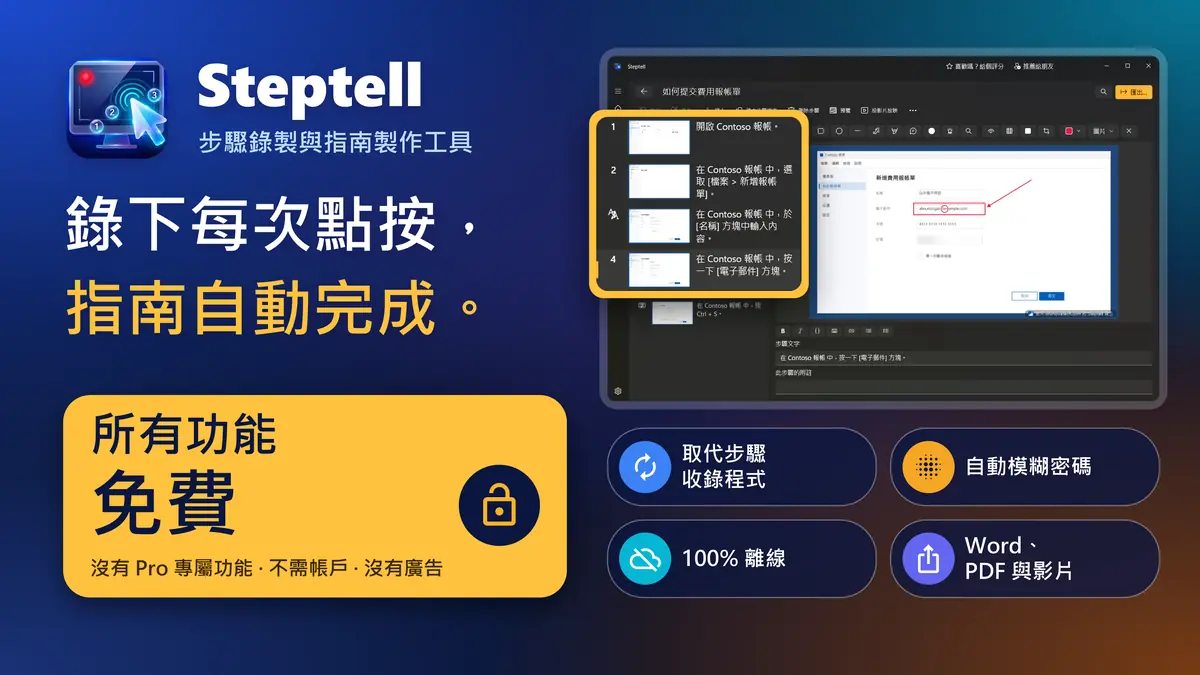
步驟錄製工具:將每次按一下錄製為附螢幕擷取畫面的編號步驟,再加上註解、模糊處理,並匯出為 Word、PDF 或影片。Windows 步驟收錄程式的現代化替代方案。所有功能免費、可離線使用、不需帳戶。
所有功能免費沒有 Pro 專屬功能 · 不需帳戶 · 沒有廣告
Steptell 一覽
Steptell 是適用於 Windows 的步驟錄製與逐步指南製作工具。按下快速鍵、照常操作,就能得到附螢幕擷取畫面的指南,可匯出為 Word、PDF、PowerPoint 或影片。所有功能免費,可離線使用,不需帳戶。
- 簡介
- 適用於 Windows 10 和 Windows 11 的步驟收錄程式與逐步教學製作工具
- 錄製內容
- 每次按一下、快速鍵、捲動和拖曳,都會錄成附有螢幕擷取畫面與清楚說明的編號步驟
- 取代對象
- Microsoft 已淘汰的 Windows 步驟收錄程式 (psr.exe),並可開啟其 ZIP 和 MHT 檔案
- 價格
- 所有功能免費。選用的一次性購買 Pro 只會移除匯出圖片上的小標籤
- 匯出格式
- Word、PDF、PowerPoint、HTML、Markdown、圖片、GIF、MP4 視訊、SCORM 和 JSON
- 隱私
- 絕不記錄按鍵,自動模糊密碼方塊,離線運作,不需帳戶,沒有遙測
- 語言
- 應用程式和步驟文字支援 25 種語言,包括阿拉伯文和希伯來文
- 支援系統
- Windows 10 22H2 和 Windows 11,x64 和 ARM64 電腦
- 開發者
- Dhinovatech,於 Microsoft Store 上架
功能齊全,全部免費。
一個離線應用程式,錄製、編輯、保護並分享逐步指南。
Steptell 會將每次按一下錄製為附有螢幕擷取畫面的編號步驟,是 Windows 步驟收錄程式的現代化替代方案。 只要按下快速鍵,照常執行工作,再按一次即可。Steptell 會為每次按一下寫出簡單明瞭的步驟,例如「在記事本中,按一下 [儲存]。」,並支援 25 種語言。接著您可以編輯、加上註解,並匯出一份任何人都能照著操作的指南。
快速鍵一鍵錄製
每次按一下、快速鍵和捲動都會成為附螢幕擷取畫面的步驟。
自動寫好步驟
例如「在記事本中按一下儲存」,支援 25 種語言。
註解與編輯
箭號、方框、說明框、編號、聚光燈、放大鏡、裁剪和縮放。
自動模糊處理
密碼方塊自動模糊;自動找出電子郵件和號碼。
絕不記錄輸入內容
按鍵會立即捨棄,密碼絕不會出現在步驟中。
14 種匯出格式
Word、PDF、PowerPoint、HTML、Markdown、GIF、MP4 影片和 SCORM。
問題報告
錄下出錯過程,儲存一個 ZIP 交給 IT 或技術支援。
100% 離線
不需帳戶、不上雲端、不追蹤。指南在電腦上加密保存。
開啟舊的錄製檔
匯入步驟收錄程式的 ZIP 和 MHT 檔、圖片和影片。
25 種語言
應用程式和步驟文字支援 25 種語言,可同時匯出多種語言。
Steptell 實際操作
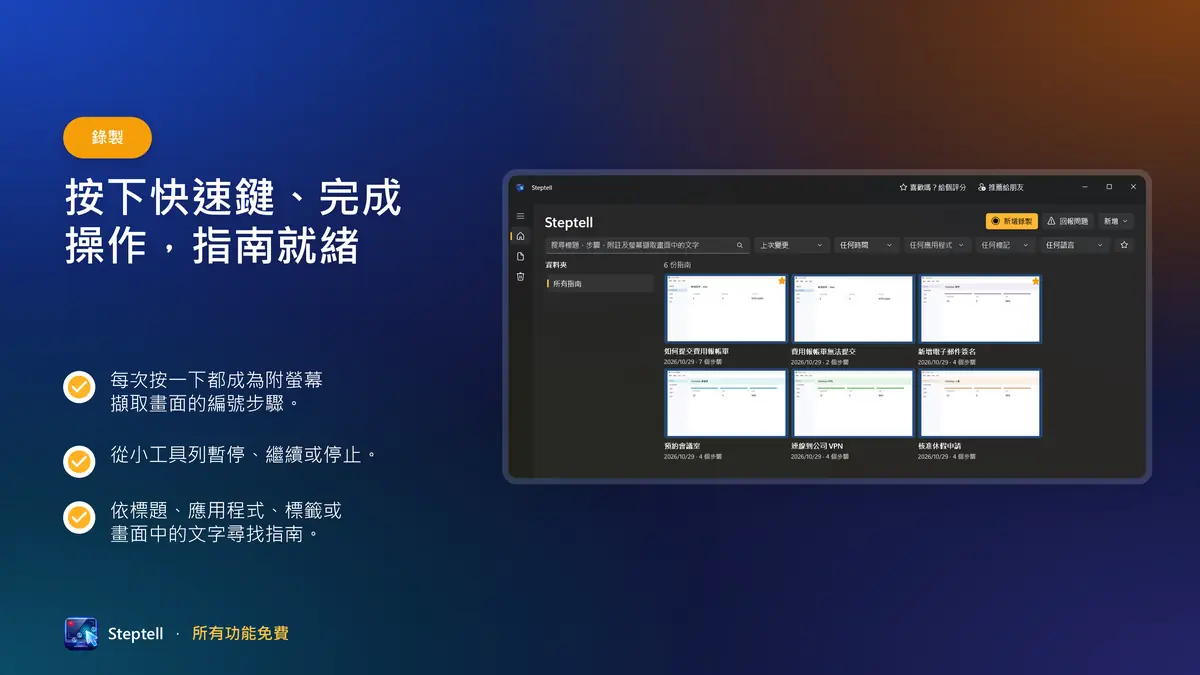
按下快速鍵、完成操作,指南就緒
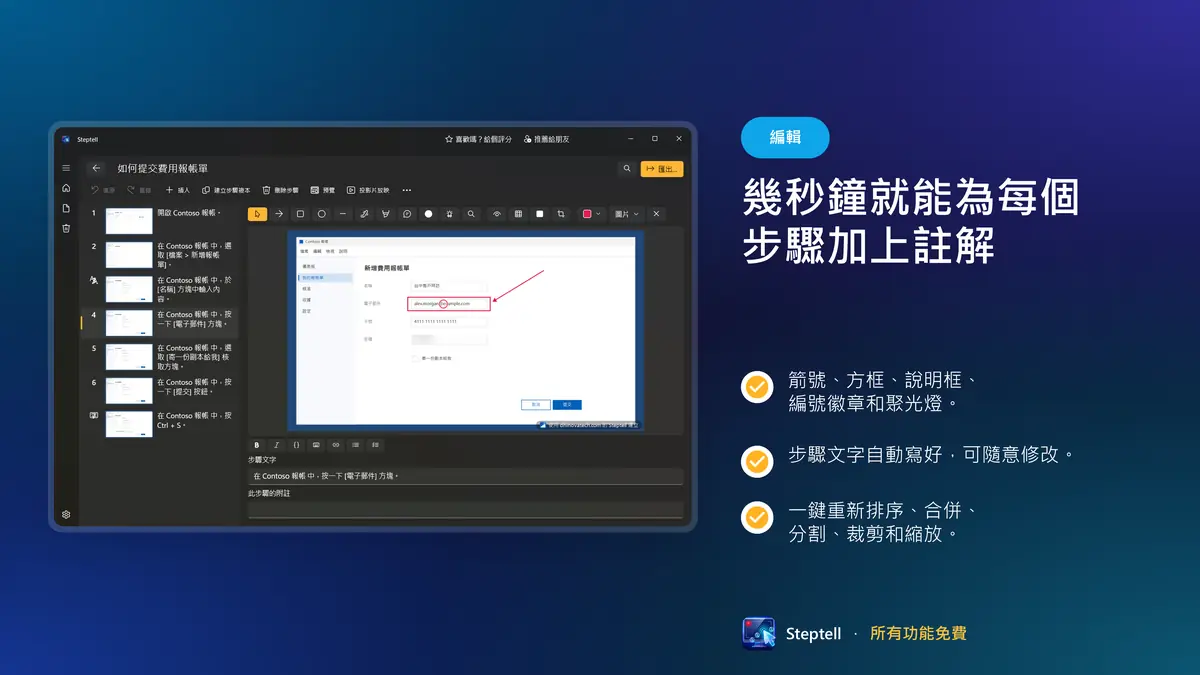
幾秒鐘就能為每個步驟加上註解
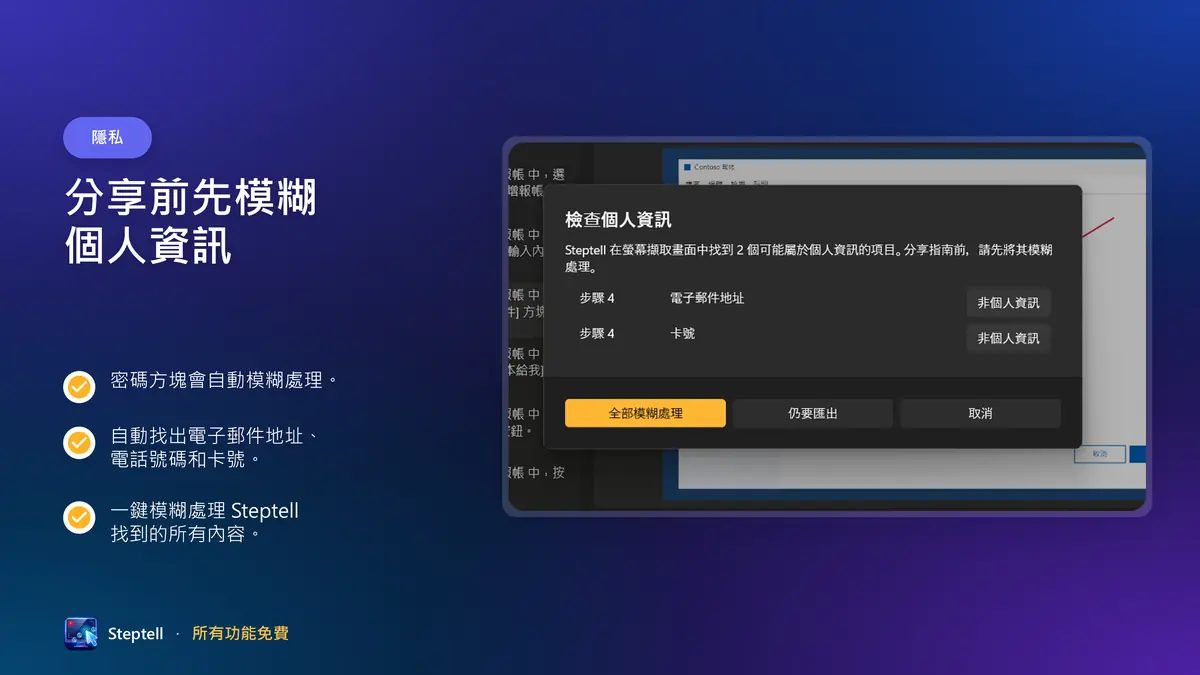
分享前先模糊個人資訊
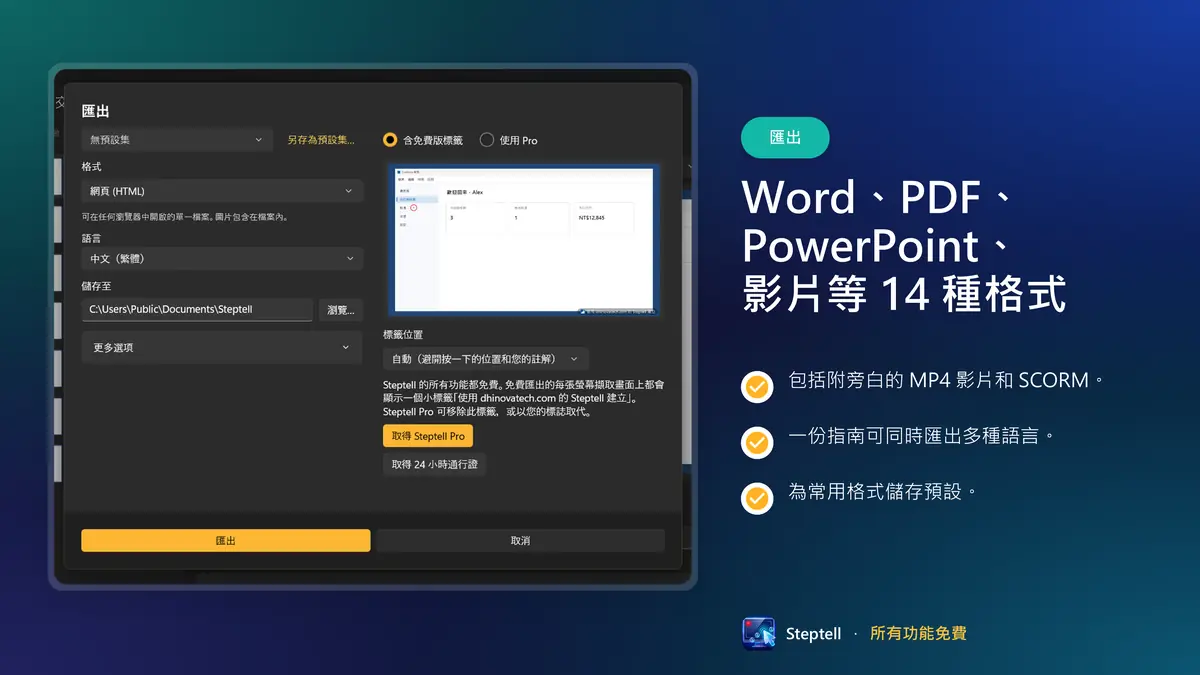
Word、PDF、PowerPoint、影片等 14 種格式
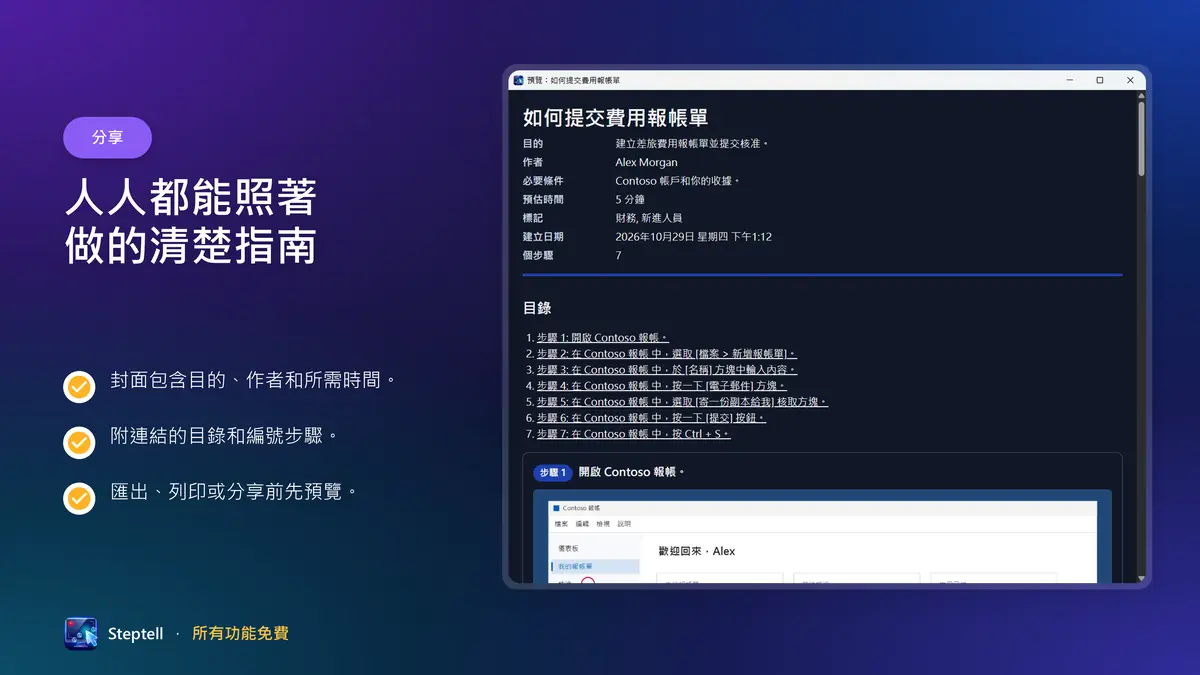
人人都能照著做的清楚指南
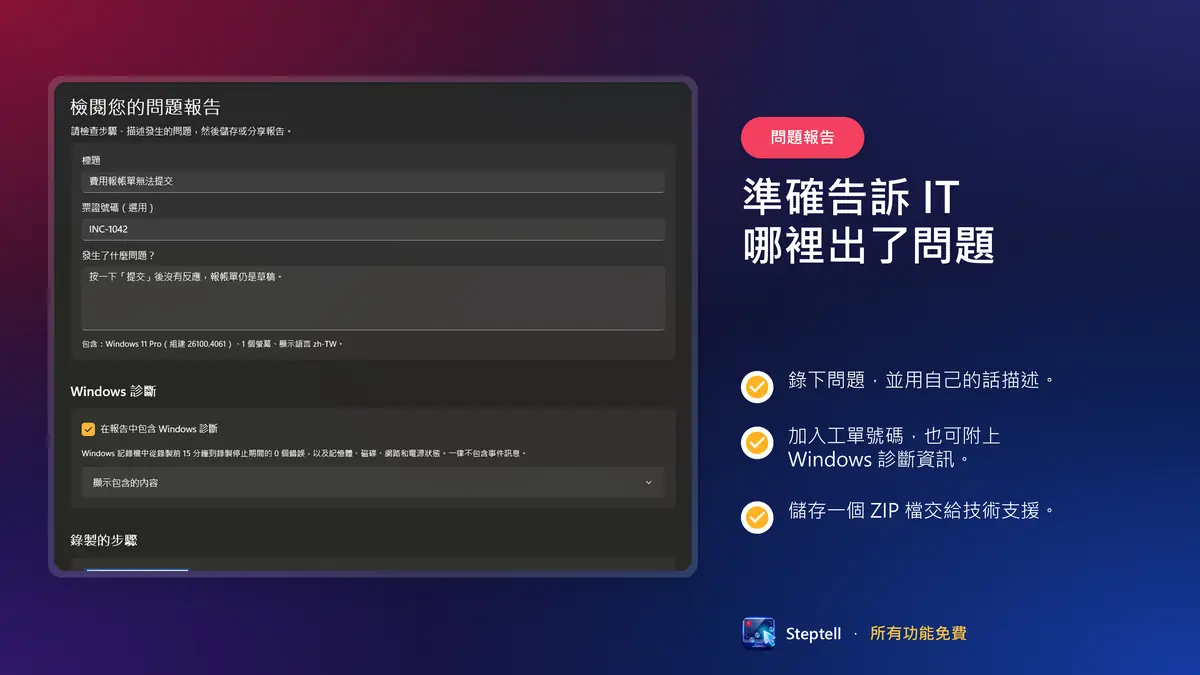
準確告訴 IT 哪裡出了問題
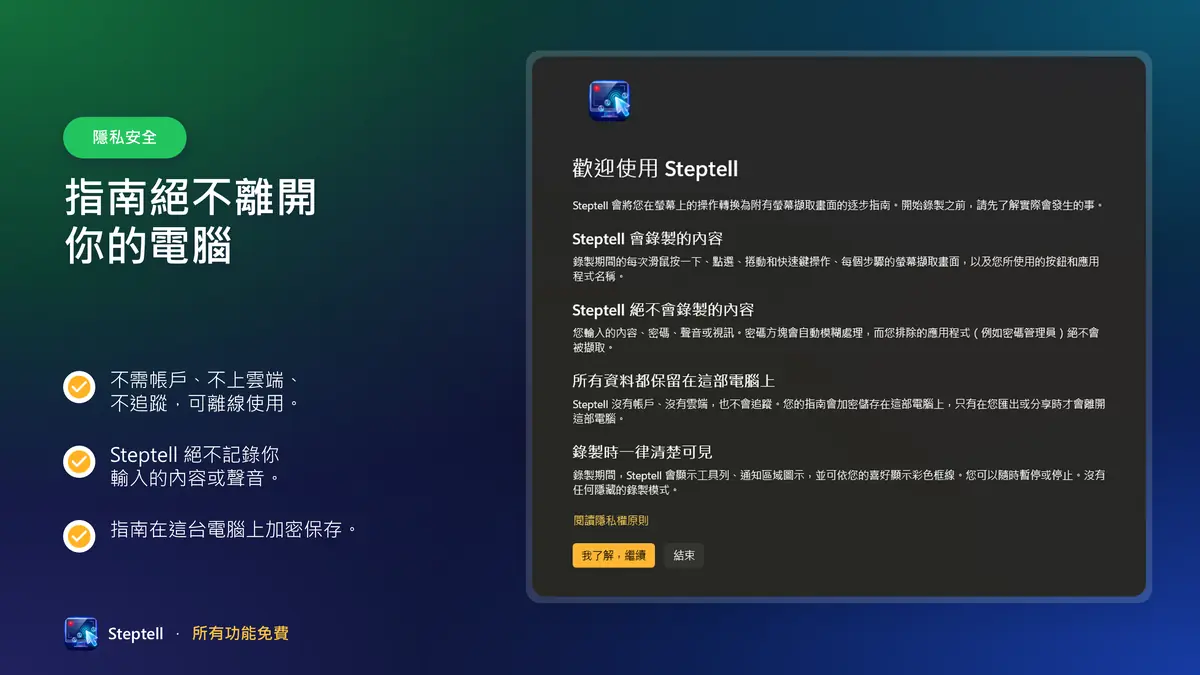
指南絕不離開你的電腦
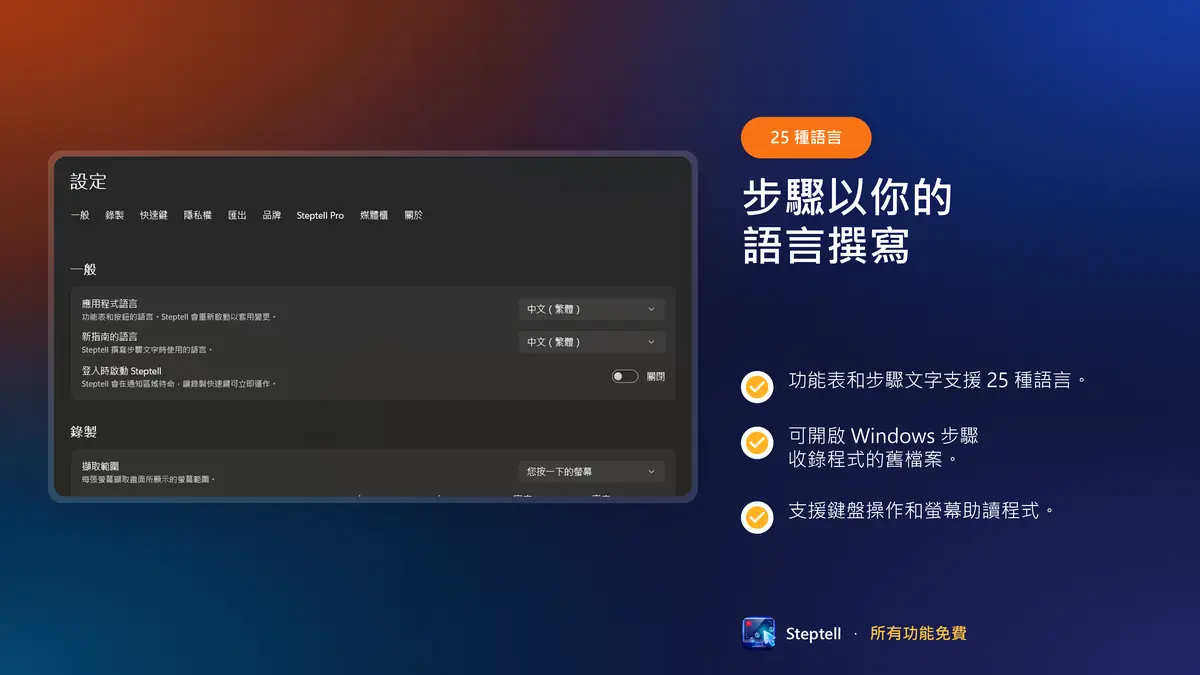
步驟以你的語言撰寫
所有功能免費沒有 Pro 專屬功能 · 不需帳戶 · 沒有廣告
Windows 步驟收錄程式即將退場,由 Steptell 接手。
多年來,步驟收錄程式 (psr.exe,也稱為「問題步驟收錄程式」) 一直是 IT 人員請使用者呈現問題的方法:開始錄製、重現問題、傳送 ZIP。Microsoft 已將其淘汰:它不再更新,並將在未來的 Windows 版本中移除。官方建議的替代工具 (例如剪取工具和 Clipchamp) 錄的是視訊,而不是編號步驟。
Steptell 的用法和步驟收錄程式一樣:一個快速鍵開始錄製,每次按一下就產生一個附螢幕擷取畫面的步驟,並為技術支援產生 ZIP。接著,你還能把結果整理成人人都能照著做的教學。它甚至能開啟你以前的步驟收錄程式檔案,舊紀錄不會遺失。
Steptell 與 Windows 步驟收錄程式比較
| 功能 | Steptell | 步驟收錄程式 |
|---|---|---|
| 每次按一下都錄下螢幕擷取畫面 | 是 | 是 |
| 為每個步驟產生說明 | 25 種語言任選,每份教學可分別設定 | 僅限 Windows 顯示語言 |
| 編輯、重新排序、合併和分割步驟 | 是 | 否 |
| 箭頭、圖說、裁剪和縮放 | 是 | 否 |
| 模糊密碼和個人資料 | 自動處理,每次匯出前都會檢查 | 否 |
| 匯出格式 | Word、PDF、PowerPoint、HTML、Markdown、視訊、SCORM 等 | 一個含 MHT 檔案的 ZIP |
| 以一個 ZIP 向 IT 回報問題 | 是,可附上工單編號 | 是 |
| 仍持續更新 | 是 | 否,已遭 Microsoft 淘汰 |
| 價格 | 免費;選用的 Pro 可移除標籤 | 免費,Windows 內建 |
匯入步驟收錄程式 ZIP 和 MHT 檔案、螢幕擷取畫面資料夾和視訊。
Steptell 與 Microsoft 沒有任何關聯。
三個步驟,從點按到完成教學
按下快速鍵
照平常方式完成工作。每次按一下、快速鍵和捲動都會變成附螢幕擷取畫面的編號步驟,並配上「在記事本中按一下 [儲存]」這類說明。
編輯並保護
改寫任何步驟,加入箭頭和圖說,裁剪和縮放。隱私權檢查會列出找到的每個電子郵件地址、電話號碼和卡號,並一鍵全部模糊。
匯出或傳送
儲存為 Word、PDF、PowerPoint、HTML、視訊或 SCORM,或為技術支援儲存一個 ZIP。同一份教學可一次匯出多種語言。
所有功能免費沒有 Pro 專屬功能 · 不需帳戶 · 沒有廣告
一個工具,搞定所有逐步記錄
向 IT 回報問題
選擇「回報問題」,示範出錯的過程,儲存一個包含步驟、螢幕擷取畫面和系統資訊的 ZIP。可加上工單編號,也可選擇附上同一時段的 Windows 錯誤事件。
操作手冊與 SOP
將任何流程變成標準作業程序,包含封面、目錄、章節、提示與警告、修訂歷程和核准者。
訓練與數位學習
匯出供學習平台使用的 SCORM 套件、在每次點按處放大的旁白 MP4 視訊,或可點按的 HTML 示範。
QA 與錯誤回報
預期結果與實際結果、嚴重性和環境欄位,每個步驟都有時間戳記,還能匯出適用於 GitHub、Azure DevOps 或 Jira 的 Markdown。
顧問與支援團隊
用自己的配色和封面,以 Word 或 PDF 寄給客戶精美的教學。Pro 可在圖片上以你的標誌取代標籤。
教師與學生
用自己的語言製作課堂指南和作業,免費,也不需要註冊帳戶。
你的螢幕、你的步驟、你的電腦
錄製時一律清楚顯示,輸入內容絕不擷取,除非你匯出,否則任何內容都不會離開電腦。
Steptell 絕不會錄製您的按鍵輸入。如果您選擇開啟,步驟可以顯示您輸入的簡短文字(例如搜尋字詞),但絕不會顯示密碼或任何看起來像個人資訊的內容。密碼欄位會自動模糊處理,並會在螢幕擷取畫面中找出電子郵件地址、電話號碼和卡號,讓您在分享前加以模糊處理。指南會在您的電腦上加密。Steptell 可完全離線運作,不會將任何資料傳送到任何地方。
- 按鍵會立即捨棄。只有 Ctrl + S 這類快速鍵才會成為步驟。
- 在步驟中顯示少量輸入文字的功能預設為關閉,且絕不適用於密碼方塊或瀏覽器的私密視窗。
- 每張螢幕擷取畫面中的密碼方塊都會自動模糊。
- Windows 內建的文字辨識可找出電子郵件地址、電話號碼、卡號、IBAN 和 IP 位址,方便你在分享前加以模糊。
- 密碼管理員和你指定的其他應用程式絕不會被錄製。
- 教學庫在電腦上以 AES-256 加密,匯出的檔案也能設定密碼。
- 沒有帳戶、沒有廣告、沒有遙測,也不會建立任何自有網路連線。
- 沒有隱藏或背景錄製模式。錄製指示器一律顯示在螢幕上。
錄製一次,滿足所有格式需求
Word、PDF、PowerPoint、HTML、Markdown、圖片、動畫 GIF、MP4 視訊、SCORM、JSON,以及開放的 .steptell 格式。一次將一份指南匯出為多種語言。
操作手冊與 SOP
重新排序、合併及分割步驟。加上箭號、方塊、說明框、編號徽章、聚光燈和放大鏡。按一下即可裁剪和縮放。插入區段、附註、提示和警告。
向 IT 回報問題
選擇「回報問題」,示範哪裡出錯,然後為 IT 部門或技術支援人員儲存一個 ZIP 檔案。報告包含步驟、螢幕擷取畫面和基本系統詳細資料。
技術支援與公司電腦都能立即使用
- 傳送一個連結即可開始錄製,工單編號和儲存資料夾都已預先填好。
- 群組原則和 Intune (ADMX) 原則:強制自動模糊、要求隱私權檢查、封鎖匯出格式、設定螢幕擷取畫面上限和排除的應用程式。
- 每個步驟和工作階段的技術資訊:應用程式與版本、視窗、螢幕與縮放比例、Windows 版本與組建。
- 不需網際網路,也不需系統管理員權限。
- 透過 Microsoft Store 安裝和更新,支援 x64 和 ARM64。
所有功能免費
沒有試用期、沒有時間限制,也沒有鎖住的功能。Pro 只與匯出圖片上的標籤有關。
Steptell
免費
- 錄製、編輯、註解和模糊
- 問題回報和所有匯出格式
- 全部 25 種語言與多語言匯出
- 沒有帳戶、沒有廣告、沒有訂閱
- 匯出的圖片會帶有小標籤「使用 Steptell 建立」
Steptell Pro 選用
一次性購買
- 移除所有匯出內容的標籤,包括以前的教學
- 或在圖片上放上你自己的標誌
- 使用同一個 Microsoft 帳戶的每台電腦都能使用
- 只用於一項工作?24 小時通行證可在一天內提供相同功能
錄製、編輯、模糊處理、問題報告、所有匯出格式和全部 25 種語言皆免費,且沒有時間限制。免費匯出的每張圖片上會有一個小小的「Created with Steptell」標籤。一次購買的 Steptell Pro 可移除標籤或換成你的標誌。只用於一項工作?24 小時通行證可在一天內提供相同效果。
價格依市場設定,購買前會顯示於 Microsoft Store。現在免費的功能今後不會移到 Pro。
Steptell 的所有功能
- 所有功能免費。選用的 Pro 只會移除匯出圖片上的小標籤。
- 將每次按一下錄製為附有螢幕擷取畫面的編號步驟
- 以 25 種語言提供簡單明瞭的步驟描述
- 回報問題:按一下即可錄製、檢閱並儲存 ZIP
- 絕不錄製按鍵輸入;密碼會自動模糊處理
- 找出螢幕擷取畫面中的個人資訊,讓您加以模糊處理
- 箭號、方塊、說明框、徽章、聚光燈、放大鏡、模糊處理和裁剪
- 匯出為 Word、PDF、PowerPoint、HTML、Markdown、GIF、MP4 和 SCORM
- 可匯入 Windows 步驟收錄程式檔案
- 完全離線;指南會在您的電腦上加密
- 支援鍵盤操作和螢幕助讀程式
- 旁白影片、放大每次按一下的位置,以及可按一下操作的示範
- 錯誤報告欄位、修訂記錄,以及供翻譯人員使用的 XLIFF
常見問題
錄下每次點按, 指南自動完成。
步驟錄製工具:將每次按一下錄製為附螢幕擷取畫面的編號步驟,再加上註解、模糊處理,並匯出為 Word、PDF 或影片。Windows 步驟收錄程式的現代化替代方案。所有功能免費、可離線使用、不需帳戶。
所有功能免費沒有 Pro 專屬功能 · 不需帳戶 · 沒有廣告