 步骤记录器 & 教程制作工具
Microsoft Store · Windows 10 & 11
Steptell 录下每次点击, 指南自动生成。
步骤记录器:将每次单击录制为带屏幕截图的编号步骤,然后添加批注、模糊处理,并导出为 Word、PDF 或视频。Windows 步骤记录器的现代替代品。全部功能免费,离线使用,无需帐户。
全部功能免费无 Pro 专属功能 · 无需帐户 · 无广告
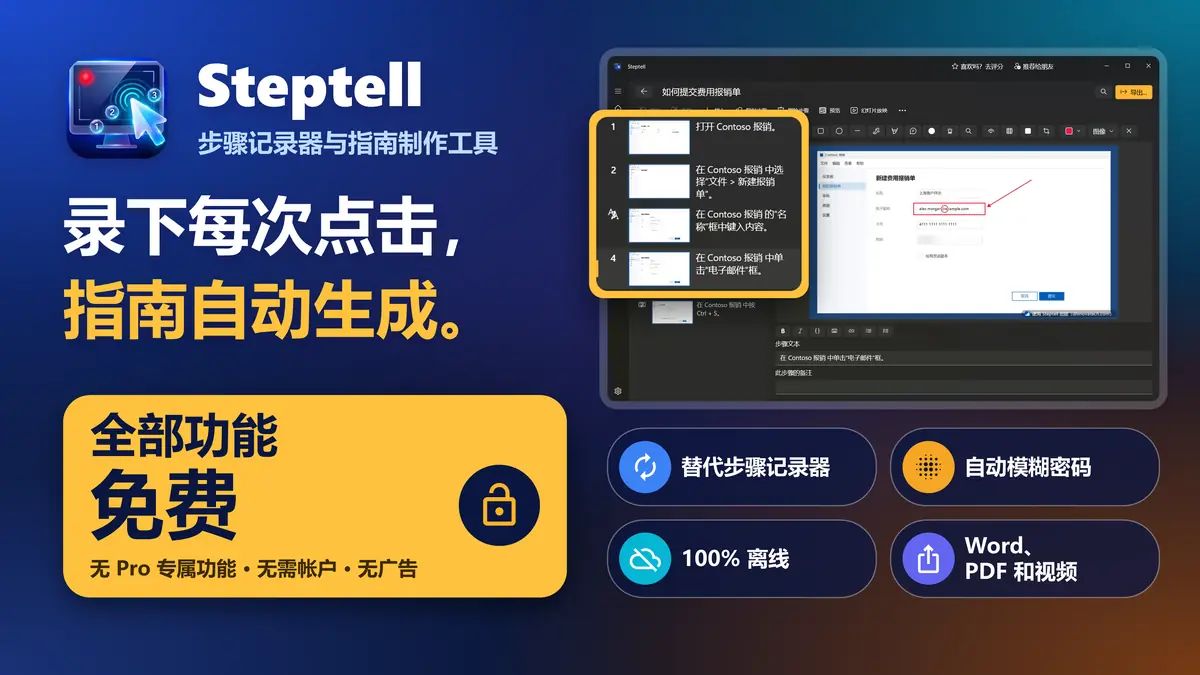
Steptell 概览
Steptell 是一款适用于 Windows 的步骤记录器和分步指南制作工具。按下快捷键,照常操作,即可得到带屏幕截图的指南,可导出为 Word、PDF、PowerPoint 或视频。全部功能免费,可离线使用,无需帐户。
- 是什么
- 适用于 Windows 10 和 Windows 11 的步骤记录器和分步教程制作工具
- 记录内容
- 每次单击、快捷键、滚动和拖动,都记录为带屏幕截图和清晰说明的编号步骤
- 替代对象
- Microsoft 已弃用的 Windows 步骤记录器(psr.exe),并可打开其 ZIP 和 MHT 文件
- 价格
- 全部功能免费。可选的一次性购买 Pro 仅去除导出图片上的小标签
- 导出格式
- Word、PDF、PowerPoint、HTML、Markdown、图片、GIF、MP4 视频、SCORM 和 JSON
- 隐私
- 从不记录按键,自动模糊密码框,离线使用,无需账户,无遥测
- 语言
- 应用和步骤文字支持 25 种语言,包括阿拉伯语和希伯来语
- 适用系统
- Windows 10 22H2 和 Windows 11,x64 和 ARM64 电脑
- 开发者
- Dhinovatech,上架 Microsoft Store
功能齐全,全部免费。
一款离线应用,录制、编辑、保护并分享分步指南。
Steptell 将每次单击录制为带屏幕截图的编号步骤,是 Windows 步骤记录器的现代替代品。 按一次快捷键,像往常一样完成任务,然后再按一次。Steptell 会为每次单击编写一个简明的步骤,例如“在记事本中单击‘保存’”,支持 25 种语言。然后,你可以编辑、批注并导出一份人人都能照着操作的指南。
快捷键一键录制
每次单击、快捷键和滚动都会成为带屏幕截图的步骤。
自动写好步骤
例如“在记事本中单击保存”,支持 25 种语言。
批注与编辑
箭头、方框、标注、编号、聚光灯、放大镜、裁剪和缩放。
自动模糊处理
密码框自动模糊;自动找出电子邮件和号码。
从不记录输入内容
按键立即丢弃,密码绝不会出现在步骤中。
14 种导出格式
Word、PDF、PowerPoint、HTML、Markdown、GIF、MP4 视频和 SCORM。
问题报告
录下出错过程,保存一个 ZIP 交给 IT 或技术支持。
100% 离线
无需帐户,不上云,不跟踪。指南在电脑上加密保存。
打开旧记录
导入步骤记录器的 ZIP 和 MHT 文件、图片和视频。
25 种语言
应用和步骤文字支持 25 种语言,可同时导出多种语言。
Steptell 实际效果
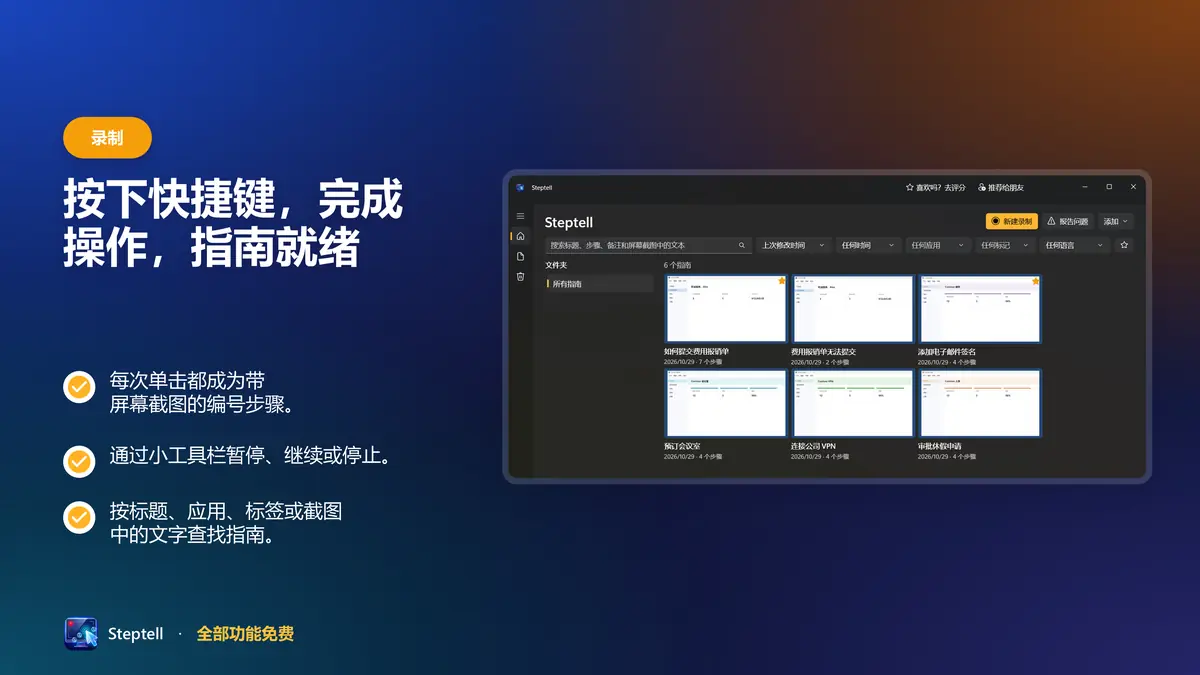
按下快捷键,完成操作,指南就绪
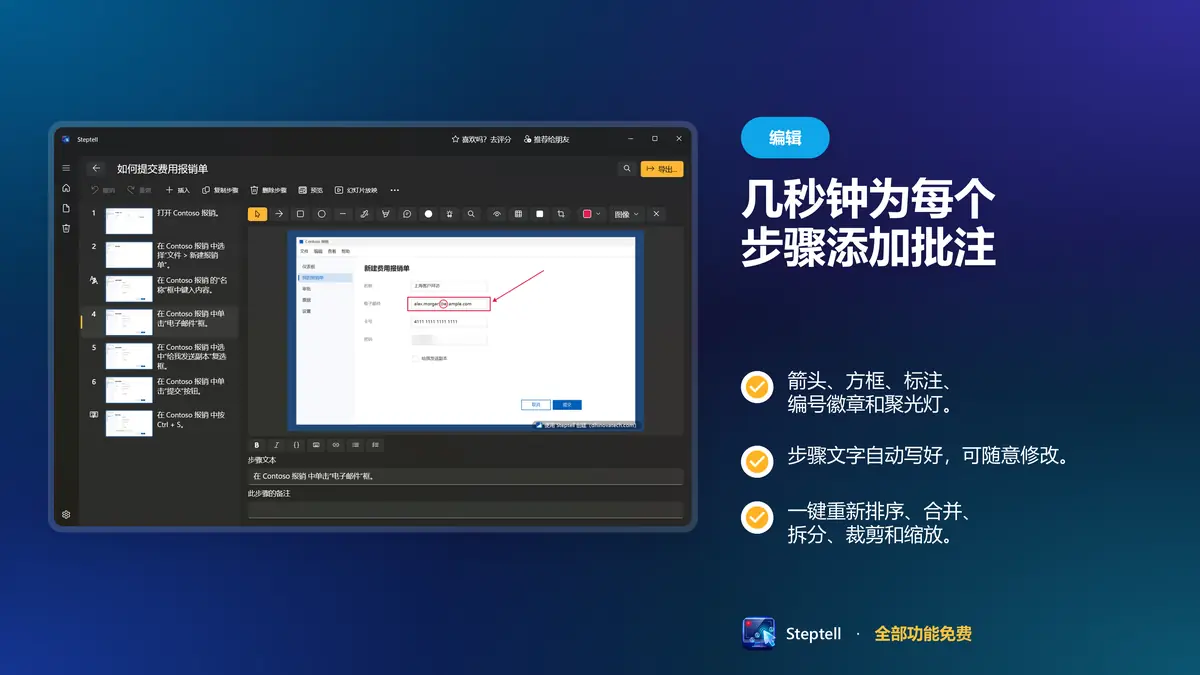
几秒钟为每个步骤添加批注
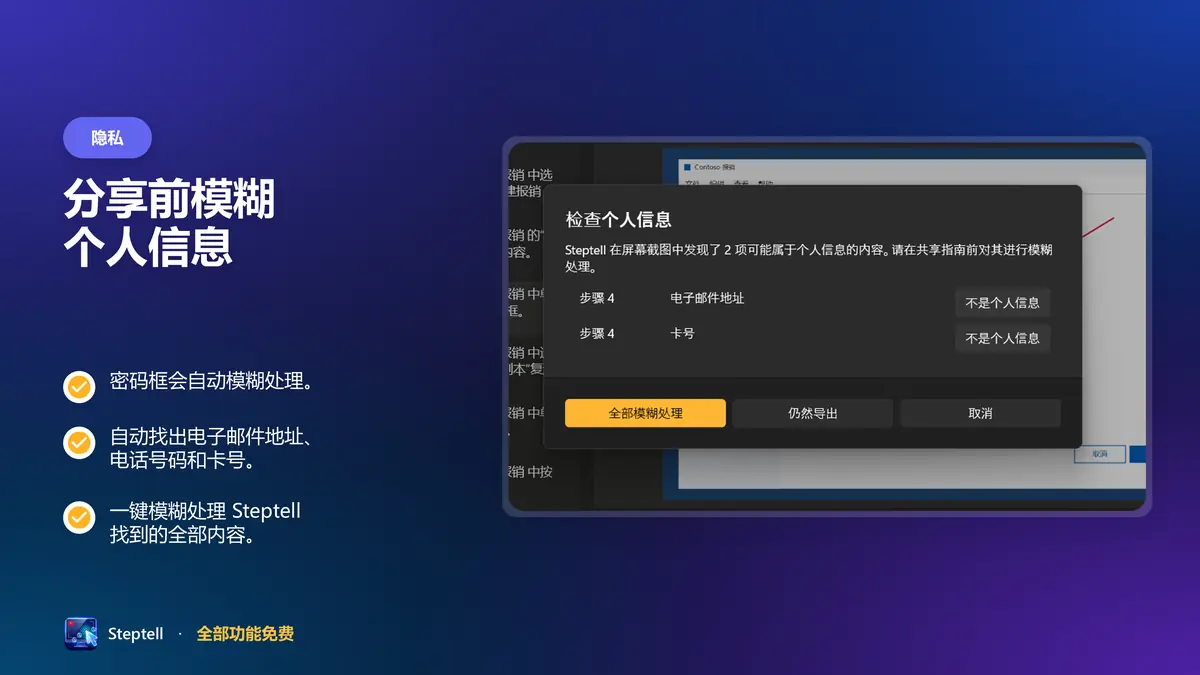
分享前模糊个人信息
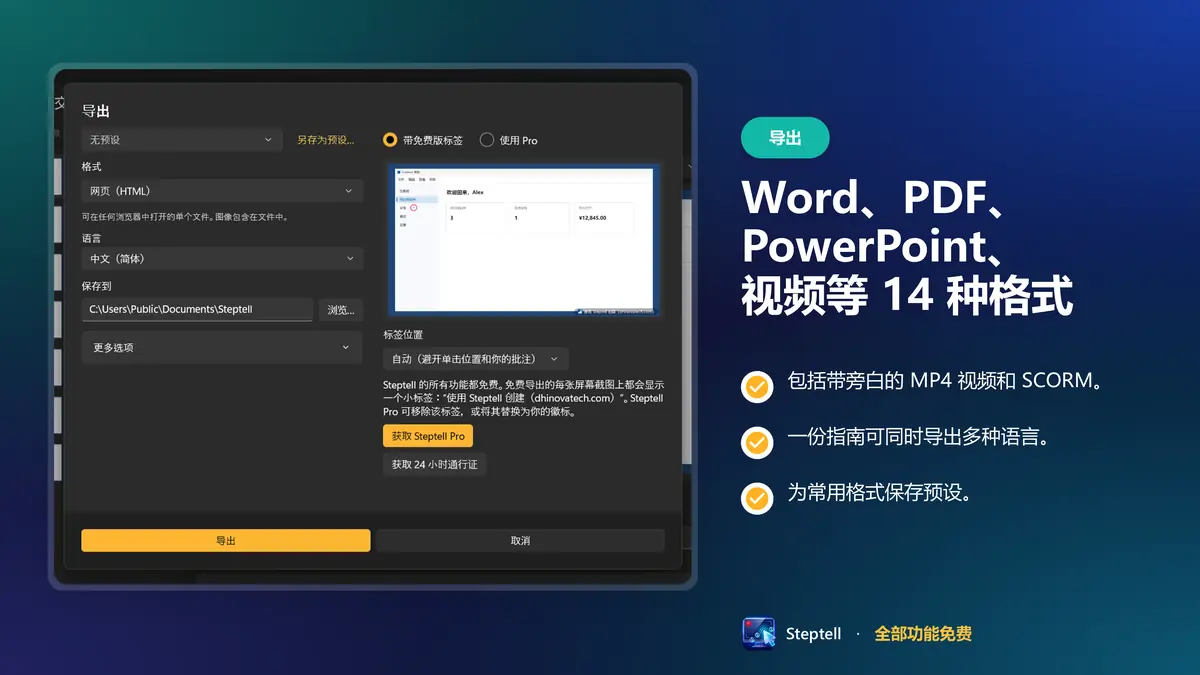
Word、PDF、PowerPoint、视频等 14 种格式
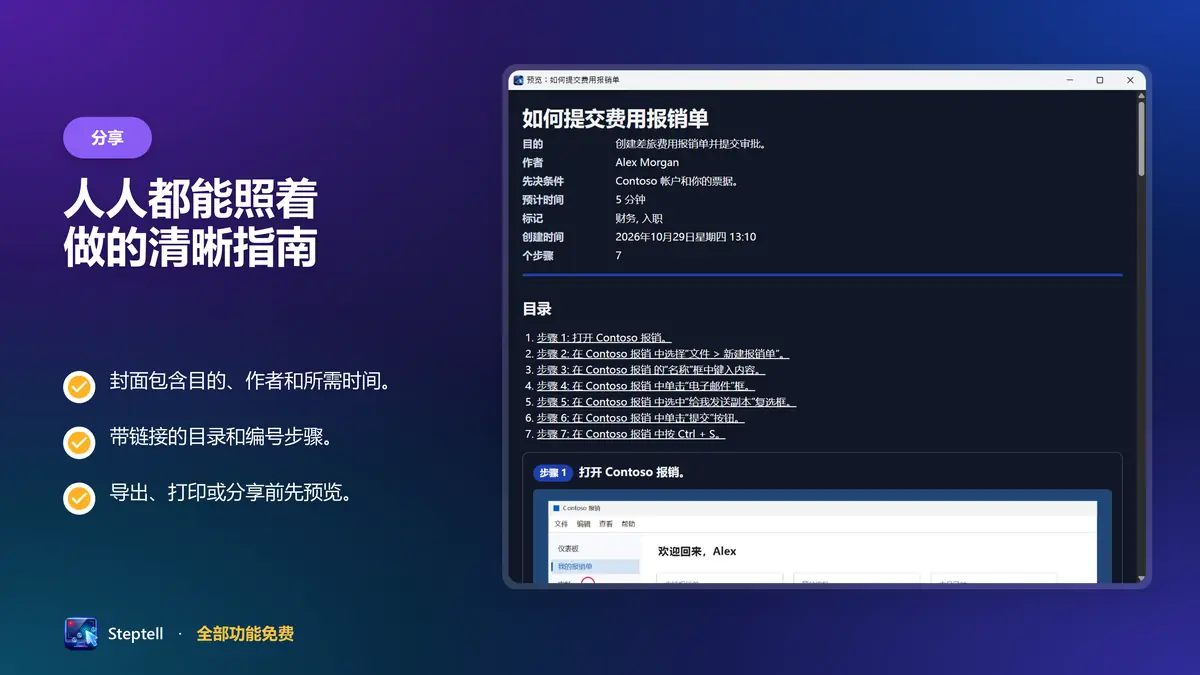
人人都能照着做的清晰指南
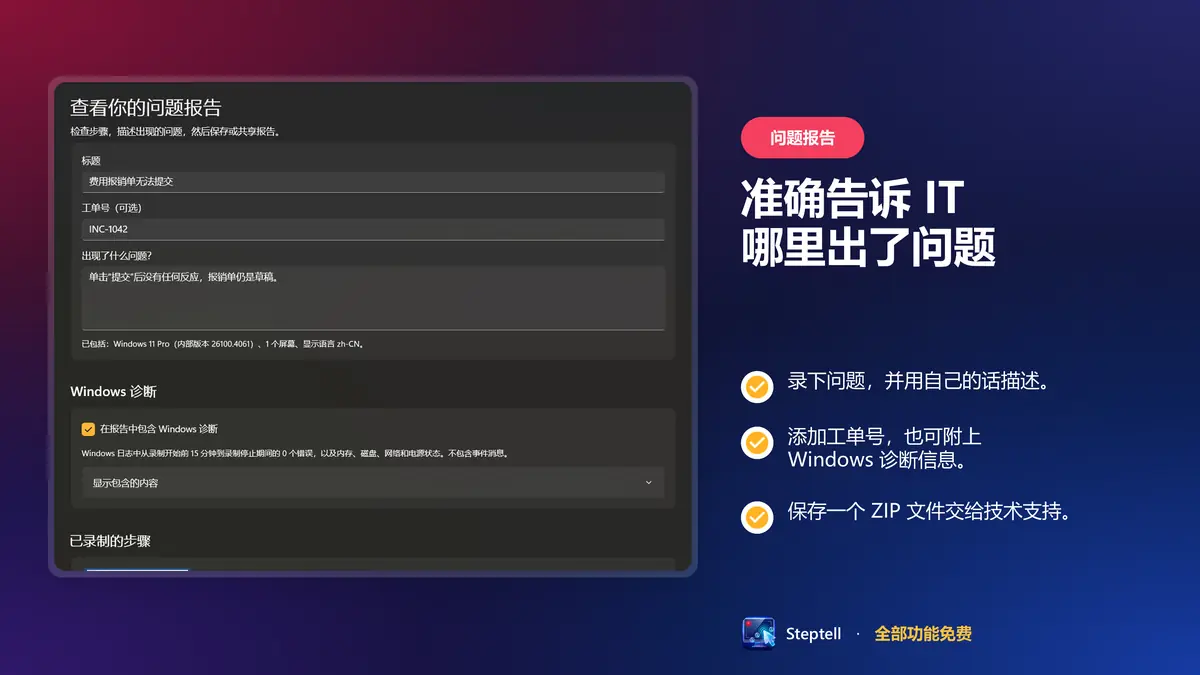
准确告诉 IT 哪里出了问题
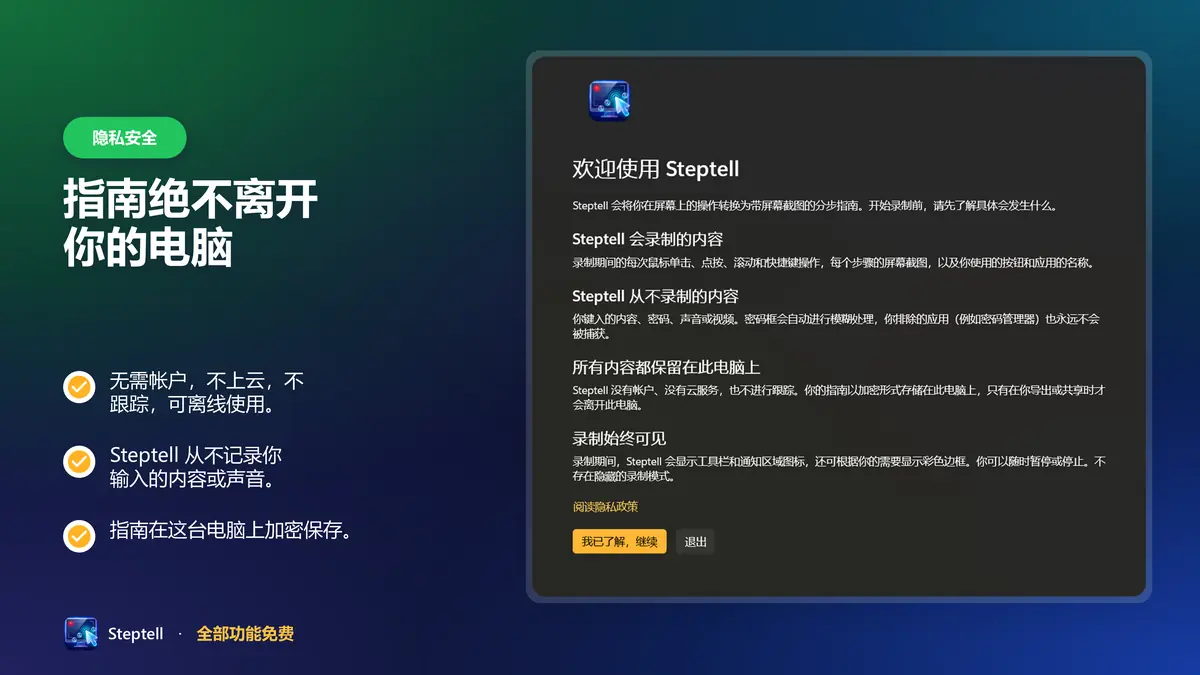
指南绝不离开你的电脑
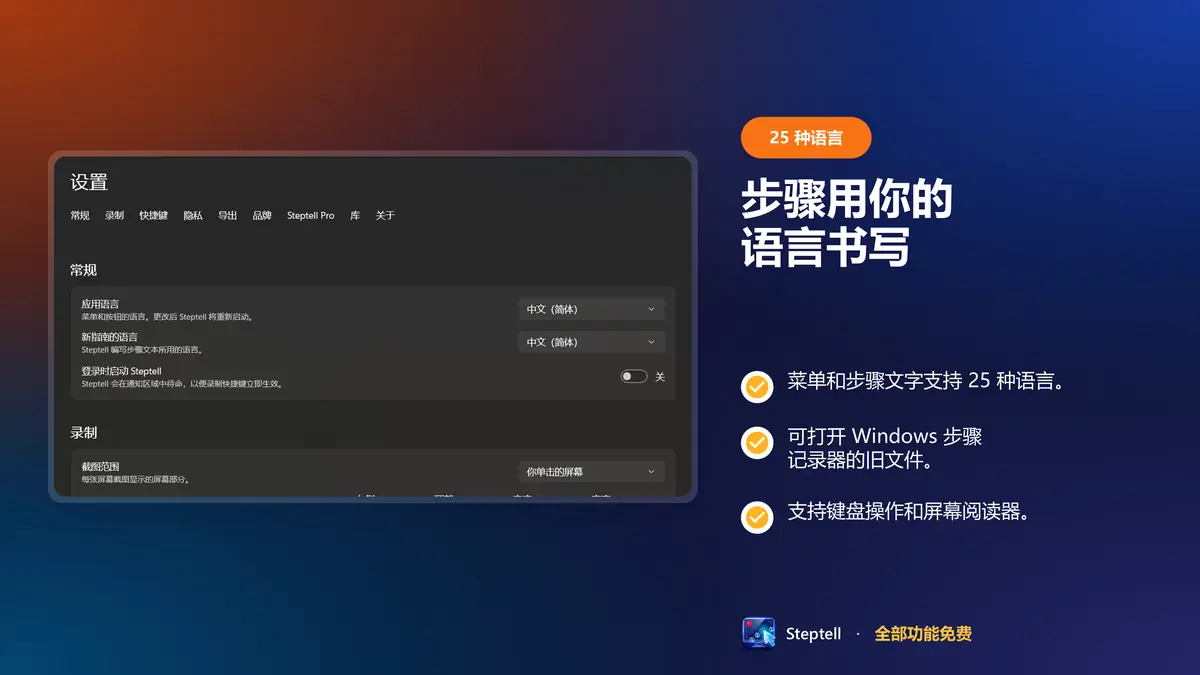
步骤用你的语言书写
全部功能免费无 Pro 专属功能 · 无需帐户 · 无广告
Windows 步骤记录器即将退场,Steptell 接棒。
多年来,步骤记录器(psr.exe,又称“问题步骤记录器”)一直是 IT 部门请用户展示问题的方式:开始录制、重现问题、发送 ZIP。Microsoft 已将其弃用:它不再更新,并将在未来的 Windows 版本中移除。官方建议的替代工具(如截图工具和 Clipchamp)录制的是视频,而不是编号步骤。
Steptell 的用法与步骤记录器相同:一个快捷键开始录制,每次单击生成一个带截图的步骤,并为技术支持生成 ZIP。之后,你还能把结果整理成人人都能照着做的教程。它甚至能打开你以前的步骤记录器文件,旧记录不会丢失。
Steptell 与 Windows 步骤记录器对比
| 功能 | Steptell | 步骤记录器 |
|---|---|---|
| 每次单击都记录截图 | 是 | 是 |
| 为每个步骤生成说明 | 25 种语言任选,每份教程单独设置 | 仅限 Windows 显示语言 |
| 编辑、重新排序、合并和拆分步骤 | 是 | 否 |
| 箭头、标注、裁剪和缩放 | 是 | 否 |
| 模糊密码和个人信息 | 自动完成,每次导出前都会检查 | 否 |
| 导出格式 | Word、PDF、PowerPoint、HTML、Markdown、视频、SCORM 等 | 一个包含 MHT 文件的 ZIP |
| 一个 ZIP 即可向 IT 报告问题 | 是,可附工单号 | 是 |
| 仍在更新 | 是 | 否,已被 Microsoft 弃用 |
| 价格 | 免费;可选 Pro 去除标签 | 免费,Windows 自带 |
导入步骤记录器 ZIP 和 MHT 文件、屏幕截图文件夹和视频。
Steptell 与 Microsoft 没有关联。
三步从单击到完成教程
按下快捷键
照常完成任务。每次单击、快捷键和滚动都会变成带截图的编号步骤,并配上“在记事本中单击“保存””这样的说明。
编辑并保护
改写任意步骤,添加箭头和标注,裁剪和缩放。隐私检查会列出找到的每个电子邮件地址、电话号码和卡号,并一键全部模糊。
导出或发送
保存为 Word、PDF、PowerPoint、HTML、视频或 SCORM,或为技术支持保存一个 ZIP。同一份教程可一次导出多种语言。
全部功能免费无 Pro 专属功能 · 无需帐户 · 无广告
一个工具,搞定所有分步记录
向 IT 报告问题
选择“报告问题”,演示出错的过程,保存一个包含步骤、截图和系统信息的 ZIP。可添加工单号,也可选择附上同一时段的 Windows 错误事件。
操作手册和 SOP
把任何流程变成标准作业程序,包含封面、目录、章节、提示和警告、修订历史和审批人。
培训和在线学习
导出用于学习平台的 SCORM 包、在每次单击处放大的带旁白 MP4 视频,或可点击的 HTML 演示。
QA 和缺陷报告
预期结果与实际结果、严重程度和环境字段,每个步骤带时间戳,并可导出适用于 GitHub、Azure DevOps 或 Jira 的 Markdown。
顾问和支持团队
用自己的配色和封面,以 Word 或 PDF 向客户发送精美教程。Pro 可在图片上用你的徽标代替标签。
教师和学生
用自己的语言制作课堂指南和作业,免费,无需注册账户。
你的屏幕,你的步骤,你的电脑
录制始终可见,输入内容从不被捕获,除非你导出,否则任何内容都不会离开电脑。
Steptell 从不录制你的击键。如果你选择开启,步骤可以显示你键入的简短文本(例如搜索词),但绝不会显示密码或任何看起来像个人信息的内容。密码字段会自动进行模糊处理;Steptell 还会找出屏幕截图中的电子邮件地址、电话号码和卡号,方便你在共享前对其进行模糊处理。指南在你的电脑上加密存储。Steptell 完全脱机工作,不会向任何地方发送任何内容。
- 按键会被立即丢弃。只有 Ctrl + S 这样的快捷键才会成为步骤。
- 在步骤中显示少量输入文字的功能默认关闭,且绝不适用于密码框或浏览器隐私窗口。
- 每张截图中的密码框都会自动模糊。
- Windows 内置的文字识别可找出电子邮件地址、电话号码、卡号、IBAN 和 IP 地址,方便你在分享前模糊处理。
- 密码管理器以及你指定的其他应用永远不会被录制。
- 教程库在电脑上使用 AES-256 加密,导出文件也可以设置密码。
- 无账户、无广告、无遥测,也不建立任何自有网络连接。
- 不存在隐藏或后台录制模式。录制指示器始终显示在屏幕上。
一次录制,满足所有格式需求
Word、PDF、PowerPoint、HTML、Markdown、图像、动画 GIF、MP4 视频、SCORM、JSON 以及开放的 .steptell 格式。可一次将同一份指南导出为多种语言。
操作手册和 SOP
重新排序、合并和拆分步骤。添加箭头、方框、标注、编号徽章、聚光灯和放大镜。一键裁剪和缩放。插入章节、注意、提示和警告。
向 IT 报告问题
选择“报告问题”,演示出错的过程,然后为 IT 部门或技术支持人员保存一个 ZIP 文件。报告包含步骤、屏幕截图和基本系统信息。
为技术支持和企业电脑做好准备
- 发送一个链接,即可开始录制,工单号和保存文件夹都已预先填好。
- 组策略和 Intune(ADMX)策略:强制自动模糊、要求隐私检查、禁用指定导出格式、设置截图上限和排除的应用。
- 每个步骤和会话的技术信息:应用及版本、窗口、屏幕和缩放比例、Windows 版本和内部版本。
- 无需联网,也无需管理员权限。
- 通过 Microsoft Store 安装和更新,支持 x64 和 ARM64。
全部功能免费
没有试用期,没有时间限制,没有锁定功能。Pro 只与导出图片上的标签有关。
Steptell
免费
- 录制、编辑、注释和模糊
- 问题报告和所有导出格式
- 全部 25 种语言和多语言导出
- 无账户、无广告、无订阅
- 导出的图片带有小标签“使用 Steptell 创建”
Steptell Pro 可选
一次性购买
- 去除所有导出中的标签,包括以前的教程
- 或在图片上放置你自己的徽标
- 使用同一 Microsoft 账户的所有电脑均可使用
- 只用于一项工作?24 小时通行证可在一天内提供相同功能
录制、编辑、模糊处理、问题报告、所有导出格式和全部 25 种语言均免费,且无时间限制。免费导出的每张图片上会有一个小小的“Created with Steptell”标签。一次性购买的 Steptell Pro 可去除该标签或换成你的徽标。只用于一项工作?24 小时通行证可在一天内提供同样的效果。
价格按市场设定,购买前会在 Microsoft Store 中显示。现在免费的功能今后不会移入 Pro。
Steptell 的全部功能
- 全部功能免费。可选的 Pro 仅去除导出图片上的小标签。
- 将每次单击录制为带屏幕截图的编号步骤
- 以 25 种语言生成简明的步骤描述
- 报告问题:一键完成录制、查看并保存 ZIP
- 从不录制击键;密码自动模糊处理
- 查找屏幕截图中的个人信息,方便你进行模糊处理
- 箭头、方框、标注、徽章、聚光灯、放大镜、模糊处理和裁剪
- 导出为 Word、PDF、PowerPoint、HTML、Markdown、GIF、MP4 和 SCORM
- 导入 Windows 步骤记录器文件
- 完全脱机;指南在你的电脑上加密存储
- 支持键盘和屏幕阅读器操作
- 带旁白的视频、放大每次单击的位置,以及可单击操作的演示
- 错误报告字段、修订历史记录,以及供翻译人员使用的 XLIFF
常见问题
录下每次点击, 指南自动生成。
步骤记录器:将每次单击录制为带屏幕截图的编号步骤,然后添加批注、模糊处理,并导出为 Word、PDF 或视频。Windows 步骤记录器的现代替代品。全部功能免费,离线使用,无需帐户。
全部功能免费无 Pro 专属功能 · 无需帐户 · 无广告