 Šifrování a zamčení souborů a složek
Microsoft Store · Windows 10 & 11
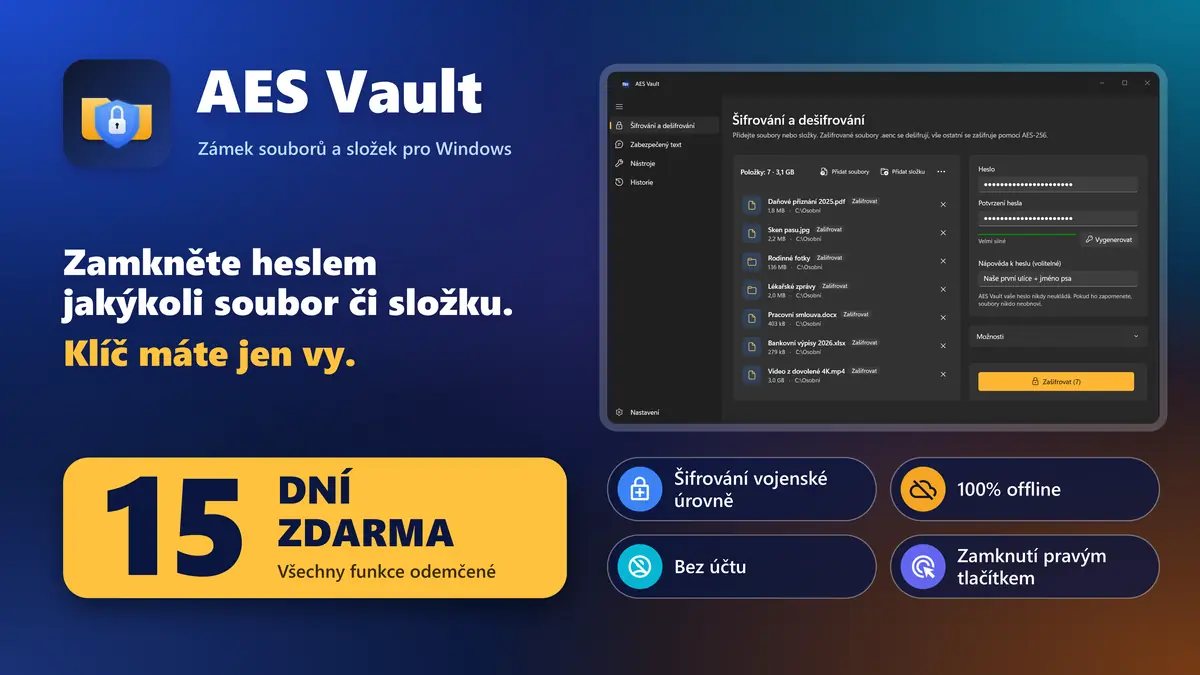
AES Vault Zamkněte heslem jakýkoli soubor či složku. Klíč máte jen vy.
Vyzkoušejte všechny funkce 15 dní zdarma. Šifrujte soubory a složky pomocí AES-256 jedním kliknutím a chraňte heslem cokoli ve svém počítači. Pravé tlačítko v Průzkumníku, přetažení myší nebo stovky souborů najednou. 100% offline: žádný účet, cloud ani sledování. Obsahuje bezpečný text, skartovač souborů, generátor hesel a kontrolní součty. Otevře všechny soubory z AES Vault 1.x.
15 dní zdarmaVšechny funkce odemčené · dešifrování je vždy zdarma
AES Vault v kostce
AES Vault je rychlý a soukromý způsob, jak ve Windows šifrovat soubory a složky. Chraňte heslem dokumenty, fotky, videa, daňová přiznání, skeny pasu i celé složky šifrováním AES-256 – přímo z Průzkumníka souborů nebo přetažením do aplikace. Vše probíhá ve vašem počítači: žádný účet, žádný cloud, žádné sledování.
- Co to je
- Aplikace pro šifrování souborů a zamykání složek pro Windows 10 a 11, Home i Pro
- Šifruje
- Jednotlivé soubory, celé složky (každá se stane jedním souborem .aenc) a textové zprávy
- Šifrování
- AES-256-GCM s detekcí úprav; hesla posílená PBKDF2-HMAC-SHA512 v 600 000 kolech
- Ovládání
- Pravé tlačítko „Zašifrovat pomocí AES Vault“ v Průzkumníku, přetažení nebo poklepání na soubor .aenc
- Navíc
- Skrytí názvů, nápovědy k heslům, bezpečný skartovač, generátor hesel, kontrolní součty SHA-256/512
- Cena
- 15 dní zdarma se všemi funkcemi, pak jednorázový nákup v Microsoft Storu. Bez předplatného
- Po zkušební době
- Dešifrování, kontrola a zobrazení souborů fungují dál, i když nikdy nekoupíte
- Soukromí
- 100% offline. Bez účtu, cloudu a telemetrie. Heslo se nikdy neukládá
- Běží na
- Windows 10 (verze 1809 nebo novější) a Windows 11, ve 25 jazycích
Jak dát heslo na složku ve Windows 11 a 10
Tři kroky, asi minuta a funguje to stejně v Home i Pro.
Windows heslo na složky nenabízí
Průzkumník souborů neumí zamknout složku heslem. „Šifrovat obsah a zabezpečit tak data“ (EFS) je jen ve Windows Pro, Enterprise a Education a váže soubory na přihlášení do Windows, ne na heslo. BitLocker šifruje celé jednotky, ne jednotlivé složky. AES Vault tuto mezeru zaplňuje v každé edici.
Nainstalujte AES Vault
Stáhněte ho z Microsoft Storu a spusťte 15denní zkušební verzi zdarma. Bez účtu a registrace: vše funguje od první minuty.
Klikněte pravým tlačítkem na složku
V Průzkumníku klikněte pravým tlačítkem na složku nebo soubor a zvolte „Zašifrovat pomocí AES Vault“, nebo je přetáhněte do aplikace. Přidejte libovolný počet položek.
Zadejte heslo a klikněte na Zašifrovat
Zadejte heslo dvakrát a případně nápovědu. Ze složky se stane jeden zašifrovaný soubor .aenc. Otevřete ho poklepáním a zadáním hesla.
15 dní zdarmaVšechny funkce odemčené · dešifrování je vždy zdarma
Vše pro soukromí vašich souborů
Jedna rychlá offline aplikace pro soubory, složky, zprávy a hesla.
AES-256 vojenské úrovně
Šifrovací standard bank a vlád. Každá manipulace je odhalena.
Soubory i celé složky
Zamkněte dokumenty nebo celé složky do jediného souboru .aenc, i hromadně.
Pravé tlačítko v Průzkumníku
„Zašifrovat pomocí AES Vault“ v Průzkumníku; dvojklik otevře soubor .aenc.
100% offline
Nic se nenahrává. Žádný účet, cloud, sledování ani reklamy.
Nápovědy k heslům
Volitelná nápověda putuje se souborem, abyste si vzpomněli na správné heslo.
Skrytí názvů
Šifrované soubory dostanou náhodné názvy; skutečný se vrátí po dešifrování.
Bezpečný text
Zašifrujte zprávu a vložte ji do libovolného e-mailu nebo chatu.
Bezpečný skartovač
Přepíše soubory až 7krát a pak je navždy smaže.
Generátor hesel
Silná náhodná hesla a kontrolní součty SHA-256 a SHA-512.
25 jazyků
Světlý i tmavý motiv, arabština a hebrejština zprava doleva.
AES Vault v akci
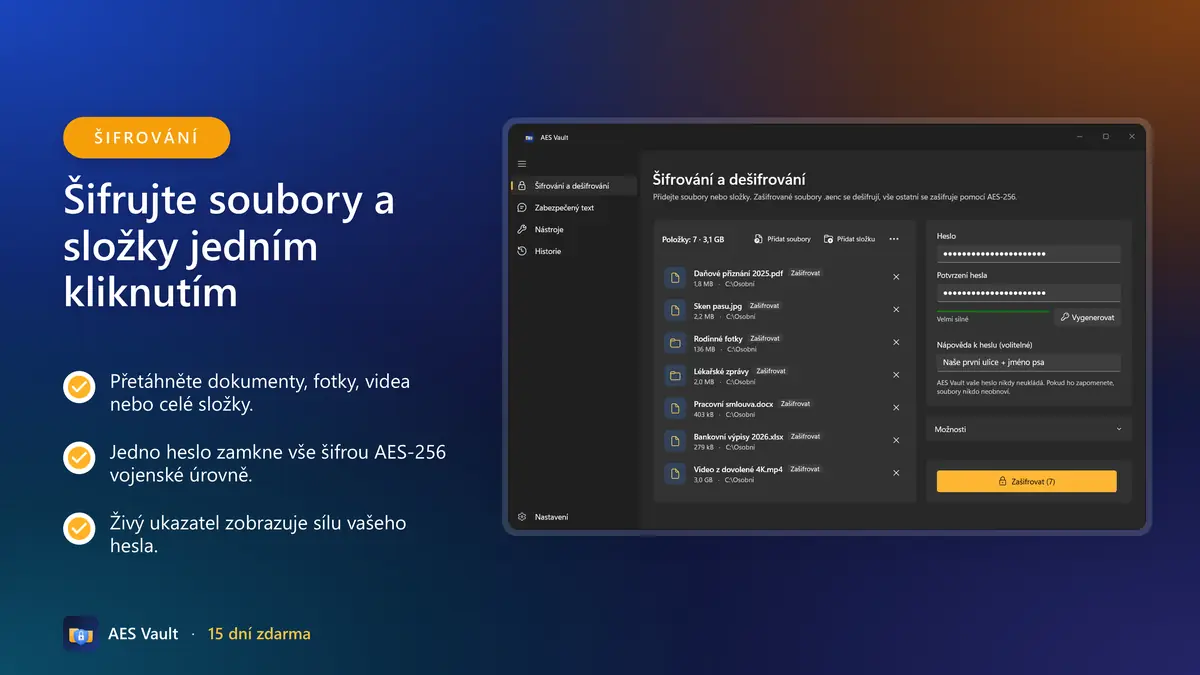
Šifrujte soubory a složky jedním kliknutím
- Přetáhněte dokumenty, fotky, videa nebo celé složky.
- Jedno heslo zamkne vše šifrou AES-256 vojenské úrovně.
- Živý ukazatel zobrazuje sílu vašeho hesla.
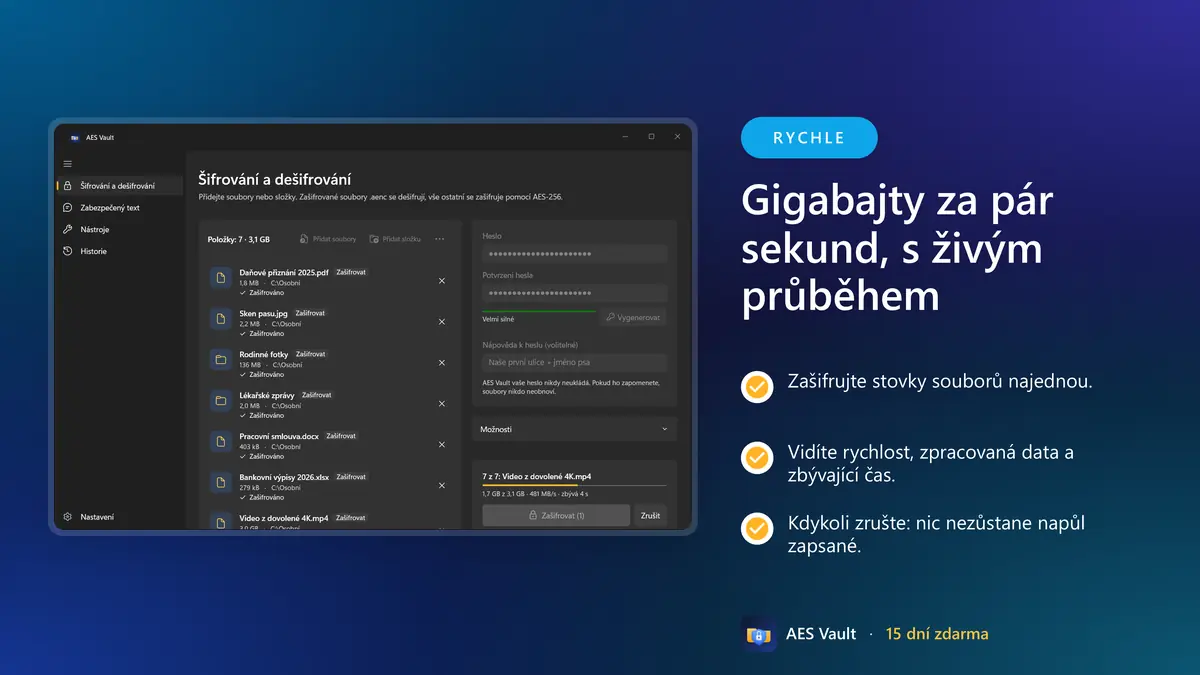
Gigabajty za pár sekund, s živým průběhem
- Zašifrujte stovky souborů najednou.
- Vidíte rychlost, zpracovaná data a zbývající čas.
- Kdykoli zrušte: nic nezůstane napůl zapsané.
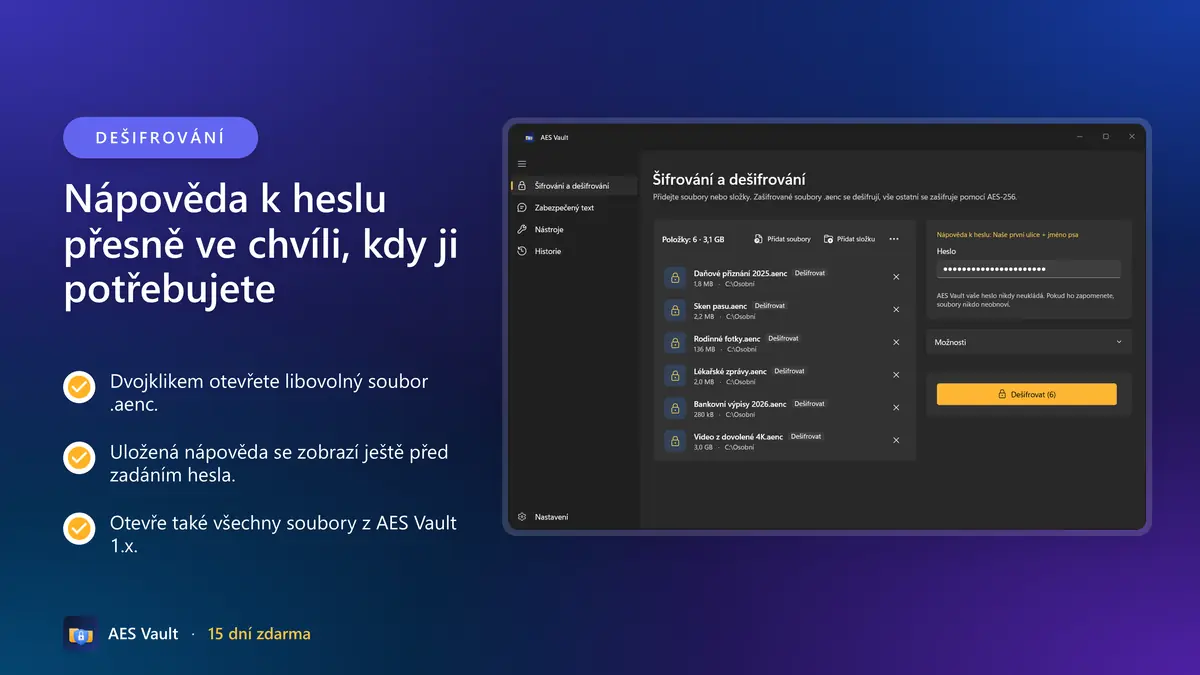
Nápověda k heslu přesně ve chvíli, kdy ji potřebujete
- Dvojklikem otevřete libovolný soubor .aenc.
- Uložená nápověda se zobrazí ještě před zadáním hesla.
- Otevře také všechny soubory z AES Vault 1.x.
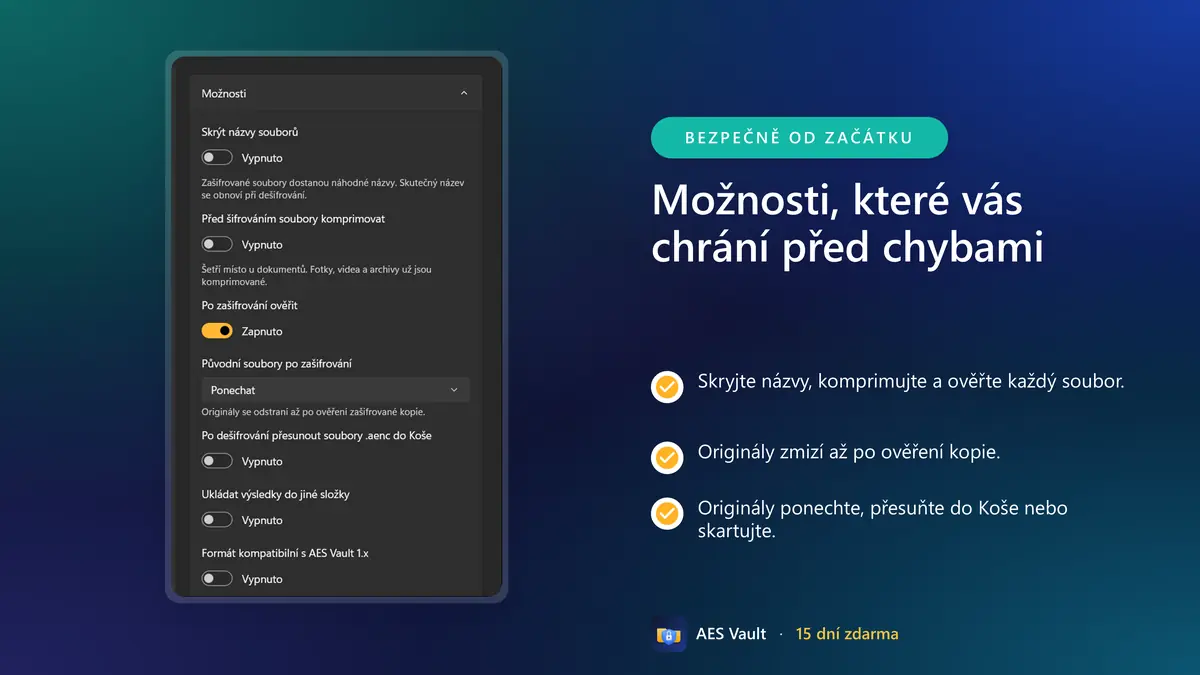
Možnosti, které vás chrání před chybami
- Skryjte názvy, komprimujte a ověřte každý soubor.
- Originály zmizí až po ověření kopie.
- Originály ponechte, přesuňte do Koše nebo skartujte.
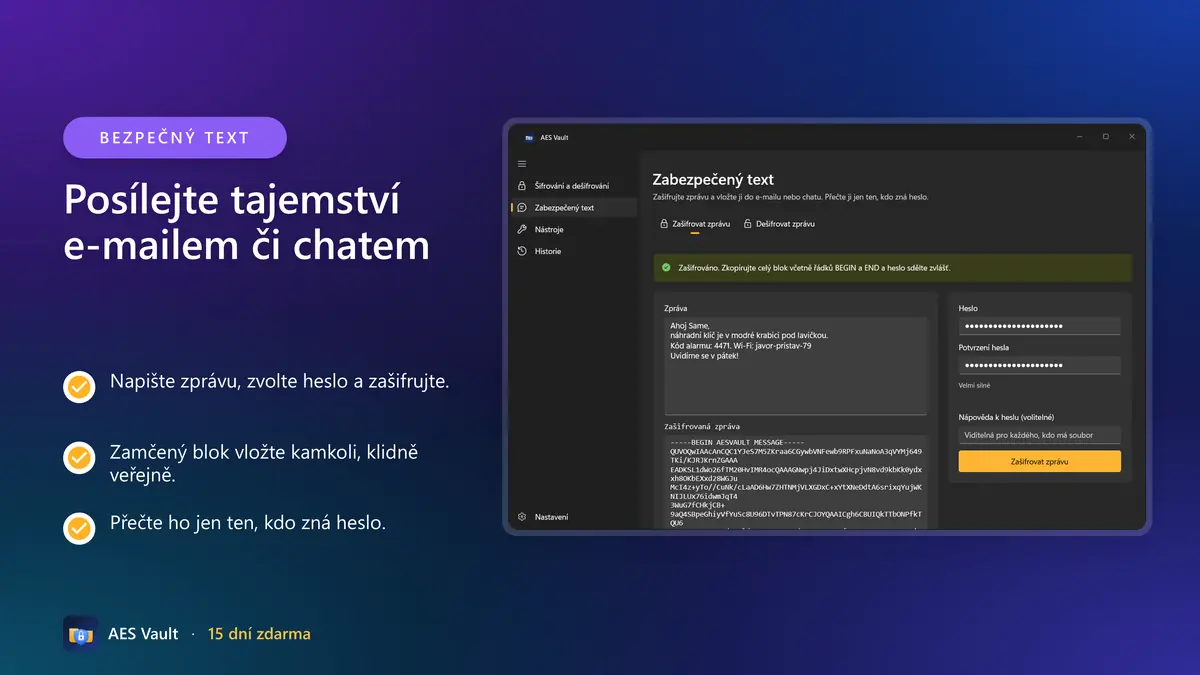
Posílejte tajemství e-mailem či chatem
- Napište zprávu, zvolte heslo a zašifrujte.
- Zamčený blok vložte kamkoli, klidně veřejně.
- Přečte ho jen ten, kdo zná heslo.
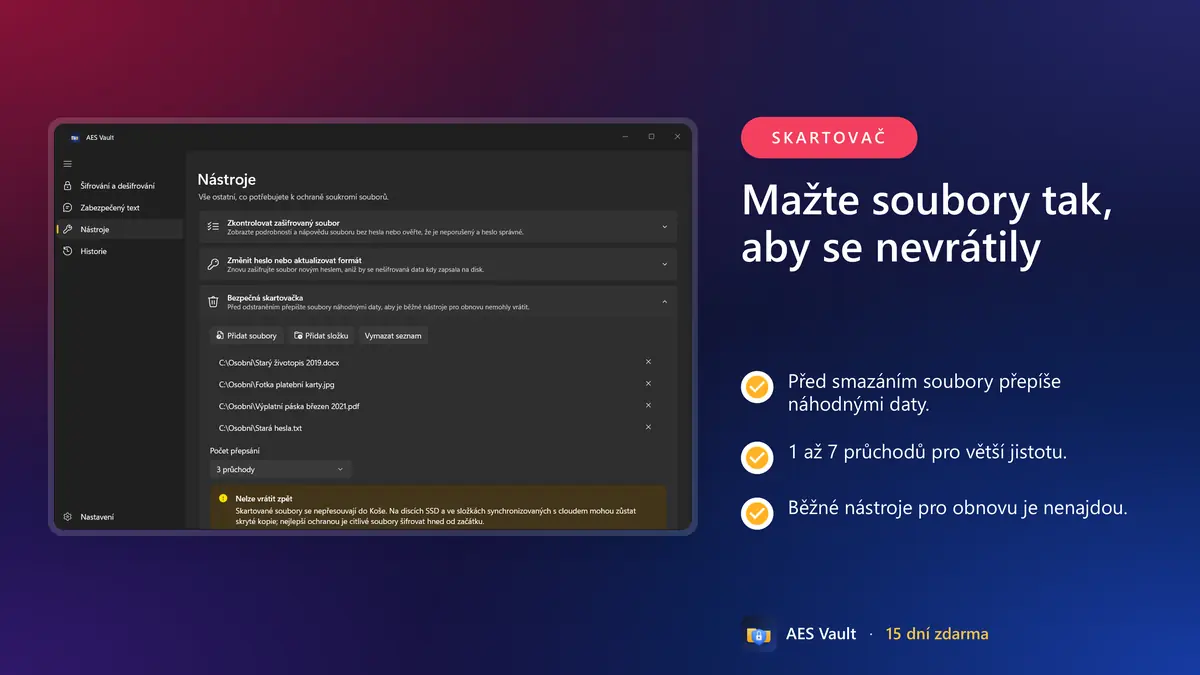
Mažte soubory tak, aby se nevrátily
- Před smazáním soubory přepíše náhodnými daty.
- 1 až 7 průchodů pro větší jistotu.
- Běžné nástroje pro obnovu je nenajdou.
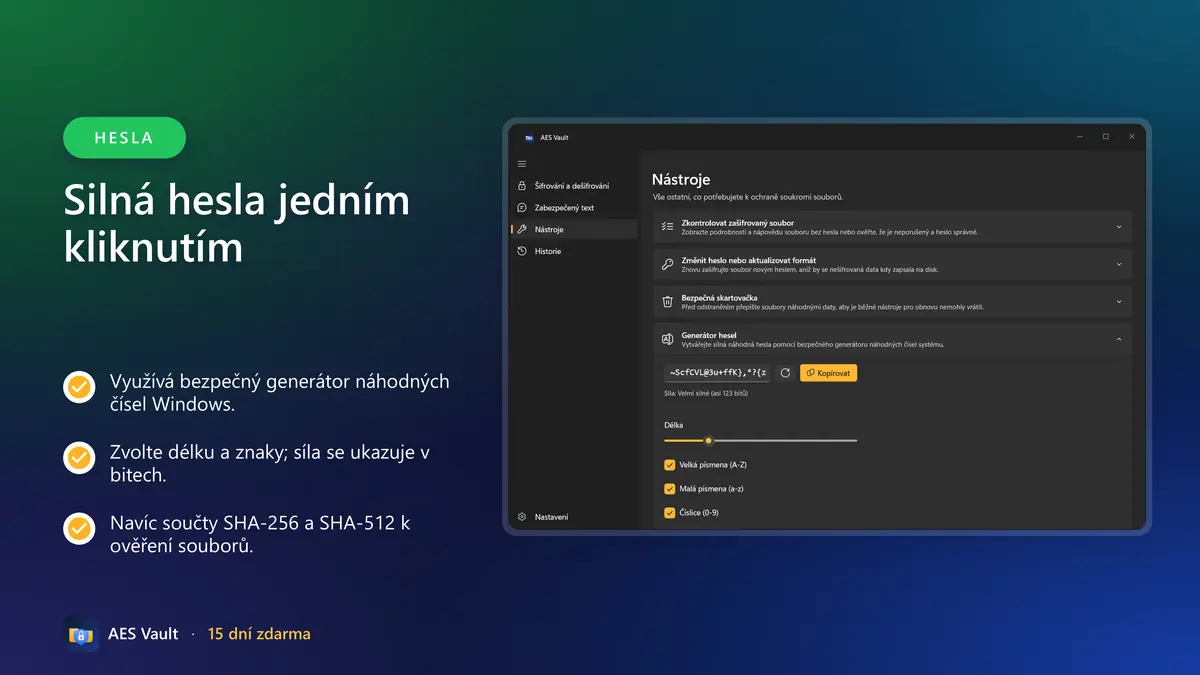
Silná hesla jedním kliknutím
- Využívá bezpečný generátor náhodných čísel Windows.
- Zvolte délku a znaky; síla se ukazuje v bitech.
- Navíc součty SHA-256 a SHA-512 k ověření souborů.
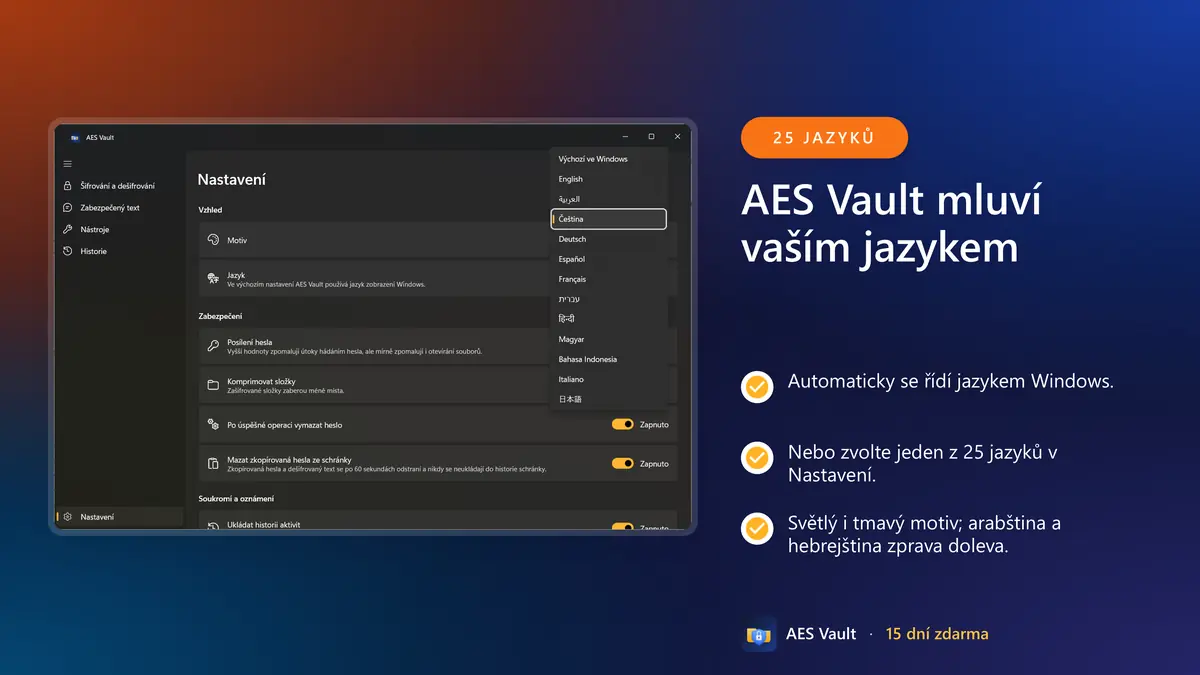
AES Vault mluví vaším jazykem
- Automaticky se řídí jazykem Windows.
- Nebo zvolte jeden z 25 jazyků v Nastavení.
- Světlý i tmavý motiv; arabština a hebrejština zprava doleva.
15 dní zdarmaVšechny funkce odemčené · dešifrování je vždy zdarma
Vyzkoušejte všechny funkce 15 dní zdarma
Bez předplatného a není co rušit. Kupte jednou v Microsoft Storu, až budete mít jasno.
15 dní zdarma
Zdarma
- Šifrujte a dešifrujte soubory, celé složky i textové zprávy
- Kontextová nabídka, přetažení a hromadné šifrování
- Skrytí názvů, nápovědy k heslům a ověření po zašifrování
- Bezpečný skartovač, generátor hesel a kontrolní součty
- Bez účtu a není co rušit, když zkušební doba skončí
Plná verze
Jednorázový nákup v Microsoft Storu
- Šifrujte soubory, složky a text natrvalo
- Bez předplatného a bez účtu u nás
- Nainstalujete na další počítače s Windows se stejným účtem Microsoft
- Koupili jste AES Vault 1.x? Verze 2 už je vaše
PŘECHÁZÍTE Z AES VAULT 1.x?
Verze 2 otevře všechny soubory vytvořené v AES Vault 1.x a stále umí zapisovat formát 1.x pro sdílení se starším počítačem.
Cena se určuje pro každý trh a zobrazí se v Microsoft Storu před nákupem, včetně slev. Pokud zkušební doba skončí před nákupem, zastaví se jen vytváření nových zašifrovaných souborů: dešifrování, kontrola a zobrazení fungují vždy, takže nic, co jste zamkli, nezůstane nedostupné.
AES Vault vs. BitLocker, EFS a 7-Zip
Čtyři způsoby, jak zamknout soubory na počítači s Windows, vedle sebe.
| Co potřebujete | AES Vault | EFS (Šifrovat obsah a zabezpečit tak data) | BitLocker / Šifrování zařízení | 7-Zip |
|---|---|---|---|---|
| Funguje ve Windows Home | Ano, Windows 10 i 11 | Ne: jen Pro, Enterprise a Education | Home má jen automatické šifrování zařízení, na podporovaných počítačích | Ano |
| Heslo na jeden soubor nebo složku | Ano, na libovolný soubor či složku | Ne: vázáno na přihlášení do Windows | Ne: chrání celé jednotky | Ano, v archivu |
| Zůstane šifrované na USB, v cloudu i v e-mailu | Ano: soubor .aenc zůstane zamčený všude | Ne: kopie na jednotky FAT/exFAT a přílohy nejsou šifrované | Ne: soubory zkopírované mimo jednotku jsou čitelné | Ano |
| Pravé tlačítko v Průzkumníku | „Zašifrovat pomocí AES Vault“ na každém souboru i složce | Vlastnosti > Upřesnit | Na jednotkách, ne na souborech | Ano, přes nabídku 7-Zip |
| Skrytí názvů souborů | Ano, náhodné názvy do dešifrování | Ne | Dokud je jednotka zamčená | Ano, v archivech .7z |
| Nápověda k heslu uložená v souboru | Ano, čitelná bez hesla | Ne | Ne: místo ní obnovovací klíč | Ne |
| Skartovač a bezpečný text v ceně | Ano | Ne | Ne | Ne |
| Cena | 15 dní zdarma, pak jednorázový nákup | Součást Windows Pro | Součást Windows; plný BitLocker v Pro | Zdarma, open source |
Vybírejte podle toho, co chráníte: BitLocker nebo šifrování zařízení chrání celý disk ztraceného či odcizeného notebooku a s AES Vault se dobře doplňují. AES Vault zamyká přesně ty soubory a složky, které vyberete, heslem, které s nimi cestuje.
Windows a BitLocker jsou ochranné známky skupiny Microsoft. 7-Zip je svobodný software Igora Pavlova. AES Vault není spojen ani s jedním z nich.
Co lidé zamykají v AES Vault
Daňové a bankovní dokumenty
Daňová přiznání, výpisy, výplatní pásky a faktury ve složce, která se otevře jen s vaším heslem.
Skeny občanky a pasu
Pas, řidičský průkaz a občanský průkaz, aby je odcizený notebook ani servis nikdy neviděl.
Zdravotní a právní dokumenty
Výsledky vyšetření, recepty, smlouvy a závěti, zašifrované na místě a ověřené po zápisu.
Soukromé fotky a videa
Rodinné fotky a osobní videa libovolné velikosti, hromadně šifrované s průběhem v reálném čase.
Flash disky a zálohy v cloudu
Kopírujte soubory .aenc na flash disk, OneDrive, Google Drive nebo Dropbox: všude zůstanou zamčené.
Sdílené a rodinné počítače
Udržte pracovní soubory a osobní složky v soukromí na počítači, který používají všichni, bez zvláštních účtů Windows.
Vážné šifrování, srozumitelně vysvětlené
Co se děje s vašimi soubory a jaké pojistky brání chybám.
ŠIFRUJTE SOUBORY A SLOŽKY JEDNÍM KLIKNUTÍM
- Přidejte soubory a složky, zadejte heslo a klikněte na Zašifrovat. Hotovo.
- Klikněte pravým tlačítkem na soubor nebo složku v Průzkumníku a zvolte „Zašifrovat pomocí AES Vault“.
- Dvojklikem otevřete soubor .aenc. Automaticky: soubory .aenc se dešifrují, vše ostatní se zašifruje.
- Šifrujte stovky souborů najednou se živým průběhem, rychlostí a zbývajícím časem.
- Celá složka se stane jediným šifrovaným souborem .aenc, volitelně komprimovaným.
VÁŽNÉ ŠIFROVÁNÍ, SROZUMITELNĚ
- Ověřené šifrování AES-256-GCM: změněný nebo poškozený soubor se odhalí, místo aby se potichu otevřel.
- Heslo je posíleno funkcí PBKDF2-HMAC-SHA512 v 600 000 kolech, takže hádání je pomalé a drahé.
- Každý soubor dostane vlastní klíč a náhodnou sůl.
- AES Vault vaše heslo nikdy neukládá. Žádný hlavní klíč, žádná zadní vrátka.
BEZPEČNĚ OD ZAČÁTKU
- Každý šifrovaný soubor lze ověřit hned po zápisu.
- Originály se odstraní až po ověření šifrované kopie a nic se nikdy nepřepíše.
- Originály ponechte, přesuňte do Koše nebo skartujte.
- Skrytí názvů: šifrované soubory dostanou náhodné názvy, skutečný se vrátí při dešifrování.
- Přidejte volitelnou nápovědu k heslu, která putuje se souborem.
- Živý ukazatel síly upozorní na slabá hesla.
DALŠÍ NÁSTROJE PRO SOUKROMÍ V CENĚ
- Bezpečný text: zašifrujte zprávu a vložte ji do e-mailu nebo chatu. Přečte ji jen ten, kdo zná heslo.
- Bezpečný skartovač: před smazáním přepíše soubory náhodnými daty (1 až 7 průchodů).
- Generátor hesel využívající bezpečný generátor náhodných čísel Windows.
- Kontrolní součty SHA-256 a SHA-512 prokážou, že se soubor nezměnil.
- Zobrazte podrobnosti a nápovědu šifrovaného souboru bez hesla a měňte hesla bez zápisu nešifrovaných dat na disk.
- Schránka se u zkopírovaných hesel a dešifrovaného textu automaticky vymaže.
Vaše soubory nikdy neopustí počítač
AES Vault pracuje výhradně ve vašem počítači. Nic se nenahrává ani nesynchronizuje, bez registrace a bez telemetrie. Vaše soubory, hesla a data zůstávají vaše.
- AES Vault funguje bez připojení k internetu
- Bez účtu, přihlášení, reklam a telemetrie
- Heslo se nikdy neukládá, takže nemůže uniknout
- Zkopírovaná hesla a dešifrovaný text se mažou ze schránky
Neexistují zadní vrátka: když zapomenete heslo, nikdo ten soubor neotevře, ani my. Při šifrování přidejte nápovědu a důležitá hesla uchovávejte na bezpečném místě.
Seznam funkcí
- Šifrujte soubory i celé složky ověřeným šifrováním AES-256-GCM.
- Chraňte heslem libovolný soubor či složku: jedno heslo zamkne celou dávku.
- Pravé tlačítko „Zašifrovat pomocí AES Vault“ v Průzkumníku souborů (Windows 11 i 10).
- Dvojklikem otevřete a dešifrujete soubor .aenc.
- Přetáhněte soubory a složky kamkoli do okna.
- Dávkové zpracování se živým průběhem, rychlostí a zbývajícím časem.
- Automatický režim: soubory .aenc se dešifrují, vše ostatní se zašifruje.
- Posílení hesla PBKDF2-HMAC-SHA512 v 600 000 kolech, nastavitelné.
- Detekce manipulace: změněný či poškozený soubor je odmítnut, nikdy se neotevře potichu.
- Skrytí názvů: šifrované soubory mají náhodné názvy až do dešifrování.
- Volitelná nápověda k heslu uložená v souboru, čitelná bez hesla.
- Ověření po šifrování; originály zmizí až po ověření kopie.
- Originály ponechte, přesuňte do Koše nebo bezpečně skartujte.
- Bezpečný text: šifrujte zprávy ke sdílení e-mailem nebo chatem.
- Bezpečný skartovač souborů s 1 až 7 průchody přepisu.
- Generátor silných hesel a živý ukazatel síly hesla.
- Kontrolní součty souborů SHA-256 a SHA-512.
- Změňte heslo nebo aktualizujte staré soubory bez odhalení dat.
- 100% offline: žádný účet, cloud ani telemetrie. Otevře všechny soubory z AES Vault 1.x.
- 25 jazyků, světlý i tmavý motiv. 15 dní zdarma se všemi funkcemi.
Časté dotazy
Zamkněte heslem jakýkoli soubor či složku. Klíč máte jen vy.
Spusťte 15denní zkušební verzi zdarma a zamkněte první složku během pár sekund. I po skončení zkušební doby můžete své soubory vždy dešifrovat.
15 dní zdarmaVšechny funkce odemčené · dešifrování je vždy zdarma