 ファイル・フォルダーの暗号化とロック
Microsoft Store · Windows 10 & 11
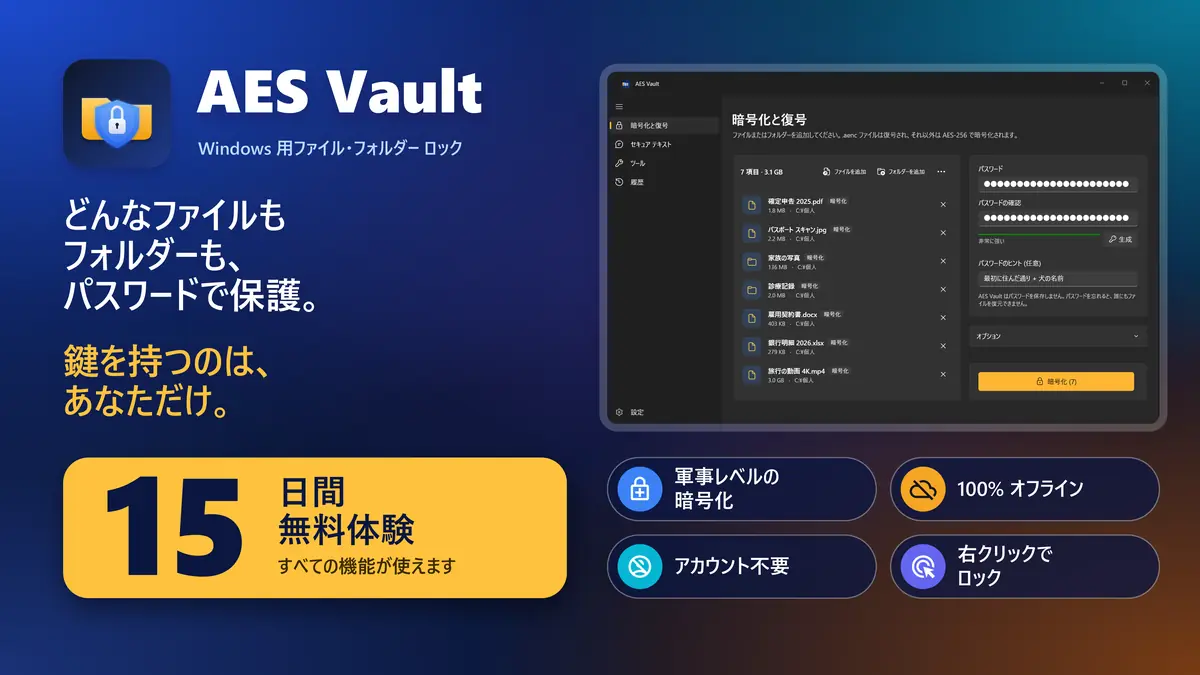
AES Vault どんなファイルもフォルダーも、パスワードで保護。 鍵を持つのは、あなただけ。
すべての機能を 15 日間無料でお試しいただけます。ファイルやフォルダーをワンクリックで AES-256 暗号化し、PC 上のあらゆるものをパスワードで保護。エクスプローラーの右クリック、ドラッグ&ドロップ、数百ファイルの一括処理に対応。100% オフライン:アカウント不要、クラウドなし、追跡なし。セキュア テキスト、シュレッダー、パスワード生成、チェックサムも搭載。AES Vault 1.x のファイルもすべて開けます。
15 日間の無料体験すべての機能が使えます · 復号はずっと無料
AES Vault の概要
AES Vault は、Windows でファイルやフォルダーを暗号化するための、速くてプライベートな方法です。文書、写真、動画、確定申告の書類、パスポートのスキャン、フォルダー全体を AES-256 暗号化とパスワードで保護。エクスプローラーから直接、またはアプリにドラッグするだけです。処理はすべてあなたの PC の中で完結します。アカウントもクラウドも追跡もありません。
- アプリの種類
- Windows 10/11 (Home・Pro) 向けのファイル暗号化・フォルダーロック アプリ
- 暗号化できるもの
- 個別のファイル、フォルダー丸ごと (それぞれ 1 つの .aenc ファイルに)、テキスト メッセージ
- 暗号化方式
- 改ざん検知付きの AES-256-GCM。パスワードは PBKDF2-HMAC-SHA512 (60 万回) で強化
- 使い方
- エクスプローラーで右クリック [AES Vault で暗号化]、ドラッグ アンド ドロップ、.aenc ファイルのダブルクリック
- 追加機能
- ファイル名の非表示、パスワードのヒント、安全なシュレッダー、パスワード生成、SHA-256/512 チェックサム
- 価格
- 全機能を 15 日間無料で体験後、Microsoft Store で買い切り。サブスクリプションなし
- 体験期間の終了後
- 購入しなくても、ファイルの復号・確認・情報表示は引き続き使えます
- プライバシー
- 完全オフライン。アカウント、クラウド、テレメトリなし。パスワードは保存されません
- 対応環境
- Windows 10 (バージョン 1809 以降) と Windows 11、25 言語
Windows 11/10 でフォルダーにパスワードをかける方法
3 ステップ、約 1 分。Home でも Pro でも同じ手順です。
Windows にはフォルダーのパスワード機能がありません
エクスプローラーではフォルダーにパスワードをかけられません。「内容を暗号化してデータをセキュリティで保護する」(EFS) は Windows Pro、Enterprise、Education だけの機能で、パスワードではなく Windows のサインインにファイルを結び付けます。BitLocker はドライブ全体を暗号化するもので、フォルダー単位ではありません。AES Vault はどのエディションでもこの穴を埋めます。
AES Vault をインストール
Microsoft Store から入手し、15 日間の無料体験を開始します。アカウントも登録も不要で、最初の 1 分からすべての機能が使えます。
フォルダーを右クリック
エクスプローラーでフォルダーやファイルを右クリックして [AES Vault で暗号化] を選ぶか、アプリにドラッグします。いくつでも追加できます。
パスワードを入力して [暗号化]
パスワードを 2 回入力し、必要ならヒントを追加します。フォルダーは暗号化された 1 つの .aenc ファイルになります。開くときはダブルクリックしてパスワードを入力します。
15 日間の無料体験すべての機能が使えます · 復号はずっと無料
ファイルをプライベートに保つための、すべて
ファイル、フォルダー、メッセージ、パスワードのための高速オフライン アプリ。
軍事レベルの AES-256
銀行や政府も採用する暗号化規格。改ざんを検出します。
ファイルもフォルダーも丸ごと
文書やフォルダー全体を 1 つの .aenc ファイルにまとめてロック。
エクスプローラーで右クリック
「AES Vault で暗号化」をエクスプローラーから。.aenc はダブルクリックで開く。
100% オフライン
アップロードなし。アカウント、クラウド、追跡、広告もなし。
パスワードのヒント
任意のヒントがファイルに付くので、正しいパスワードを思い出せます。
ファイル名を隠す
暗号化ファイルはランダムな名前に。復号すると元の名前に戻ります。
セキュア テキスト
メッセージを暗号化して、メールやチャットに貼り付け。
安全なシュレッダー
最大 7 回上書きしてから完全に削除します。
パスワード生成
強力なランダム パスワードと SHA-256 / SHA-512 チェックサム。
25 言語
ライトとダークのテーマ、右から左のアラビア語とヘブライ語。
AES Vault の使用画面
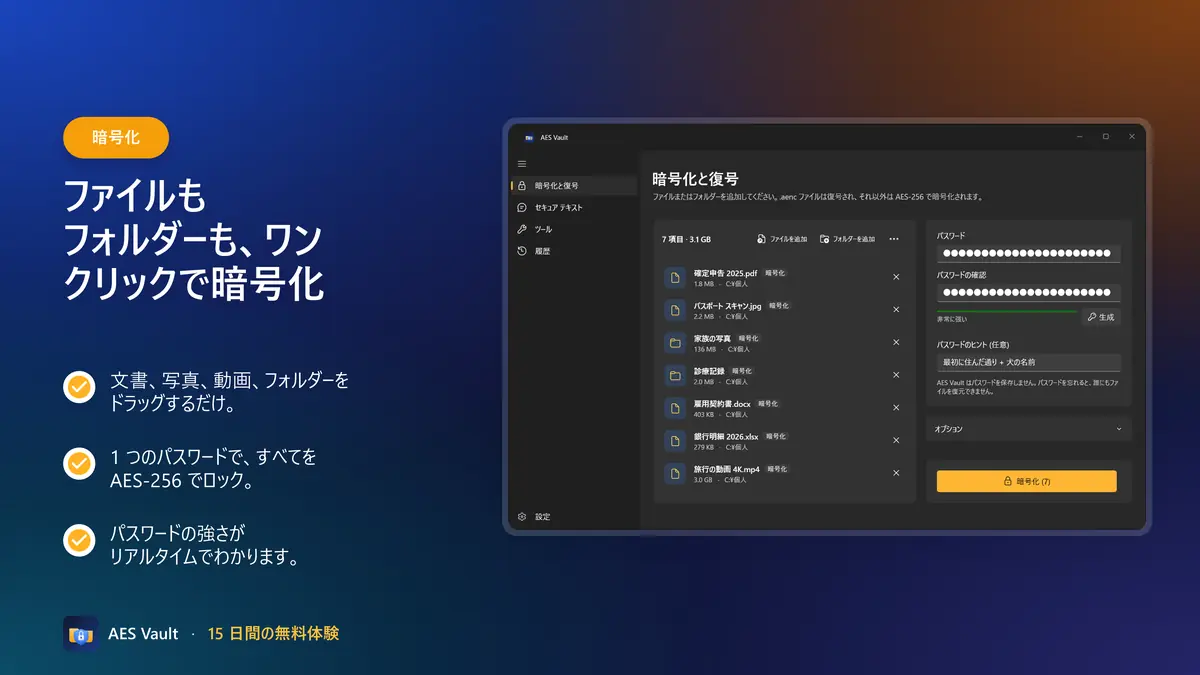
ファイルもフォルダーも、ワンクリックで暗号化
- 文書、写真、動画、フォルダーをドラッグするだけ。
- 1 つのパスワードで、すべてを AES-256 でロック。
- パスワードの強さがリアルタイムでわかります。
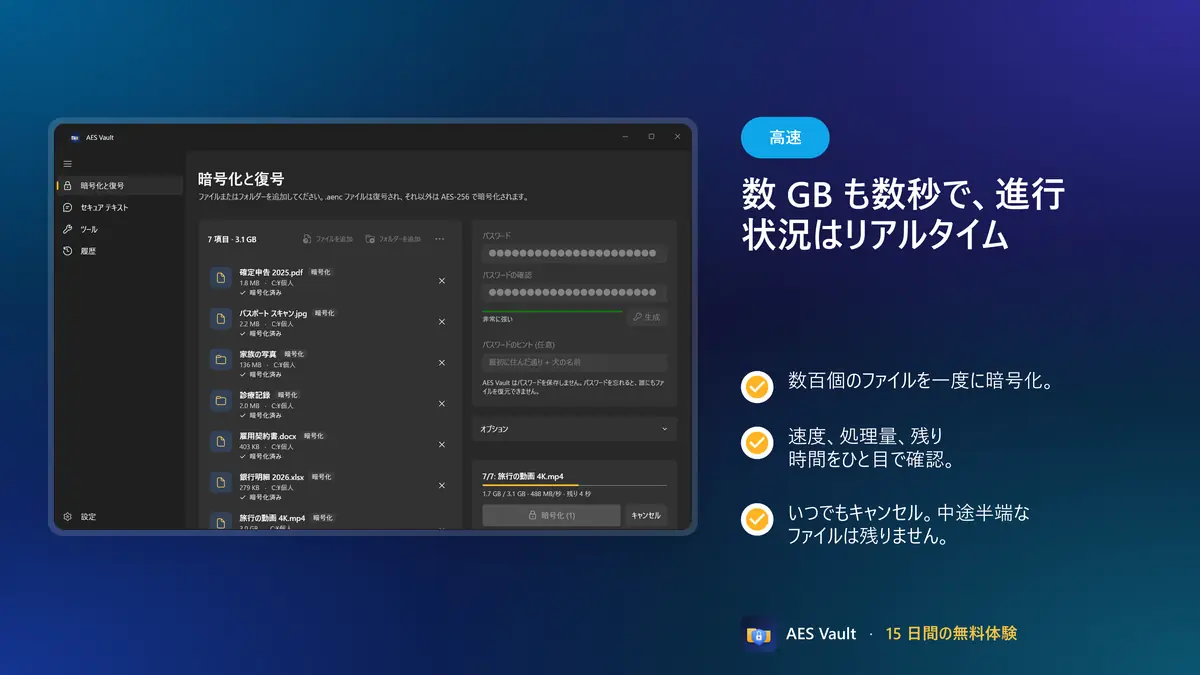
数 GB も数秒で、進行状況はリアルタイム
- 数百個のファイルを一度に暗号化。
- 速度、処理量、残り時間をひと目で確認。
- いつでもキャンセル。中途半端なファイルは残りません。
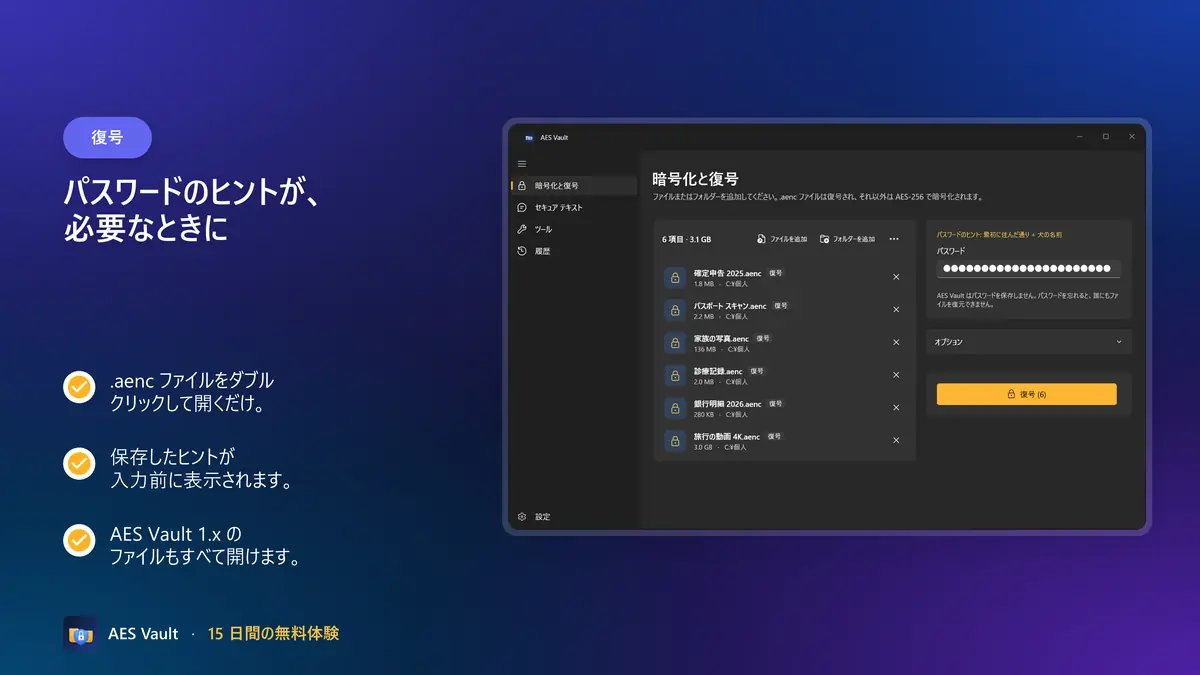
パスワードのヒントが、必要なときに
- .aenc ファイルをダブルクリックして開くだけ。
- 保存したヒントが入力前に表示されます。
- AES Vault 1.x のファイルもすべて開けます。
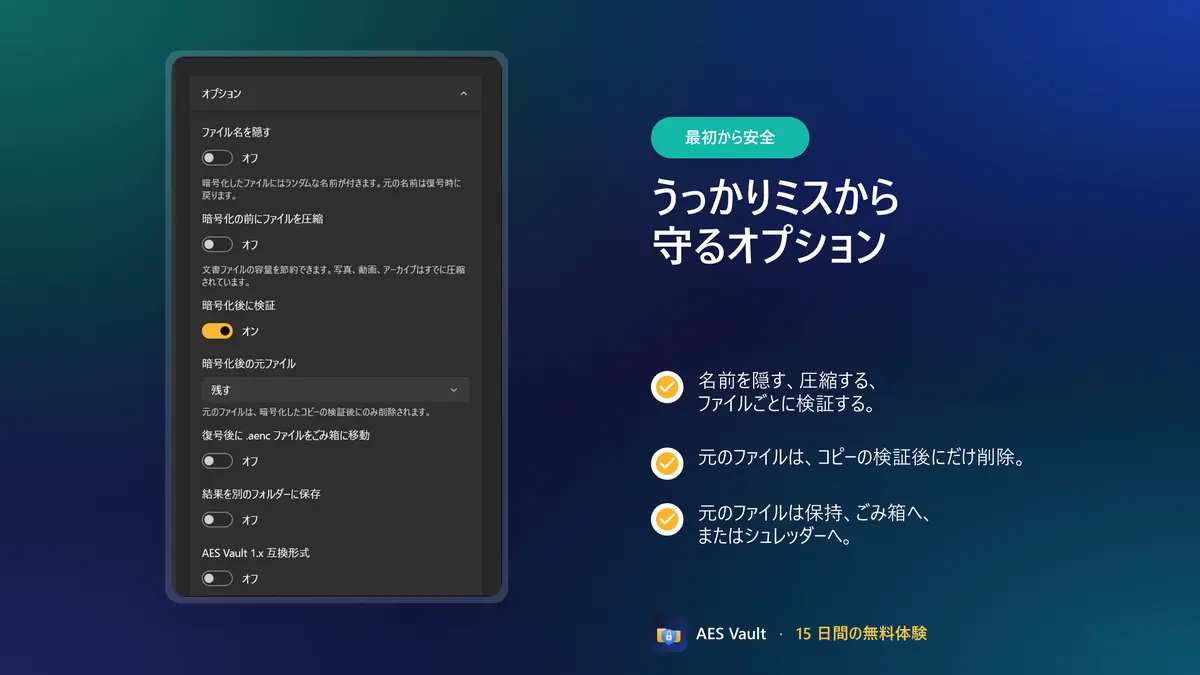
うっかりミスから守るオプション
- 名前を隠す、圧縮する、ファイルごとに検証する。
- 元のファイルは、コピーの検証後にだけ削除。
- 元のファイルは保持、ごみ箱へ、またはシュレッダーへ。
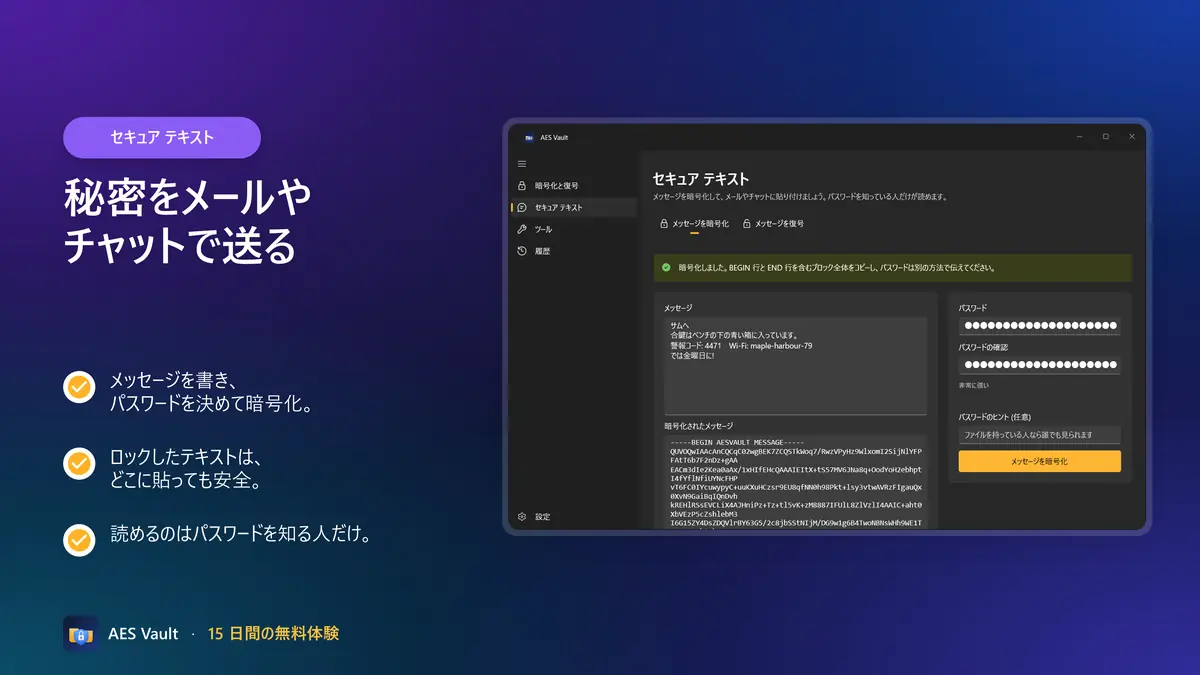
秘密をメールやチャットで送る
- メッセージを書き、パスワードを決めて暗号化。
- ロックしたテキストは、どこに貼っても安全。
- 読めるのはパスワードを知る人だけ。
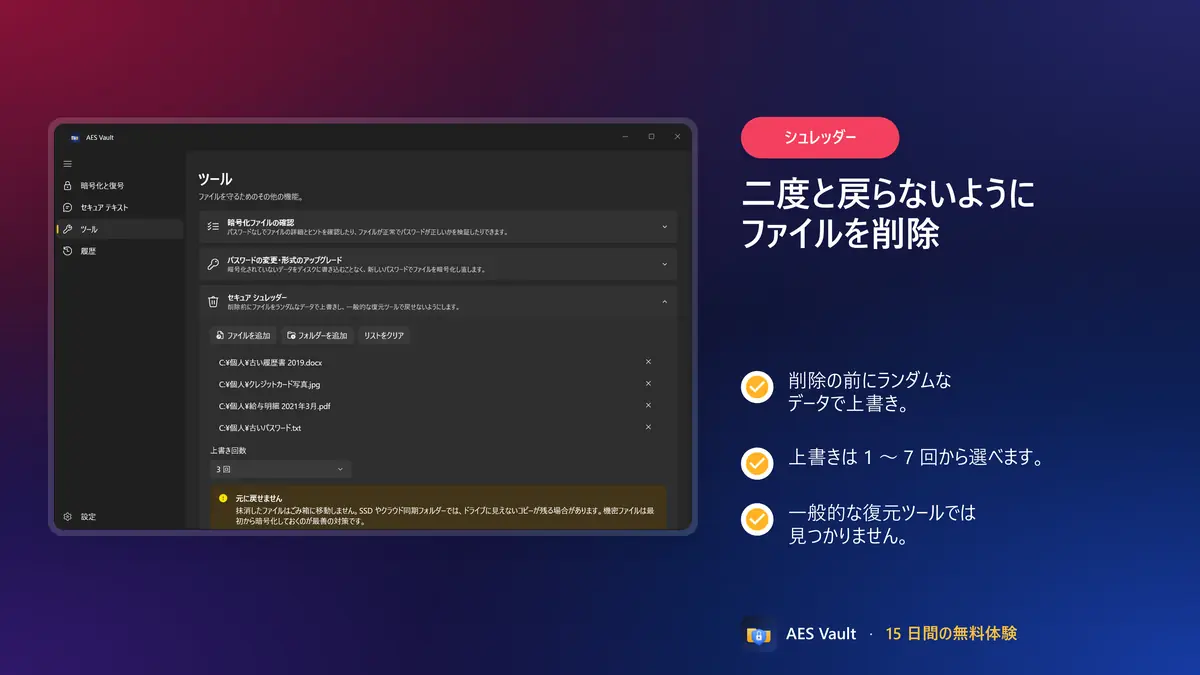
二度と戻らないようにファイルを削除
- 削除の前にランダムなデータで上書き。
- 上書きは 1 〜 7 回から選べます。
- 一般的な復元ツールでは見つかりません。
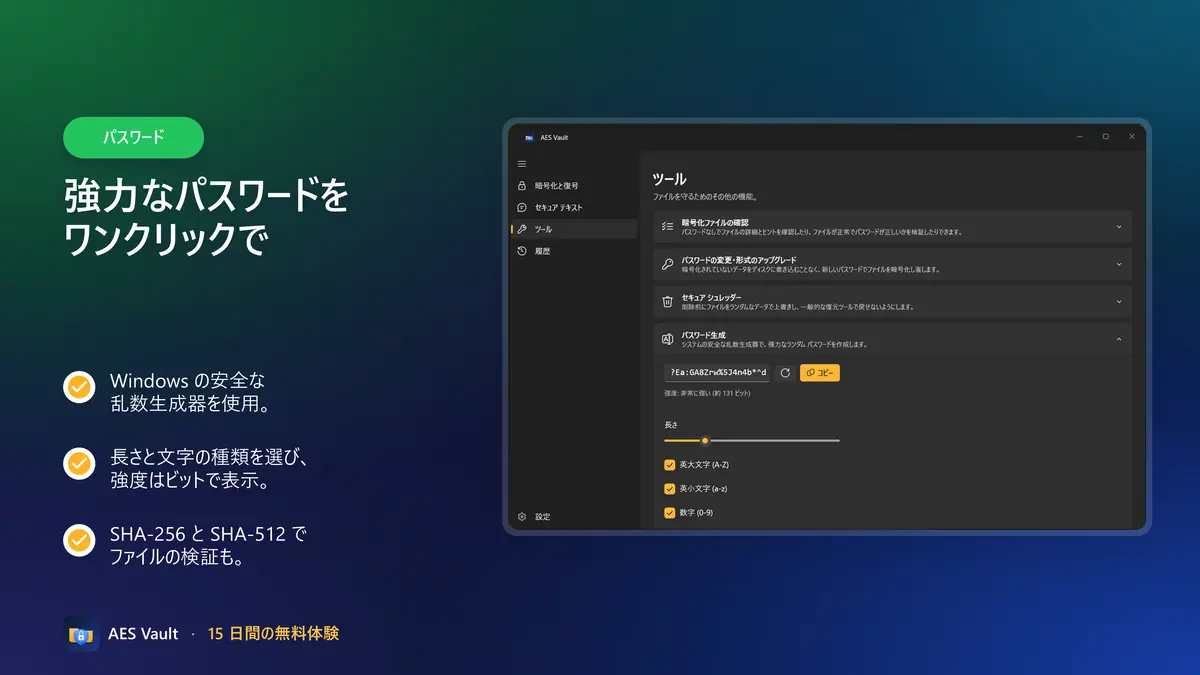
強力なパスワードをワンクリックで
- Windows の安全な乱数生成器を使用。
- 長さと文字の種類を選び、強度はビットで表示。
- SHA-256 と SHA-512 でファイルの検証も。
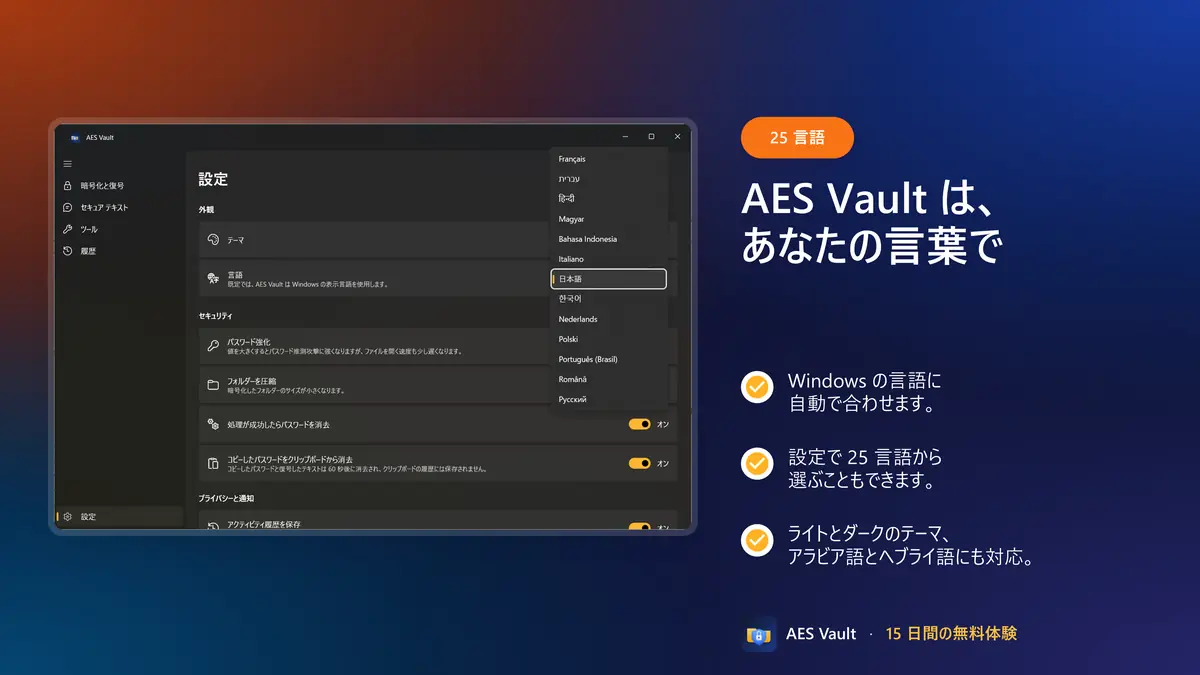
AES Vault は、あなたの言葉で
- Windows の言語に自動で合わせます。
- 設定で 25 言語から選ぶこともできます。
- ライトとダークのテーマ、アラビア語とヘブライ語にも対応。
15 日間の無料体験すべての機能が使えます · 復号はずっと無料
すべての機能を 15 日間無料で
サブスクリプションも解約も不要。納得したら Microsoft Store で一度だけ購入できます。
15 日間の無料体験
無料
- ファイル、フォルダー丸ごと、テキスト メッセージの暗号化と復号
- 右クリック メニュー、ドラッグ アンド ドロップ、一括暗号化
- ファイル名の非表示、パスワードのヒント、暗号化後の検証
- 安全なシュレッダー、パスワード生成、チェックサム
- アカウント不要。体験期間が終わっても解約手続きは不要
製品版
Microsoft Store での買い切り
- ファイル、フォルダー、テキストを期限なく暗号化
- サブスクリプションなし、当社のアカウントも不要
- 同じ Microsoft アカウントの他の Windows PC にもインストール可能
- AES Vault 1.x を購入済み? バージョン 2 はすでにあなたのものです
AES VAULT 1.x をお使いの方へ
バージョン 2 は AES Vault 1.x で作成したファイルをすべて開けます。古い PC と共有するために 1.x 形式で保存することもできます。
価格は地域ごとに設定され、購入前に Microsoft Store にセール価格も含めて表示されます。購入前に体験期間が終わっても、止まるのは新しい暗号化ファイルの作成だけです。復号・確認・情報表示は常に使えるので、ロックしたファイルが開けなくなることはありません。
AES Vault と BitLocker、EFS、7-Zip の比較
Windows PC でファイルを守る 4 つの方法を並べて比較。
| 必要なこと | AES Vault | EFS (内容を暗号化してデータをセキュリティで保護する) | BitLocker / デバイスの暗号化 | 7-Zip |
|---|---|---|---|---|
| Windows Home で使える | はい、Windows 10 と 11 | いいえ: Pro、Enterprise、Education のみ | Home は対応 PC での自動「デバイスの暗号化」のみ | はい |
| ファイルやフォルダー単位のパスワード | はい、どのファイルやフォルダーにも | いいえ: Windows のサインインに依存 | いいえ: ドライブ全体を保護 | はい、アーカイブ内で |
| USB、クラウド、メールでも暗号化が保たれる | はい: .aenc ファイルはどこでもロックされたまま | いいえ: FAT/exFAT ドライブへのコピーやメール添付は暗号化されない | いいえ: ドライブ外にコピーしたファイルは平文 | はい |
| エクスプローラーで右クリック | どのファイルやフォルダーでも [AES Vault で暗号化] | プロパティ > 詳細設定 | ドライブ単位で、ファイルは不可 | はい、7-Zip メニューから |
| ファイル名を隠す | はい、復号するまでランダムな名前 | いいえ | ドライブがロック中のみ | はい、.7z アーカイブで |
| ファイルに保存されるパスワードのヒント | はい、パスワードなしで読める | いいえ | いいえ: 代わりに回復キー | いいえ |
| シュレッダーとセキュア テキスト | あり | なし | なし | なし |
| 価格 | 15 日間無料、その後は買い切り | Windows Pro に付属 | Windows に付属、完全な BitLocker は Pro | 無料のオープンソース |
守りたいもので選びましょう。BitLocker やデバイスの暗号化は、紛失・盗難にあったノート PC のドライブ全体を守り、AES Vault と組み合わせて使えます。AES Vault は選んだファイルやフォルダーを、それと一緒に移動するパスワードでロックします。
Windows および BitLocker は Microsoft グループ企業の商標です。7-Zip は Igor Pavlov によるフリー ソフトウェアです。AES Vault はいずれとも提携していません。
AES Vault でロックされているもの
税金・銀行の書類
確定申告書、取引明細、給与明細、請求書を、あなたのパスワードでしか開かないフォルダーに。
身分証・パスポートのスキャン
パスポート、運転免許証、マイナンバーカードなど。盗まれた PC や修理店に見られることはありません。
医療・法律関係の書類
検査結果、処方箋、契約書、遺言書を、その場で暗号化し書き込み後に検証。
プライベートな写真や動画
家族の写真や個人の動画を、サイズを問わず進行状況を見ながら一括暗号化。
USB メモリとクラウド バックアップ
.aenc ファイルを USB メモリ、OneDrive、Google ドライブ、Dropbox にコピーしても、どこでもロックされたまま。
共用・家族の PC
みんなで使う PC でも、Windows アカウントを分けずに仕事のファイルや個人のフォルダーを守れます。
本格的な暗号化を、わかりやすく
ファイルに何が起きるのか、ミスを防ぐ仕組みとあわせて紹介します。
ワンクリックでファイルとフォルダーを暗号化
- ・ファイルやフォルダーを追加し、パスワードを入力して[暗号化]をクリック。それだけです。
- ・エクスプローラーでファイルやフォルダーを右クリックし、「AES Vault で暗号化」を選択。
- ・.aenc ファイルはダブルクリックで開けます。自動判別:.aenc は復号、それ以外は暗号化。
- ・数百個のファイルを一度に暗号化。進行状況、速度、残り時間をリアルタイム表示。
- ・フォルダー全体を 1 つの暗号化 .aenc ファイルに。必要に応じて圧縮も。
本格的な暗号化を、わかりやすく
- ・認証付き AES-256-GCM 暗号化:変更や破損のあるファイルは、黙って開かれずに検出されます。
- ・パスワードは PBKDF2-HMAC-SHA512 で 600,000 回強化され、総当たり攻撃は遅く高コストに。
- ・ファイルごとに専用の鍵とランダムなソルトを使用。
- ・AES Vault はパスワードを一切保存しません。マスターキーもバックドアもありません。
最初から安全
- ・暗号化したファイルは、書き込み直後に検証できます。
- ・元のファイルは、暗号化コピーの検証後にだけ削除。何かが上書きされることはありません。
- ・元のファイルは保持、ごみ箱へ移動、またはシュレッダーで削除。
- ・ファイル名を隠す:暗号化ファイルはランダムな名前になり、復号すると元の名前に戻ります。
- ・ファイルに付けられる、任意のパスワード ヒント。
- ・リアルタイムの強度メーターが弱いパスワードを警告。
プライバシー ツールも充実
- ・セキュア テキスト:メッセージを暗号化して、メールやチャットに貼り付け。読めるのはパスワードを知る人だけ。
- ・安全なシュレッダー:削除前にランダム データで上書き(1 〜 7 回)。
- ・Windows の安全な乱数生成器を使うパスワード生成機能。
- ・ファイルが変更されていないことを確認できる SHA-256 / SHA-512 チェックサム。
- ・パスワードなしで暗号化ファイルの詳細とヒントを確認。平文をディスクに書き出さずにパスワードを変更。
- ・コピーしたパスワードや復号したテキストは、クリップボードから自動で消去。
ファイルは PC の外に出ません
AES Vault はすべてあなたの PC 上で動作します。アップロードも同期もなく、登録もテレメトリもありません。ファイルもパスワードもデータも、あなたのものです。
- AES Vault はインターネット接続なしで動作
- アカウント、サインイン、広告、テレメトリなし
- パスワードは保存されないので漏れることもありません
- コピーしたパスワードや復号したテキストはクリップボードから消去
バックドアはありません。パスワードを忘れると、当社を含め誰もそのファイルを開けません。暗号化のときにヒントを追加し、大切なパスワードは安全な場所に保管してください。
機能一覧
- 認証付き AES-256-GCM 暗号化で、ファイルやフォルダーを丸ごと暗号化。
- どんなファイルやフォルダーもパスワードで保護。1 つのパスワードでまとめてロック。
- エクスプローラーの右クリック「AES Vault で暗号化」(Windows 11 / 10)。
- .aenc ファイルをダブルクリックして開き、復号。
- ファイルやフォルダーをウィンドウのどこにでもドラッグ&ドロップ。
- 進行状況、速度、残り時間をリアルタイム表示する一括処理。
- 自動モード:.aenc は復号、それ以外は暗号化。
- PBKDF2-HMAC-SHA512 による 600,000 回のパスワード強化(変更可能)。
- 改ざん検出:変更・破損したファイルは拒否され、黙って開かれることはありません。
- ファイル名を隠す:暗号化ファイルは復号するまでランダムな名前。
- ファイル内に保存される任意のパスワード ヒント(パスワードなしで表示可能)。
- 暗号化後の検証。元のファイルは検証済みコピーができてから削除。
- 元のファイルは保持、ごみ箱へ移動、または安全にシュレッダー。
- セキュア テキスト:メールやチャットで送るメッセージを暗号化。
- 上書き 1 〜 7 回の安全なファイル シュレッダー。
- 強力なパスワード生成と、リアルタイムの強度メーター。
- SHA-256 / SHA-512 ファイル チェックサム。
- データを露出させずに、パスワード変更や古いファイルの更新が可能。
- 100% オフライン:アカウント・クラウド・テレメトリなし。AES Vault 1.x のファイルもすべて開けます。
- 25 言語、ライトとダークのテーマ。全機能を 15 日間無料で体験。
よくある質問
どんなファイルもフォルダーも、パスワードで保護。 鍵を持つのは、あなただけ。
15 日間の無料体験を始めて、最初のフォルダーを数秒でロックしましょう。体験期間の終了後も、ファイルはいつでも復号できます。
15 日間の無料体験すべての機能が使えます · 復号はずっと無料