 Dateien & Ordner verschlüsseln
Microsoft Store · Windows 10 & 11
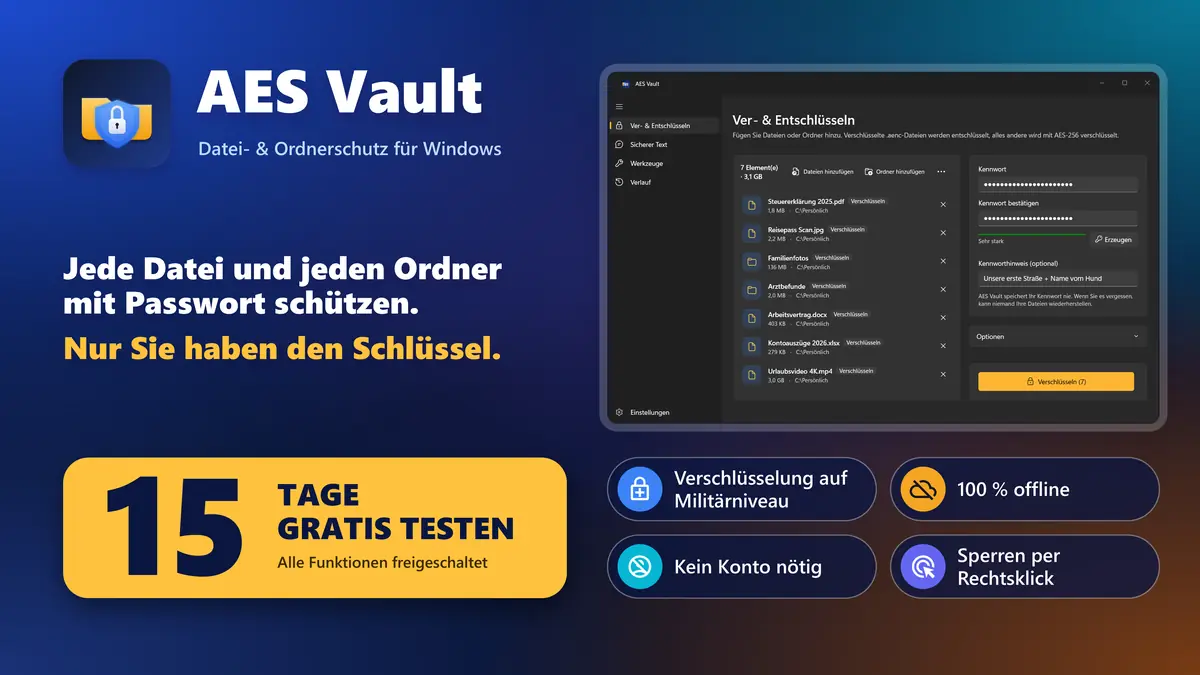
AES Vault Jede Datei und jeden Ordner mit Passwort schützen. Nur Sie haben den Schlüssel.
Alle Funktionen 15 Tage kostenlos testen. Dateien und Ordner mit einem Klick per AES-256 verschlüsseln und alles auf Ihrem PC mit Passwort schützen. Rechtsklick im Explorer, Drag & Drop oder Hunderte Dateien auf einmal. 100 % offline: kein Konto, keine Cloud, kein Tracking. Mit sicheren Nachrichten, Datei-Schredder, Passwort-Generator und Prüfsummen. Öffnet alle Dateien aus AES Vault 1.x.
15 Tage kostenlos testenAlle Funktionen frei · Entschlüsseln bleibt immer kostenlos
AES Vault auf einen Blick
AES Vault ist der schnelle, private Weg, Dateien und Ordner unter Windows zu verschlüsseln. Schützen Sie Dokumente, Fotos, Videos, Steuerunterlagen, Ausweis-Scans und ganze Ordner mit AES-256-Verschlüsselung und Passwort – direkt aus dem Datei-Explorer oder per Drag & Drop in die App. Alles passiert auf Ihrem eigenen PC: kein Konto, keine Cloud, kein Tracking.
- Was es ist
- Eine App zum Verschlüsseln von Dateien und Sperren von Ordnern für Windows 10 und 11, Home und Pro
- Verschlüsselt
- Einzelne Dateien, ganze Ordner (jeder wird zu einer .aenc-Datei) und Textnachrichten
- Verschlüsselung
- AES-256-GCM mit Manipulationserkennung; Kennwörter gehärtet mit PBKDF2-HMAC-SHA512 über 600.000 Runden
- Bedienung
- Rechtsklick „Mit AES Vault verschlüsseln“ im Explorer, Drag & Drop oder Doppelklick auf eine .aenc-Datei
- Extras
- Dateinamen verbergen, Kennworthinweise, sicherer Schredder, Kennwortgenerator, SHA-256/512-Prüfsummen
- Preis
- 15 Tage kostenlos mit allen Funktionen, danach ein Einmalkauf im Microsoft Store. Kein Abo
- Nach der Testphase
- Entschlüsseln, Prüfen und Anzeigen Ihrer Dateien funktioniert weiter, auch wenn Sie nie kaufen
- Datenschutz
- 100 % offline. Kein Konto, keine Cloud, keine Telemetrie. Ihr Kennwort wird nie gespeichert
- Läuft auf
- Windows 10 (ab Version 1809) und Windows 11, in 25 Sprachen
Ordner mit Passwort schützen in Windows 11 und 10
Drei Schritte, etwa eine Minute, und es funktioniert gleich auf Home und Pro.
Windows bietet kein Kennwort für Ordner
Der Explorer kann keinen Ordner mit einem Kennwort versehen. „Inhalt verschlüsseln, um Daten zu schützen“ (EFS) gibt es nur in Windows Pro, Enterprise und Education, und es bindet Dateien an Ihre Windows-Anmeldung statt an ein Kennwort. BitLocker verschlüsselt ganze Laufwerke, keine einzelnen Ordner. AES Vault schließt diese Lücke in jeder Edition.
AES Vault installieren
Im Microsoft Store holen und die 15-tägige Testphase starten. Kein Konto, keine Registrierung: Alle Funktionen laufen ab der ersten Minute.
Rechtsklick auf den Ordner
Im Explorer mit der rechten Maustaste auf einen Ordner oder eine Datei klicken und „Mit AES Vault verschlüsseln“ wählen oder sie in die App ziehen. Beliebig viele Elemente hinzufügen.
Kennwort eingeben, Verschlüsseln klicken
Kennwort zweimal eingeben und optional einen Hinweis hinzufügen. Der Ordner wird zu einer verschlüsselten .aenc-Datei. Zum Öffnen doppelklicken und das Kennwort eingeben.
15 Tage kostenlos testenAlle Funktionen frei · Entschlüsseln bleibt immer kostenlos
Alles, was Ihre Dateien privat hält
Eine schnelle Offline-App für Dateien, Ordner, Nachrichten und Passwörter.
AES-256 auf Militärniveau
Der Verschlüsselungsstandard von Banken und Behörden. Manipulationen werden erkannt.
Dateien und ganze Ordner
Einzelne Dokumente oder komplette Ordner in eine .aenc-Datei – auch im Stapel.
Rechtsklick im Explorer
„Mit AES Vault verschlüsseln“ im Explorer; .aenc-Datei per Doppelklick öffnen.
100 % offline
Kein Upload, kein Konto, keine Cloud, kein Tracking, keine Werbung.
Passwort-Hinweise
Ein optionaler Hinweis reist mit der Datei, damit Sie das richtige Passwort finden.
Dateinamen verbergen
Verschlüsselte Dateien erhalten Zufallsnamen; der echte Name kehrt beim Entschlüsseln zurück.
Sichere Nachrichten
Text verschlüsseln und in jede E-Mail oder jeden Chat einfügen.
Sicherer Schredder
Dateien bis zu 7-mal überschreiben und endgültig löschen.
Passwort-Generator
Starke Zufallspasswörter, dazu SHA-256- und SHA-512-Prüfsummen.
25 Sprachen
Helles und dunkles Design, dazu Arabisch und Hebräisch von rechts nach links.
AES Vault in Aktion
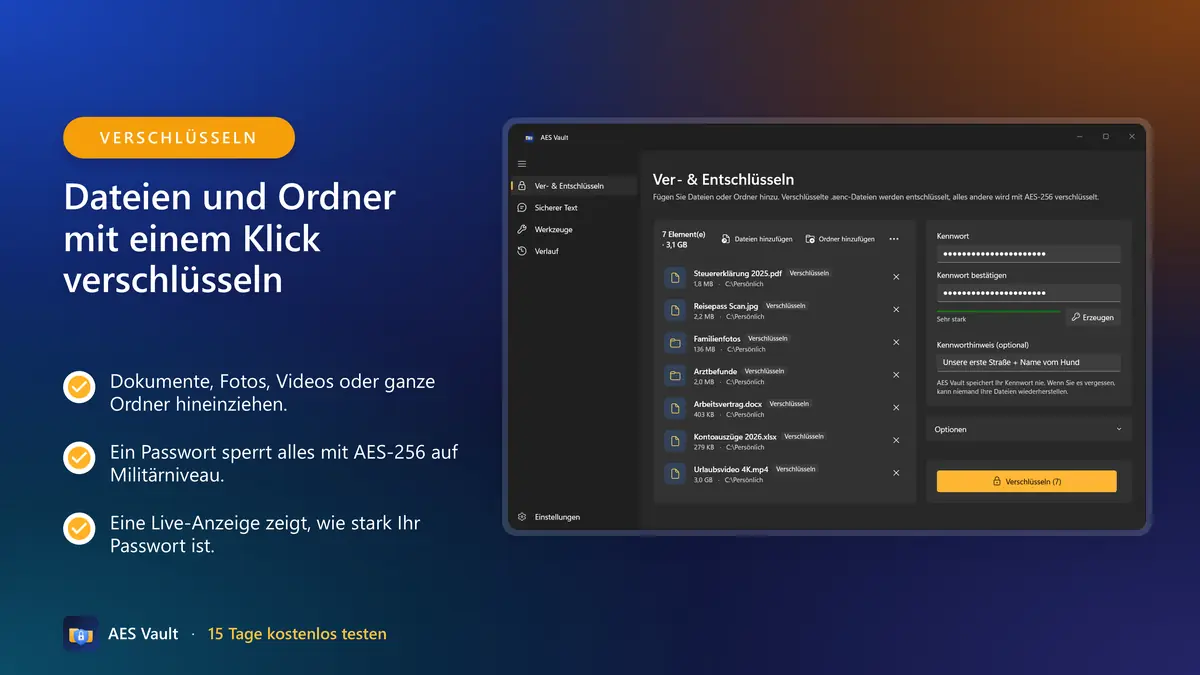
Dateien und Ordner mit einem Klick verschlüsseln
- Dokumente, Fotos, Videos oder ganze Ordner hineinziehen.
- Ein Passwort sperrt alles mit AES-256 auf Militärniveau.
- Eine Live-Anzeige zeigt, wie stark Ihr Passwort ist.
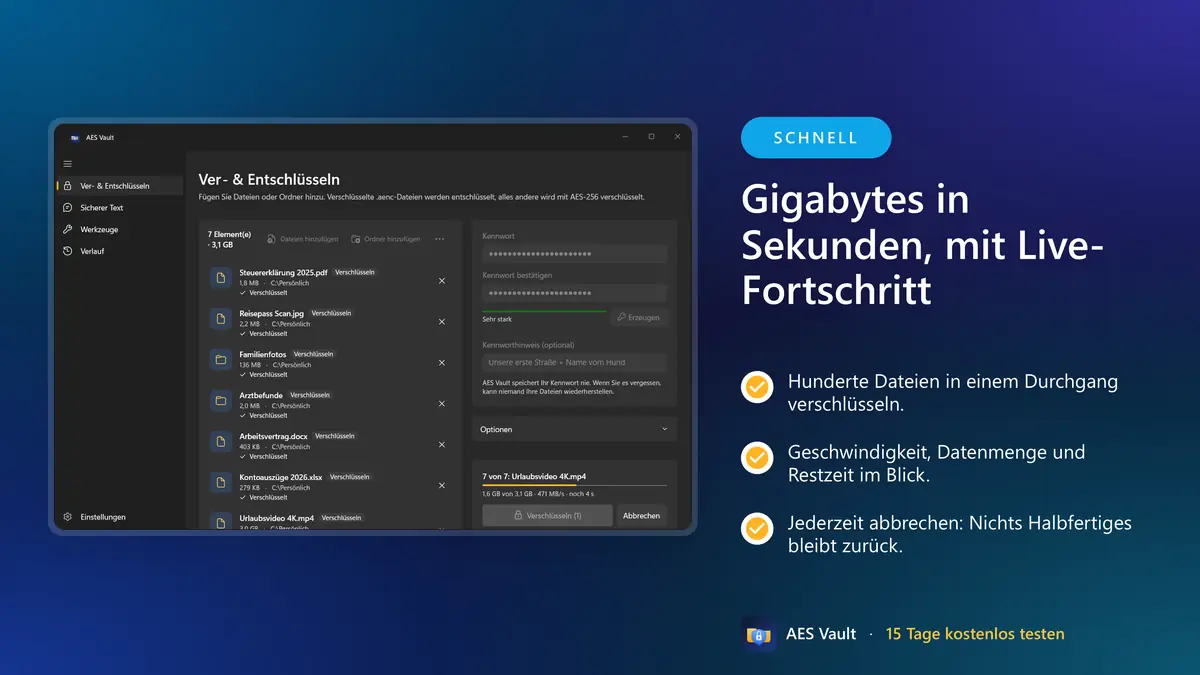
Gigabytes in Sekunden, mit Live-Fortschritt
- Hunderte Dateien in einem Durchgang verschlüsseln.
- Geschwindigkeit, Datenmenge und Restzeit im Blick.
- Jederzeit abbrechen: Nichts Halbfertiges bleibt zurück.
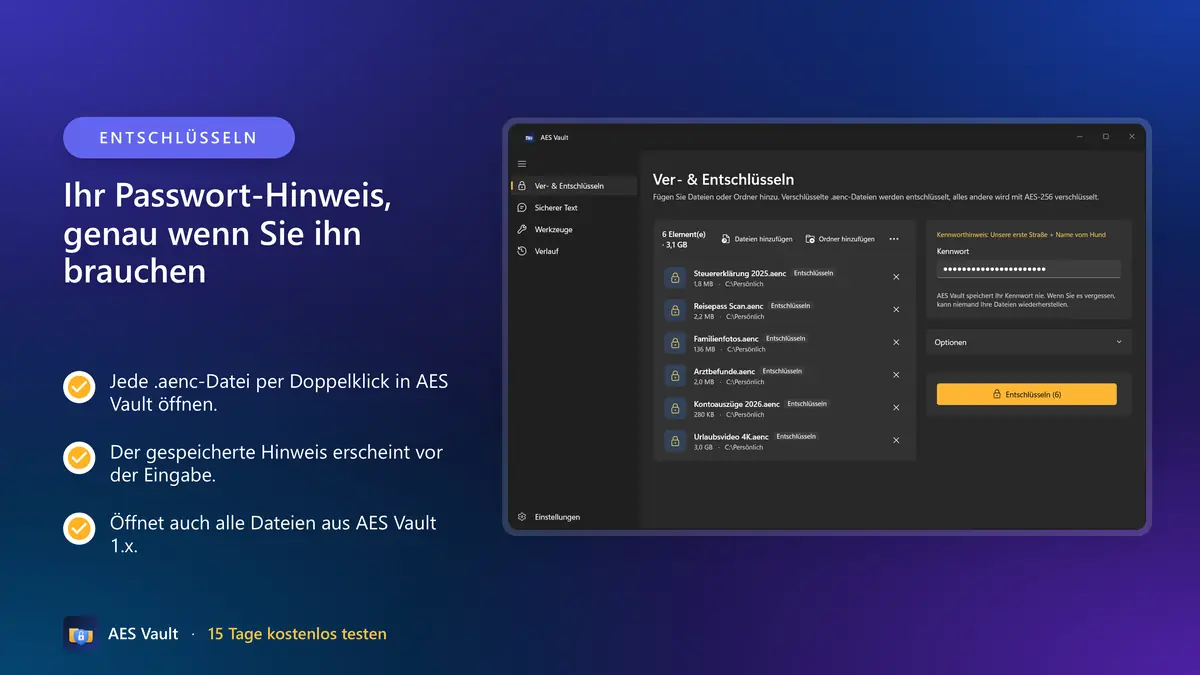
Ihr Passwort-Hinweis, genau wenn Sie ihn brauchen
- Jede .aenc-Datei per Doppelklick in AES Vault öffnen.
- Der gespeicherte Hinweis erscheint vor der Eingabe.
- Öffnet auch alle Dateien aus AES Vault 1.x.
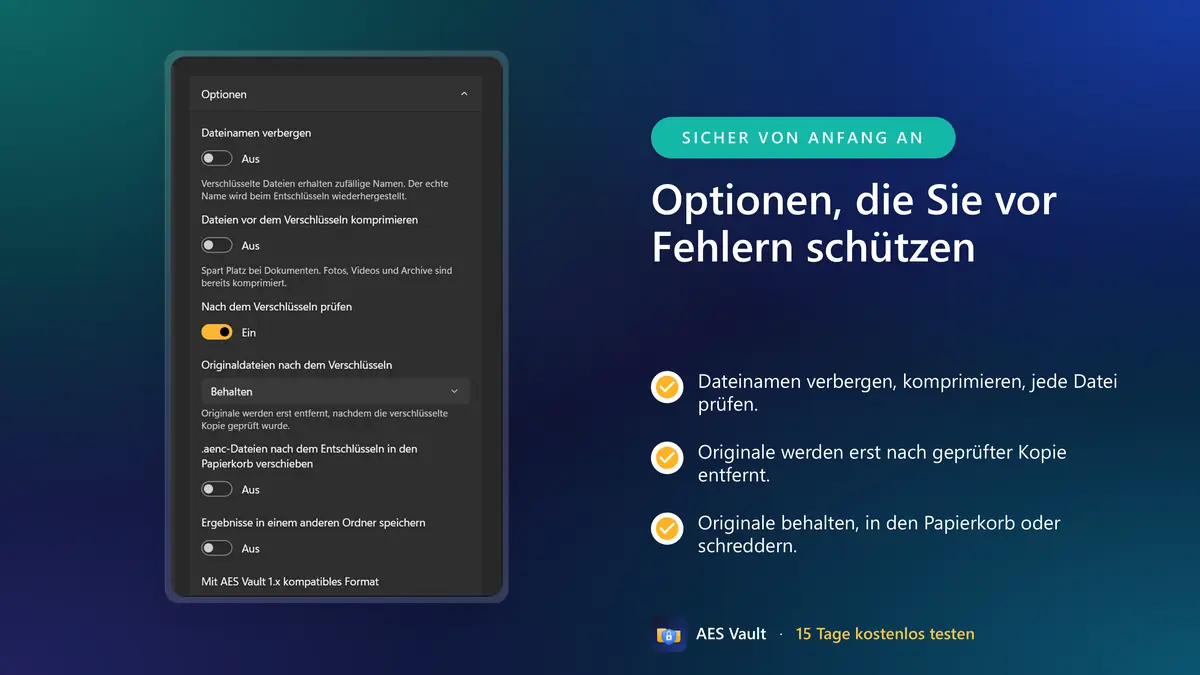
Optionen, die Sie vor Fehlern schützen
- Dateinamen verbergen, komprimieren, jede Datei prüfen.
- Originale werden erst nach geprüfter Kopie entfernt.
- Originale behalten, in den Papierkorb oder schreddern.
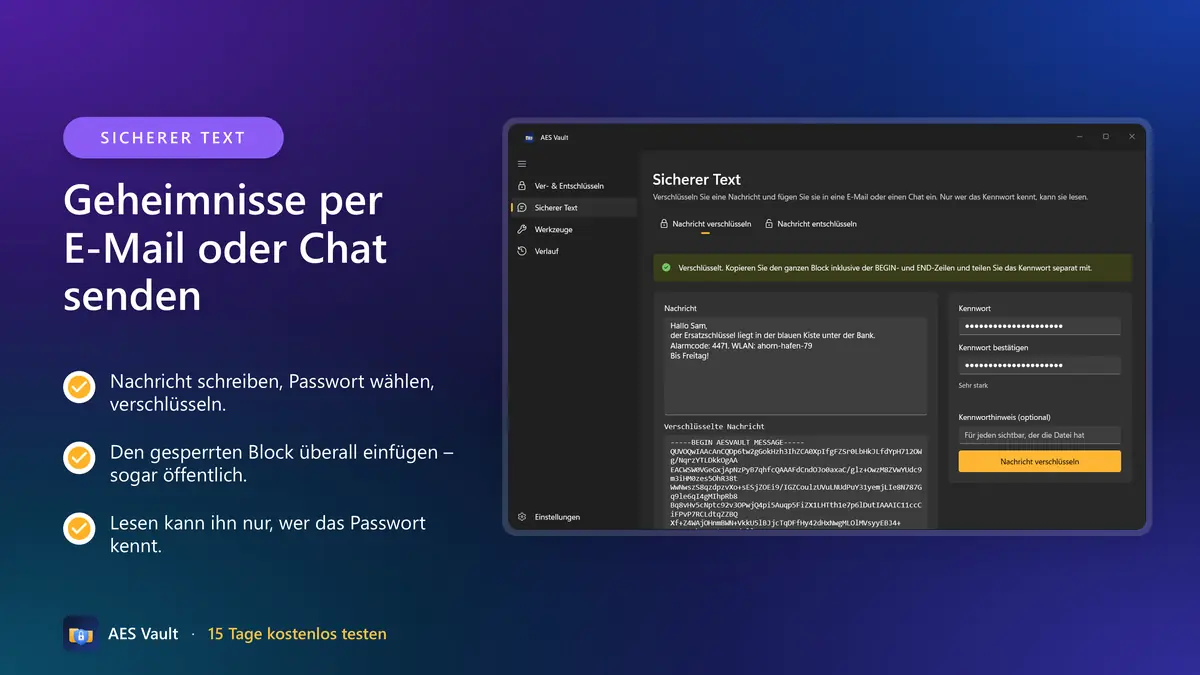
Geheimnisse per E-Mail oder Chat senden
- Nachricht schreiben, Passwort wählen, verschlüsseln.
- Den gesperrten Block überall einfügen – sogar öffentlich.
- Lesen kann ihn nur, wer das Passwort kennt.
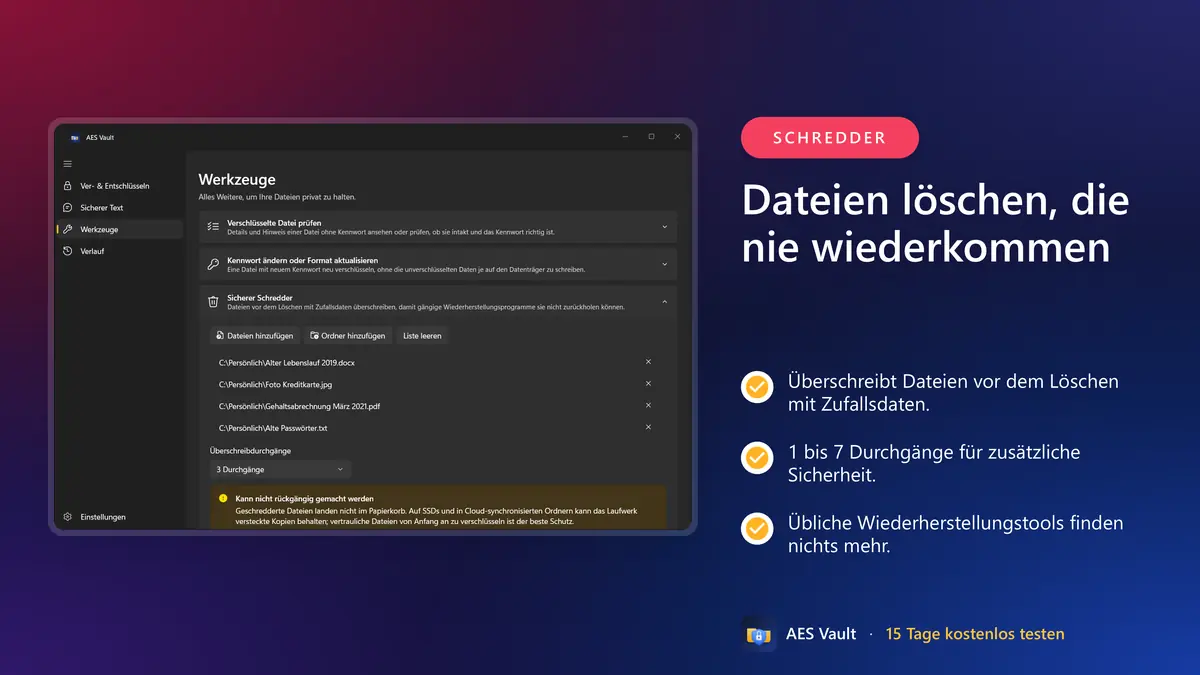
Dateien löschen, die nie wiederkommen
- Überschreibt Dateien vor dem Löschen mit Zufallsdaten.
- 1 bis 7 Durchgänge für zusätzliche Sicherheit.
- Übliche Wiederherstellungstools finden nichts mehr.
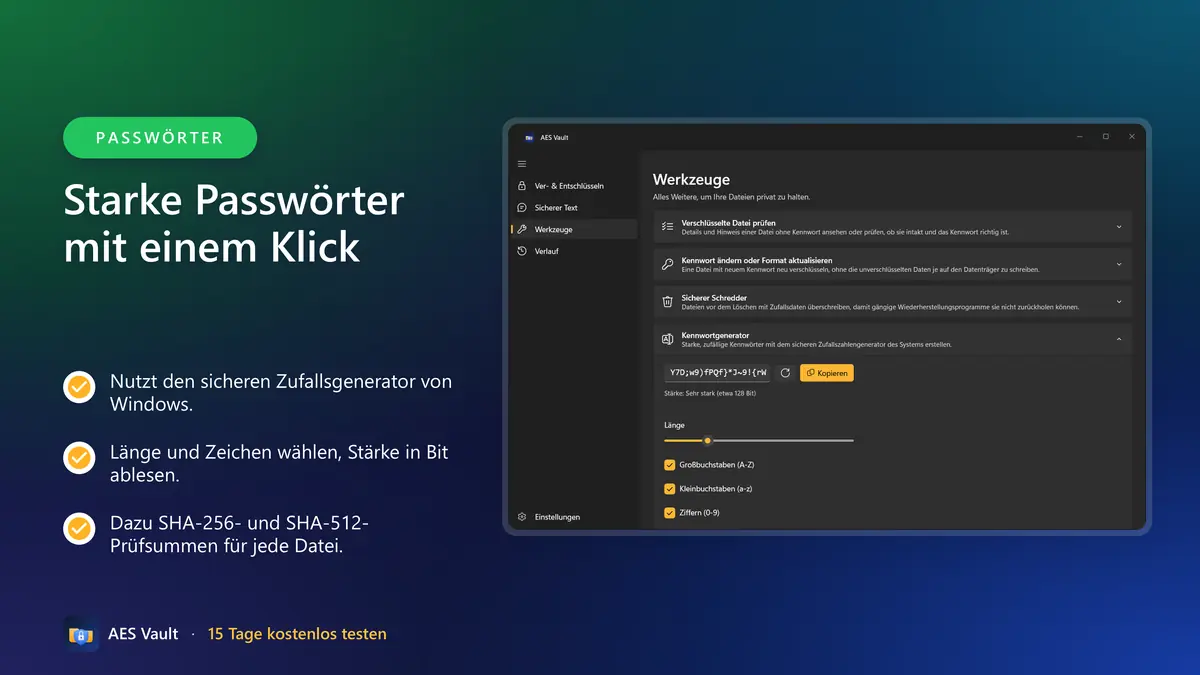
Starke Passwörter mit einem Klick
- Nutzt den sicheren Zufallsgenerator von Windows.
- Länge und Zeichen wählen, Stärke in Bit ablesen.
- Dazu SHA-256- und SHA-512-Prüfsummen für jede Datei.
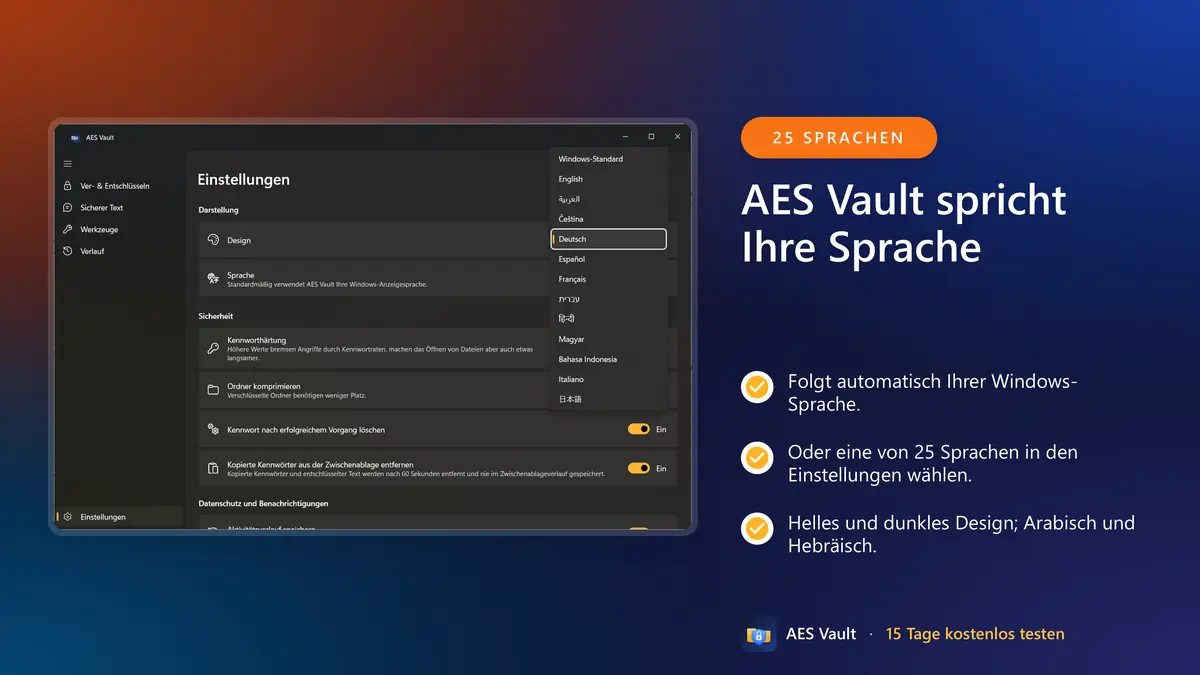
AES Vault spricht Ihre Sprache
- Folgt automatisch Ihrer Windows-Sprache.
- Oder eine von 25 Sprachen in den Einstellungen wählen.
- Helles und dunkles Design; Arabisch und Hebräisch.
15 Tage kostenlos testenAlle Funktionen frei · Entschlüsseln bleibt immer kostenlos
Alle Funktionen 15 Tage kostenlos testen
Kein Abo und nichts zu kündigen. Einmal im Microsoft Store kaufen, wenn Sie überzeugt sind.
15 Tage kostenlos testen
Kostenlos
- Dateien, ganze Ordner und Textnachrichten ver- und entschlüsseln
- Kontextmenü, Drag & Drop und Stapelverschlüsselung
- Dateinamen verbergen, Kennworthinweise und Prüfung nach dem Verschlüsseln
- Sicherer Schredder, Kennwortgenerator und Prüfsummen
- Kein Konto und nichts zu kündigen, wenn die Testphase endet
Vollversion
Einmalkauf im Microsoft Store
- Dateien, Ordner und Text dauerhaft weiter verschlüsseln
- Kein Abo und kein Konto bei uns
- Installierbar auf Ihren anderen Windows-PCs mit demselben Microsoft-Konto
- AES Vault 1.x gekauft? Version 2 gehört Ihnen bereits
UMSTIEG VON AES VAULT 1.x?
Version 2 öffnet alle Dateien aus AES Vault 1.x und kann das 1.x-Format weiterhin schreiben, wenn Sie Dateien mit einem älteren PC teilen.
Der Preis wird je Markt festgelegt und vor dem Kauf im Microsoft Store angezeigt, inklusive Angeboten. Endet die Testphase vor dem Kauf, ist nur das Erstellen neuer verschlüsselter Dateien gesperrt: Entschlüsseln, Prüfen und Anzeigen funktionieren immer, nichts Gesperrtes bleibt je unzugänglich.
AES Vault vs. BitLocker, EFS und 7-Zip
Vier Wege, Dateien auf einem Windows-PC zu schützen, im direkten Vergleich.
| Was Sie brauchen | AES Vault | EFS (Inhalt verschlüsseln, um Daten zu schützen) | BitLocker / Geräteverschlüsselung | 7-Zip |
|---|---|---|---|---|
| Läuft unter Windows Home | Ja, Windows 10 und 11 | Nein: nur Pro, Enterprise und Education | Home hat nur die automatische Geräteverschlüsselung, auf geeigneten PCs | Ja |
| Kennwort für eine Datei oder einen Ordner | Ja, für jede Datei und jeden Ordner | Nein: an Ihre Windows-Anmeldung gebunden | Nein: schützt ganze Laufwerke | Ja, in einem Archiv |
| Bleibt verschlüsselt auf USB, in der Cloud, per E-Mail | Ja: die .aenc-Datei bleibt überall gesperrt | Nein: Kopien auf FAT-/exFAT-Laufwerke und E-Mail-Anhänge sind unverschlüsselt | Nein: vom Laufwerk kopierte Dateien sind lesbar | Ja |
| Rechtsklick im Explorer | „Mit AES Vault verschlüsseln“ für jede Datei und jeden Ordner | Eigenschaften > Erweitert | Für Laufwerke, nicht für Dateien | Ja, über das 7-Zip-Menü |
| Dateinamen verbergen | Ja, Zufallsnamen bis zum Entschlüsseln | Nein | Solange das Laufwerk gesperrt ist | Ja, in .7z-Archiven |
| Kennworthinweis in der Datei | Ja, ohne Kennwort lesbar | Nein | Nein: stattdessen ein Wiederherstellungsschlüssel | Nein |
| Schredder und sicherer Text inklusive | Ja | Nein | Nein | Nein |
| Preis | 15 Tage kostenlos, dann ein Einmalkauf | In Windows Pro enthalten | In Windows enthalten; volles BitLocker in Pro | Kostenlos und Open Source |
Wählen Sie nach dem, was Sie schützen: BitLocker oder die Geräteverschlüsselung schützt das ganze Laufwerk eines verlorenen oder gestohlenen Laptops und ergänzt AES Vault gut. AES Vault sperrt genau die Dateien und Ordner, die Sie wählen, mit einem Kennwort, das mit ihnen reist.
Windows und BitLocker sind Marken der Microsoft-Unternehmensgruppe. 7-Zip ist freie Software von Igor Pavlov. AES Vault steht mit keinem von beiden in Verbindung.
Was Menschen mit AES Vault schützen
Steuer- und Bankunterlagen
Steuererklärungen, Kontoauszüge, Gehaltsabrechnungen und Rechnungen in einem Ordner, der sich nur mit Ihrem Kennwort öffnet.
Ausweis- und Passscans
Reisepass, Führerschein und Personalausweis, damit ein gestohlener Laptop oder eine Werkstatt sie nie zu sehen bekommt.
Medizinische und rechtliche Unterlagen
Befunde, Rezepte, Verträge und Testamente, verschlüsselt an Ort und Stelle und nach dem Schreiben geprüft.
Private Fotos und Videos
Familienfotos und persönliche Videos jeder Größe, stapelweise verschlüsselt mit Live-Fortschritt.
USB-Sticks und Cloud-Backups
.aenc-Dateien auf USB-Stick, OneDrive, Google Drive oder Dropbox kopieren: Sie bleiben überall gesperrt.
Gemeinsame Familien-PCs
Arbeitsdateien und private Ordner auf einem PC, den alle nutzen, privat halten, ohne eigene Windows-Konten.
Starke Verschlüsselung, verständlich erklärt
Was mit Ihren Dateien passiert und welche Schutzmechanismen Fehler verhindern.
DATEIEN UND ORDNER MIT EINEM KLICK VERSCHLÜSSELN
- Dateien und Ordner hinzufügen, ein Passwort eingeben, verschlüsseln. Fertig.
- Rechtsklick auf eine Datei oder einen Ordner im Explorer und „Mit AES Vault verschlüsseln“ wählen.
- Eine .aenc-Datei per Doppelklick öffnen. Automatisch: .aenc-Dateien werden entschlüsselt, alles andere verschlüsselt.
- Hunderte Dateien auf einmal verschlüsseln, mit Live-Fortschritt, Geschwindigkeit und Restzeit.
- Ein ganzer Ordner wird zu einer einzigen verschlüsselten .aenc-Datei, auf Wunsch komprimiert.
STARKE VERSCHLÜSSELUNG, VERSTÄNDLICH ERKLÄRT
- Authentifizierte AES-256-GCM-Verschlüsselung: Eine veränderte oder beschädigte Datei wird erkannt, statt still geöffnet zu werden.
- Ihr Passwort wird mit PBKDF2-HMAC-SHA512 in 600.000 Runden gehärtet – Raten wird langsam und teuer.
- Jede Datei erhält einen eigenen Schlüssel und ein zufälliges Salt.
- AES Vault speichert Ihr Passwort nie. Kein Generalschlüssel, keine Hintertür.
SICHER VON ANFANG AN
- Jede verschlüsselte Datei kann direkt nach dem Schreiben geprüft werden.
- Originale werden erst entfernt, wenn die verschlüsselte Kopie geprüft ist – und nichts wird jemals überschrieben.
- Originale behalten, in den Papierkorb verschieben oder schreddern.
- Dateinamen verbergen: Verschlüsselte Dateien erhalten Zufallsnamen, der echte Name kehrt beim Entschlüsseln zurück.
- Optionaler Passwort-Hinweis, der mit der Datei reist.
- Eine Live-Stärkeanzeige warnt vor schwachen Passwörtern.
WEITERE DATENSCHUTZ-WERKZEUGE INKLUSIVE
- Sichere Nachrichten: Text verschlüsseln und in jede E-Mail oder jeden Chat einfügen. Nur wer das Passwort kennt, kann ihn lesen.
- Sicherer Schredder: Dateien vor dem Löschen mit Zufallsdaten überschreiben (1 bis 7 Durchgänge).
- Passwort-Generator mit dem sicheren Zufallsgenerator von Windows.
- SHA-256- und SHA-512-Prüfsummen, die beweisen, dass eine Datei unverändert ist.
- Details und Hinweis einer verschlüsselten Datei ohne Passwort ansehen und Passwörter ändern, ohne unverschlüsselte Daten auf die Festplatte zu schreiben.
- Die Zwischenablage wird für kopierte Passwörter und entschlüsselten Text automatisch geleert.
Ihre Dateien verlassen nie Ihren PC
AES Vault arbeitet komplett auf Ihrem PC. Nichts wird hochgeladen oder synchronisiert, es gibt keine Anmeldung und keine Telemetrie. Ihre Dateien, Ihre Passwörter und Ihre Daten bleiben Ihre.
- AES Vault funktioniert ohne Internetverbindung
- Kein Konto, keine Anmeldung, keine Werbung, keine Telemetrie
- Ihr Kennwort wird nie gespeichert und kann daher nicht durchsickern
- Kopierte Kennwörter und entschlüsselter Text werden aus der Zwischenablage gelöscht
Es gibt keine Hintertür: Vergessen Sie ein Kennwort, kann niemand diese Datei öffnen, auch wir nicht. Fügen Sie beim Verschlüsseln einen Kennworthinweis hinzu und bewahren Sie wichtige Kennwörter sicher auf.
Funktionsliste
- Dateien und ganze Ordner mit authentifizierter AES-256-GCM-Verschlüsselung schützen.
- Jede Datei und jeden Ordner mit Passwort schützen: Ein Passwort sperrt einen ganzen Stapel.
- Rechtsklick „Mit AES Vault verschlüsseln“ im Datei-Explorer (Windows 11 und 10).
- Eine .aenc-Datei per Doppelklick öffnen und entschlüsseln.
- Dateien und Ordner per Drag & Drop an eine beliebige Stelle im Fenster ziehen.
- Stapelverarbeitung mit Live-Fortschritt, Geschwindigkeit und Restzeit.
- Automatikmodus: .aenc-Dateien werden entschlüsselt, alles andere verschlüsselt.
- Passwort-Härtung mit PBKDF2-HMAC-SHA512 in 600.000 Runden, in den Einstellungen anpassbar.
- Manipulationserkennung: Eine veränderte oder beschädigte Datei wird abgewiesen, nie still geöffnet.
- Dateinamen verbergen: Verschlüsselte Dateien tragen Zufallsnamen bis zum Entschlüsseln.
- Optionaler Passwort-Hinweis in der Datei, lesbar ohne Passwort.
- Prüfung nach dem Verschlüsseln; Originale werden erst nach geprüfter Kopie entfernt.
- Originale behalten, in den Papierkorb verschieben oder sicher schreddern.
- Sichere Nachrichten: Text verschlüsseln und per E-Mail oder Chat teilen.
- Sicherer Datei-Schredder mit 1 bis 7 Überschreibdurchgängen.
- Generator für starke Passwörter und Live-Anzeige der Passwortstärke.
- SHA-256- und SHA-512-Prüfsummen für Dateien.
- Passwort ändern oder alte Dateien aktualisieren, ohne Daten offenzulegen.
- 100 % offline: kein Konto, keine Cloud, keine Telemetrie. Öffnet alle Dateien aus AES Vault 1.x.
- 25 Sprachen, helles und dunkles Design. 15 Tage kostenlos testen, alle Funktionen freigeschaltet.
Häufig gestellte Fragen
Jede Datei und jeden Ordner mit Passwort schützen. Nur Sie haben den Schlüssel.
Starten Sie die 15-tägige Testversion und sperren Sie Ihren ersten Ordner in Sekunden. Auch nach dem Test können Sie Ihre Dateien jederzeit entschlüsseln.
15 Tage kostenlos testenAlle Funktionen frei · Entschlüsseln bleibt immer kostenlos