 Fájlok és mappák titkosítása, zárolása
Microsoft Store · Windows 10 & 11
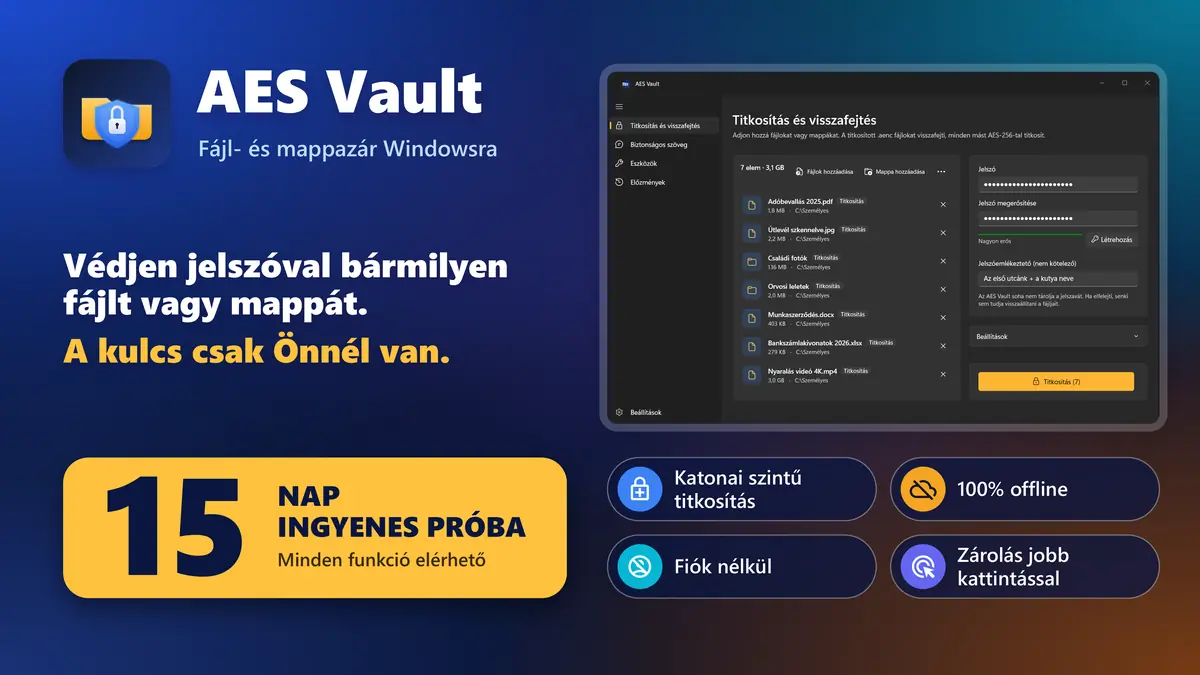
AES Vault Védjen jelszóval bármilyen fájlt vagy mappát. A kulcs csak Önnél van.
Próbálja ki az összes funkciót 15 napig ingyen. Titkosítson fájlokat és mappákat AES-256-tal egy kattintással, és védjen jelszóval bármit a számítógépén. Jobb kattintás az Intézőben, fogd és vidd, vagy több száz fájl egyszerre. 100% offline: nincs fiók, felhő és követés. Biztonságos szöveg, iratmegsemmisítő, jelszógenerátor és ellenőrzőösszegek is. Megnyitja az AES Vault 1.x összes fájlját.
15 napos ingyenes próbaMinden funkció elérhető · a visszafejtés mindig ingyenes
Az AES Vault röviden
Az AES Vault a gyors és privát módja a fájlok és mappák titkosításának Windowson. Védje jelszóval dokumentumait, fotóit, videóit, adóbevallásait, útlevélszkenjeit és teljes mappáit AES-256 titkosítással – közvetlenül a Fájlkezelőből vagy az alkalmazásba húzva. Minden a saját gépén történik: nincs fiók, nincs felhő, nincs követés.
- Mi ez
- Fájltitkosító és mappazároló alkalmazás Windows 10 és 11 rendszerre, Home és Pro kiadáshoz
- Titkosít
- Egyes fájlokat, teljes mappákat (mindegyikből egy .aenc fájl lesz) és szöveges üzeneteket
- Titkosítás
- AES-256-GCM manipulációészleléssel; jelszavak megerősítése PBKDF2-HMAC-SHA512-vel, 600 000 körrel
- Használat
- Jobb kattintás „Titkosítás az AES Vaulttal” az Intézőben, húzás vagy dupla kattintás egy .aenc fájlra
- Extrák
- Fájlnevek elrejtése, jelszóemlékeztetők, biztonságos megsemmisítő, jelszógenerátor, SHA-256/512 ellenőrzőösszegek
- Ár
- 15 napos ingyenes próba minden funkcióval, utána egyszeri vásárlás a Microsoft Store-ban. Nincs előfizetés
- A próba után
- A fájlok visszafejtése, ellenőrzése és megtekintése továbbra is működik, akkor is, ha soha nem vásárol
- Adatvédelem
- 100% offline. Nincs fiók, felhő és telemetria. A jelszót soha nem tárolja
- Rendszer
- Windows 10 (1809-es vagy újabb verzió) és Windows 11, 25 nyelven
Mappa jelszavas védelme Windows 11 és 10 alatt
Három lépés, körülbelül egy perc, és Home és Pro alatt is ugyanígy működik.
A Windows nem tud jelszót tenni a mappákra
Az Intéző nem tud jelszóval védeni egy mappát. A „Tartalom titkosítása az adatok védelme érdekében” (EFS) csak a Windows Pro, Enterprise és Education kiadásban van, és a fájlokat a Windows-bejelentkezéshez köti, nem jelszóhoz. A BitLocker teljes meghajtókat titkosít, nem egyes mappákat. Az AES Vault minden kiadásban pótolja ezt a hiányt.
Telepítse az AES Vaultot
Töltse le a Microsoft Store-ból, és indítsa el a 15 napos ingyenes próbát. Nincs fiók és regisztráció: minden az első perctől működik.
Kattintson jobb gombbal a mappára
Az Intézőben kattintson jobb gombbal bármely mappára vagy fájlra, és válassza a „Titkosítás az AES Vaulttal” lehetőséget, vagy húzza az alkalmazásba. Annyi elemet adhat hozzá, amennyit szeretne.
Írjon be egy jelszót, kattintson a Titkosításra
Adja meg kétszer a jelszót, és ha szeretné, egy emlékeztetőt. A mappából egyetlen titkosított .aenc fájl lesz. Megnyitáshoz kattintson rá duplán, és írja be a jelszót.
15 napos ingyenes próbaMinden funkció elérhető · a visszafejtés mindig ingyenes
Minden, ami fájljai védelméhez kell
Egy gyors, offline alkalmazás fájlokhoz, mappákhoz, üzenetekhez és jelszavakhoz.
Katonai szintű AES-256
A bankok és kormányok titkosítási szabványa. Minden manipulációt észlel.
Fájlok és teljes mappák
Dokumentumok vagy teljes mappák egyetlen .aenc fájlba zárva, akár kötegelve.
Jobb kattintás az Intézőben
„Titkosítás az AES Vaulttal” az Intézőben; dupla kattintás megnyit egy .aenc fájlt.
100% offline
Semmi sem töltődik fel. Nincs fiók, felhő, követés és reklám.
Jelszótippek
Egy opcionális tipp a fájllal utazik, hogy eszébe jusson a helyes jelszó.
Fájlnevek elrejtése
A titkosított fájlok véletlen nevet kapnak; a valódi név visszafejtéskor tér vissza.
Biztonságos szöveg
Titkosítson egy üzenetet, és illessze be bármely e-mailbe vagy csevegésbe.
Biztonságos iratmegsemmisítő
Akár 7-szer felülírja a fájlokat, mielőtt végleg törli őket.
Jelszógenerátor
Erős véletlen jelszavak, valamint SHA-256 és SHA-512 ellenőrzőösszegek.
25 nyelv
Világos és sötét téma, jobbról balra író arab és héber.
Az AES Vault működés közben
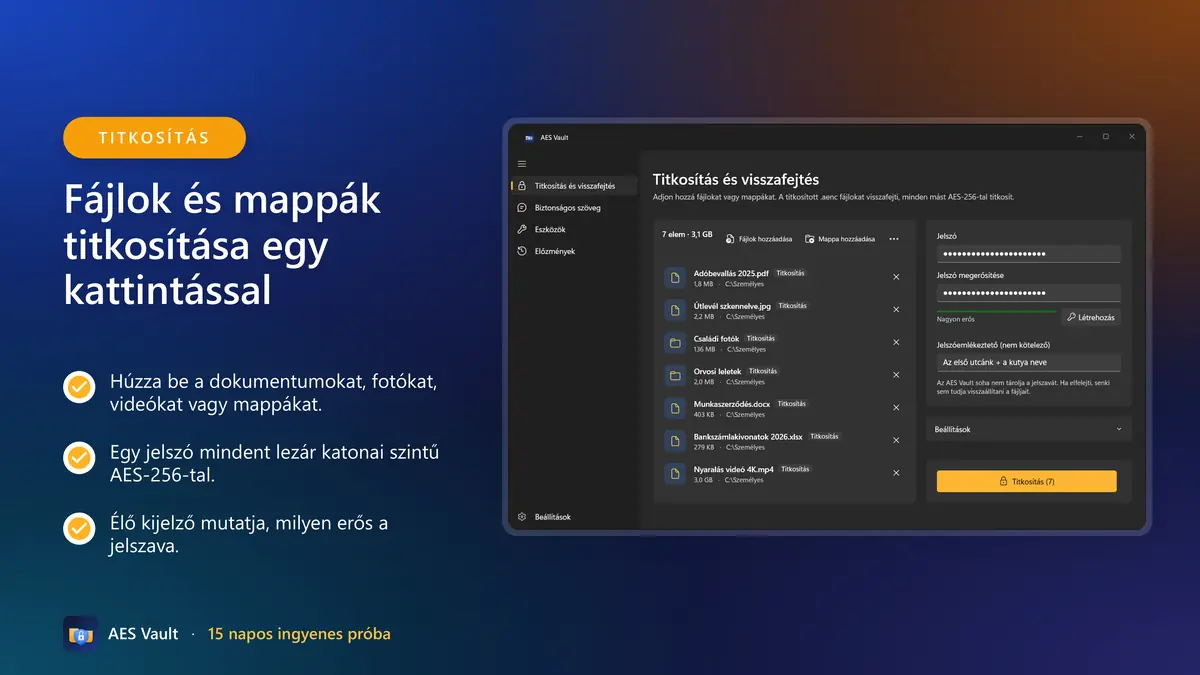
Fájlok és mappák titkosítása egy kattintással
- Húzza be a dokumentumokat, fotókat, videókat vagy mappákat.
- Egy jelszó mindent lezár katonai szintű AES-256-tal.
- Élő kijelző mutatja, milyen erős a jelszava.
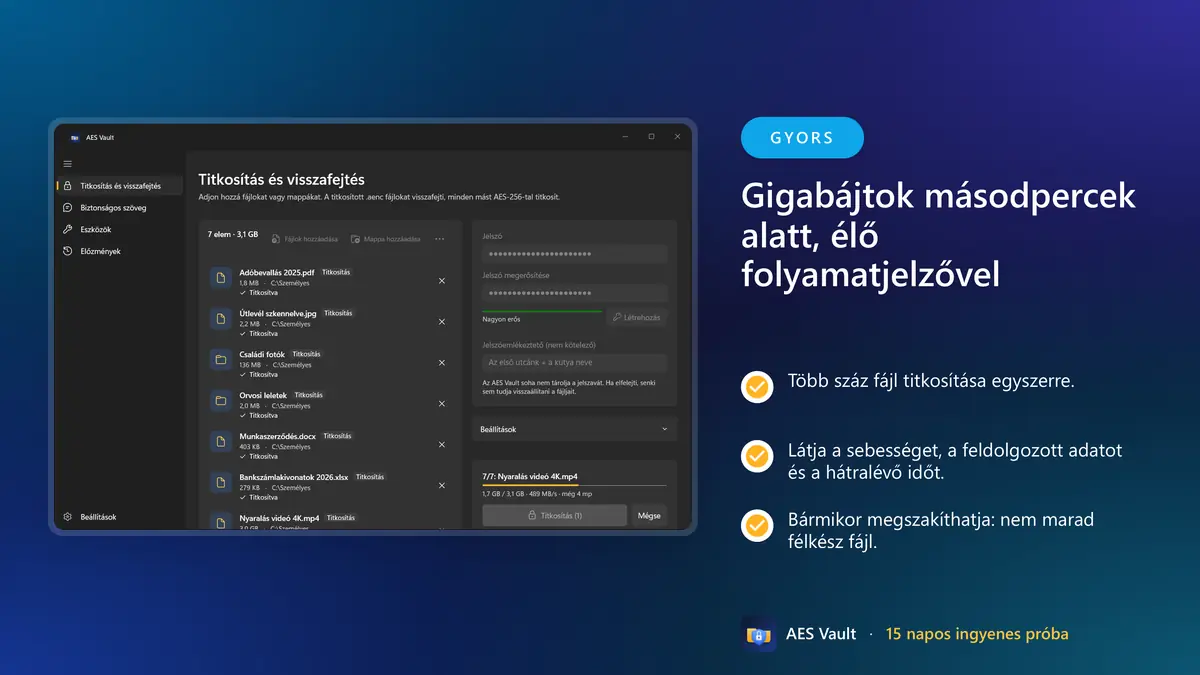
Gigabájtok másodpercek alatt, élő folyamatjelzővel
- Több száz fájl titkosítása egyszerre.
- Látja a sebességet, a feldolgozott adatot és a hátralévő időt.
- Bármikor megszakíthatja: nem marad félkész fájl.
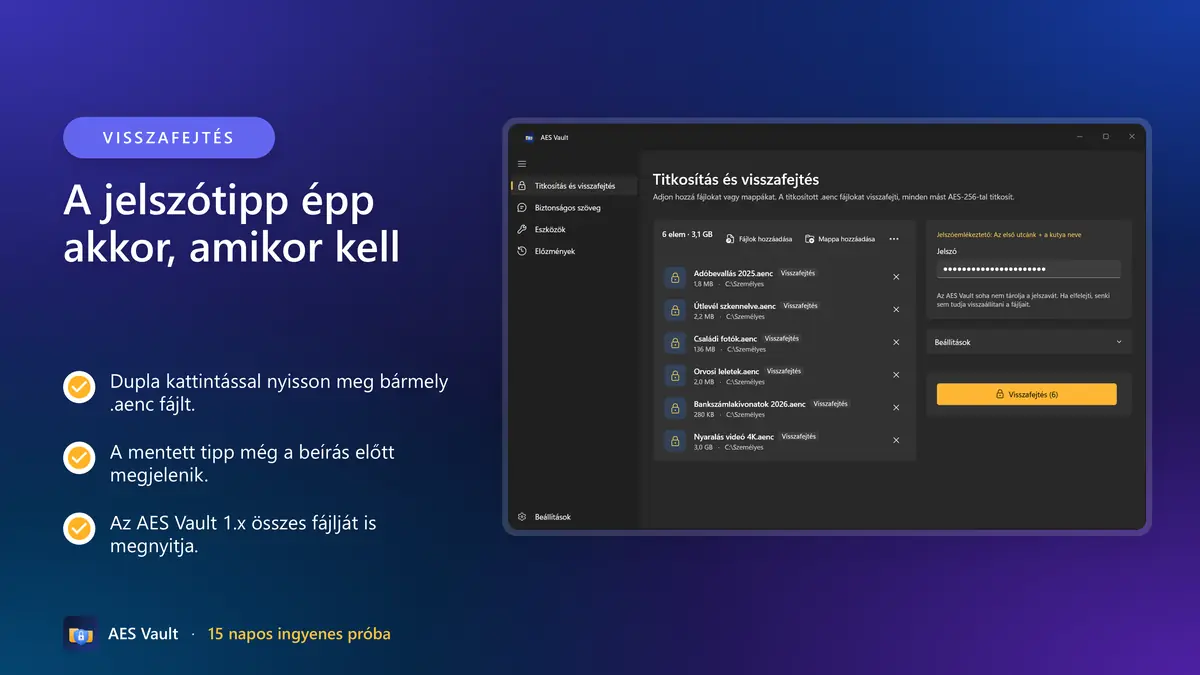
A jelszótipp épp akkor, amikor kell
- Dupla kattintással nyisson meg bármely .aenc fájlt.
- A mentett tipp még a beírás előtt megjelenik.
- Az AES Vault 1.x összes fájlját is megnyitja.
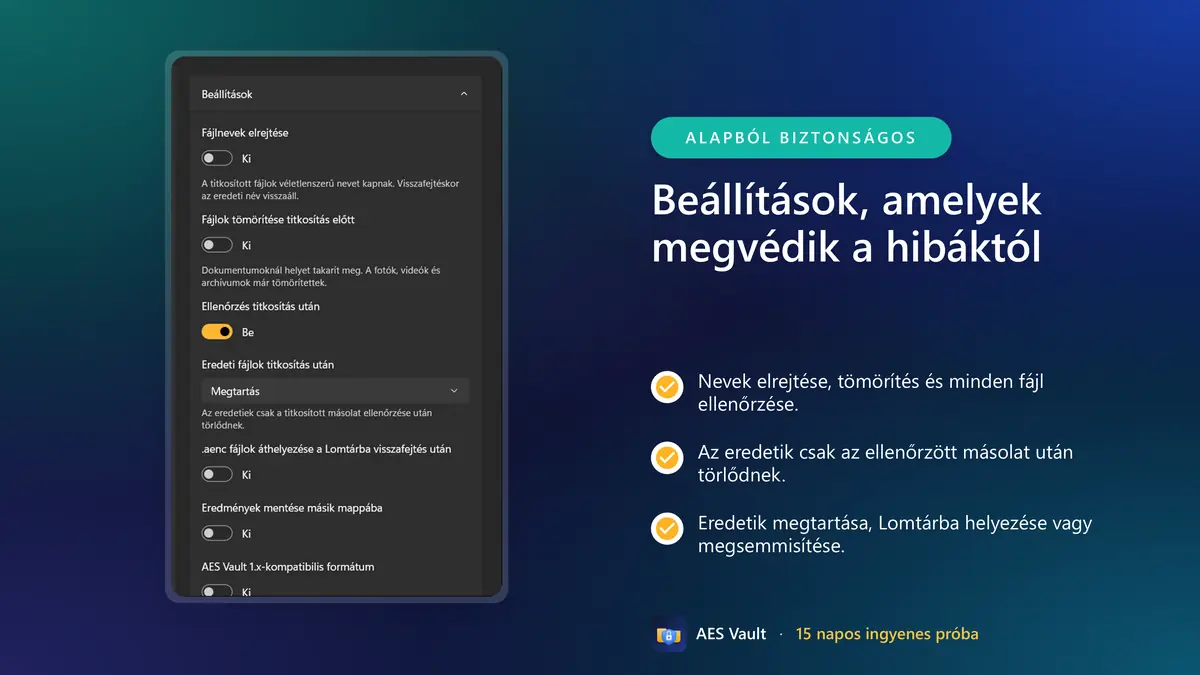
Beállítások, amelyek megvédik a hibáktól
- Nevek elrejtése, tömörítés és minden fájl ellenőrzése.
- Az eredetik csak az ellenőrzött másolat után törlődnek.
- Eredetik megtartása, Lomtárba helyezése vagy megsemmisítése.
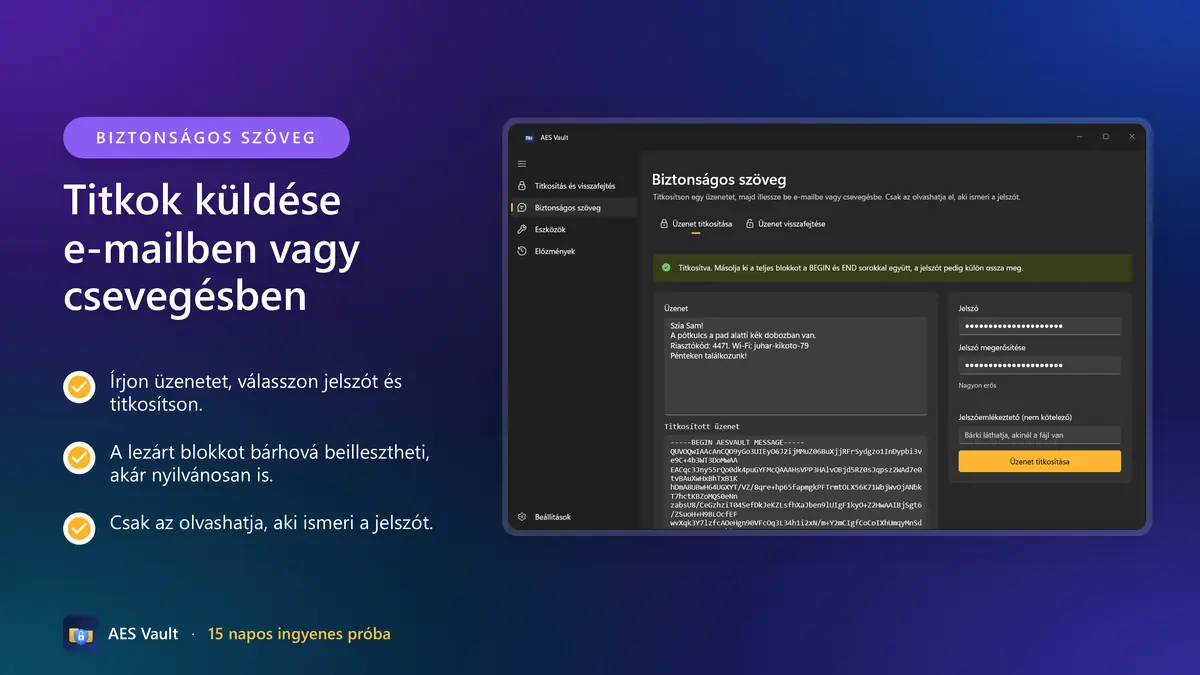
Titkok küldése e-mailben vagy csevegésben
- Írjon üzenetet, válasszon jelszót és titkosítson.
- A lezárt blokkot bárhová beillesztheti, akár nyilvánosan is.
- Csak az olvashatja, aki ismeri a jelszót.
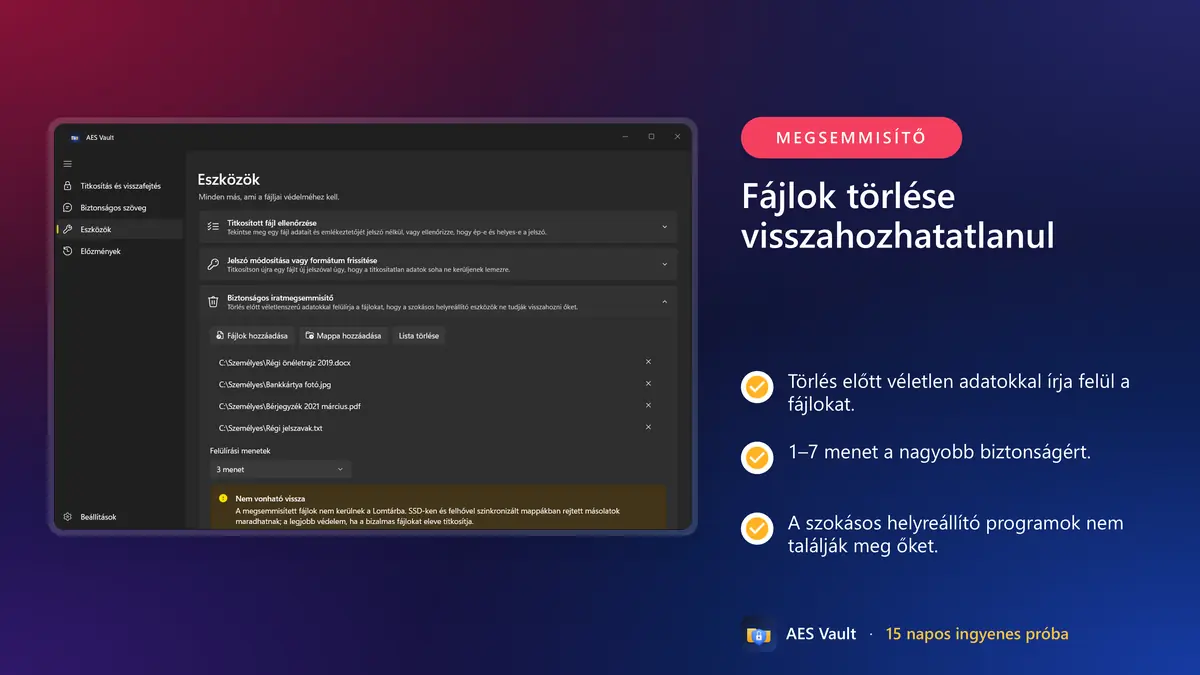
Fájlok törlése visszahozhatatlanul
- Törlés előtt véletlen adatokkal írja felül a fájlokat.
- 1–7 menet a nagyobb biztonságért.
- A szokásos helyreállító programok nem találják meg őket.
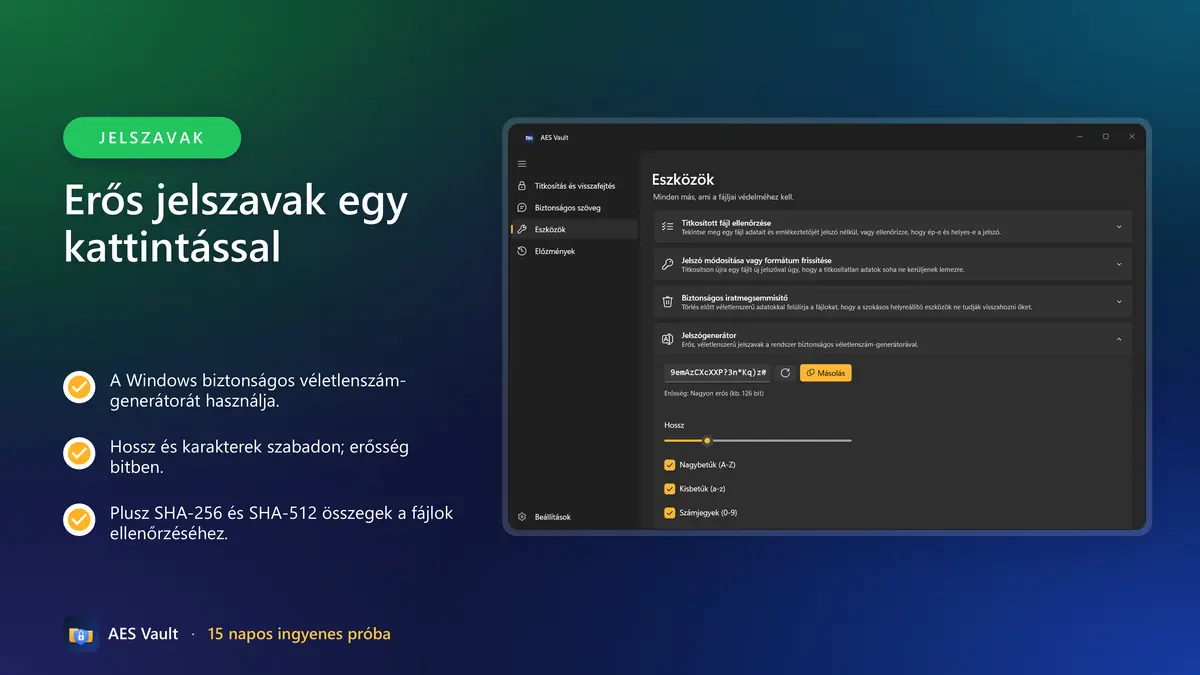
Erős jelszavak egy kattintással
- A Windows biztonságos véletlenszám-generátorát használja.
- Hossz és karakterek szabadon; erősség bitben.
- Plusz SHA-256 és SHA-512 összegek a fájlok ellenőrzéséhez.
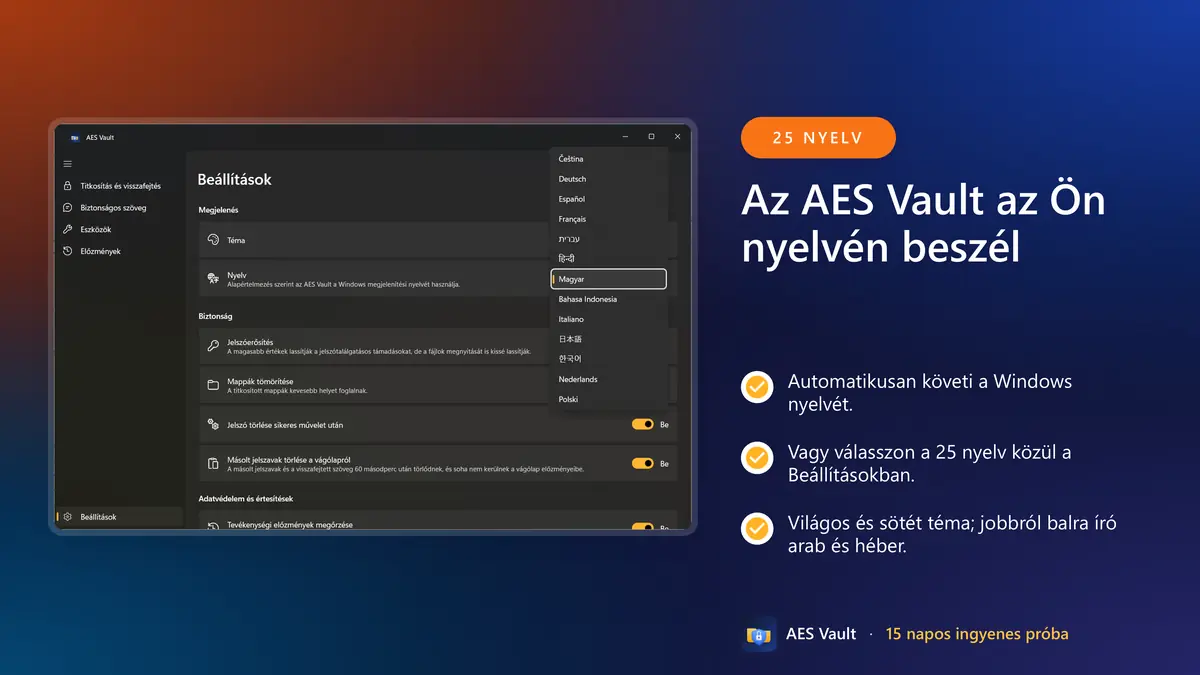
Az AES Vault az Ön nyelvén beszél
- Automatikusan követi a Windows nyelvét.
- Vagy válasszon a 25 nyelv közül a Beállításokban.
- Világos és sötét téma; jobbról balra író arab és héber.
15 napos ingyenes próbaMinden funkció elérhető · a visszafejtés mindig ingyenes
Próbálja ki minden funkcióját 15 napig ingyen
Nincs előfizetés és nincs mit lemondani. Vásárolja meg egyszer a Microsoft Store-ban, ha meggyőződött.
15 napos ingyenes próba
Ingyenes
- Fájlok, teljes mappák és szöveges üzenetek titkosítása és visszafejtése
- Helyi menü, húzás és kötegelt titkosítás
- Fájlnevek elrejtése, jelszóemlékeztetők és ellenőrzés titkosítás után
- Biztonságos megsemmisítő, jelszógenerátor és ellenőrzőösszegek
- Nincs fiók, és nincs mit lemondani, amikor a próba véget ér
Teljes verzió
Egyszeri vásárlás a Microsoft Store-ban
- Fájlok, mappák és szövegek titkosítása végleg
- Nincs előfizetés és nincs fiók nálunk
- Telepíthető a többi windowsos gépére ugyanazzal a Microsoft-fiókkal
- Megvette az AES Vault 1.x-et? A 2-es verzió már az öné
AES VAULT 1.x-RŐL FRISSÍT?
A 2-es verzió megnyitja az AES Vault 1.x-szel készült összes fájlt, és továbbra is tud 1.x formátumot írni, ha régebbi géppel oszt meg.
Az árat piaconként határozzák meg, és vásárlás előtt a Microsoft Store mutatja, akciókkal együtt. Ha a próba a vásárlás előtt lejár, csak az új titkosított fájlok létrehozása áll le: a visszafejtés, az ellenőrzés és a megtekintés mindig működik, így semmi sem ragad bent, amit lezárt.
AES Vault, BitLocker, EFS és 7-Zip
A fájlok zárolásának négy módja egy windowsos gépen, egymás mellett.
| Amire szüksége van | AES Vault | EFS (Tartalom titkosítása az adatok védelme érdekében) | BitLocker / Eszköztitkosítás | 7-Zip |
|---|---|---|---|---|
| Működik Windows Home alatt | Igen, Windows 10 és 11 | Nem: csak Pro, Enterprise és Education | A Home csak automatikus eszköztitkosítást kap, támogatott gépeken | Igen |
| Jelszó egy fájlra vagy mappára | Igen, bármelyikre | Nem: a Windows-bejelentkezéshez kötött | Nem: teljes meghajtókat véd | Igen, archívumban |
| Titkosítva marad USB-n, felhőben, e-mailben | Igen: a .aenc fájl mindenhol zárolva marad | Nem: a FAT/exFAT meghajtókra másolt példányok és a mellékletek nincsenek titkosítva | Nem: a meghajtóról kimásolt fájlok olvashatók | Igen |
| Jobb kattintás az Intézőben | „Titkosítás az AES Vaulttal” bármely fájlon és mappán | Tulajdonságok > Speciális | Meghajtókon, nem fájlokon | Igen, a 7-Zip menüjéből |
| Fájlnevek elrejtése | Igen, véletlen nevek a visszafejtésig | Nem | Amíg a meghajtó zárolva van | Igen, .7z archívumokban |
| Jelszóemlékeztető a fájlban | Igen, jelszó nélkül is olvasható | Nem | Nem: helyette helyreállítási kulcs | Nem |
| Megsemmisítő és biztonságos szöveg | Igen | Nem | Nem | Nem |
| Ár | 15 napos ingyenes próba, utána egyszeri vásárlás | A Windows Pro része | A Windows része; a teljes BitLocker a Pro-ban | Ingyenes, nyílt forráskódú |
Aszerint válasszon, mit véd: a BitLocker vagy az eszköztitkosítás egy elveszett vagy ellopott laptop teljes meghajtóját védi, és jól kiegészíti az AES Vaultot. Az AES Vault pontosan azokat a fájlokat és mappákat zárolja, amelyeket kiválaszt, olyan jelszóval, amely velük együtt utazik.
A Windows és a BitLocker a Microsoft-vállalatcsoport védjegyei. A 7-Zip Igor Pavlov szabad szoftvere. Az AES Vault egyikükkel sem áll kapcsolatban.
Mit zárolnak az emberek az AES Vaulttal
Adó- és banki iratok
Adóbevallások, kivonatok, bérpapírok és számlák egy mappában, amely csak az ön jelszavával nyílik meg.
Személyi és útlevélmásolatok
Útlevél, jogosítvány és személyi igazolvány, hogy egy ellopott laptop vagy szerviz soha ne lássa őket.
Egészségügyi és jogi iratok
Leletek, receptek, szerződések és végrendeletek, a helyükön titkosítva és írás után ellenőrizve.
Privát fotók és videók
Családi fotók és személyes videók bármilyen méretben, kötegben titkosítva, élő folyamatjelzéssel.
Pendrive-ok és felhőmentések
Másolja a .aenc fájlokat pendrive-ra, OneDrive-ra, Google Drive-ra vagy Dropboxba: bárhová kerülnek, zárolva maradnak.
Közös és családi gépek
Tartsa privátként a munkahelyi fájlokat és a személyes mappákat egy mindenki által használt gépen, külön Windows-fiókok nélkül.
Komoly titkosítás, érthetően
Mi történik a fájljaival, és milyen védelmek előzik meg a hibákat.
FÁJLOK ÉS MAPPÁK TITKOSÍTÁSA EGY KATTINTÁSSAL
- Adjon hozzá fájlokat és mappákat, írjon be egy jelszót, kattintson a Titkosítás gombra. Kész.
- Kattintson jobb gombbal egy fájlra vagy mappára az Intézőben, és válassza a „Titkosítás az AES Vaulttal” lehetőséget.
- Dupla kattintással nyisson meg egy .aenc fájlt. Automatikus: a .aenc fájlok visszafejtődnek, minden más titkosítódik.
- Titkosítson több száz fájlt egyszerre, élő folyamatjelzővel, sebességgel és hátralévő idővel.
- Egy teljes mappa egyetlen titkosított .aenc fájllá válik, igény szerint tömörítve.
KOMOLY TITKOSÍTÁS, ÉRTHETŐEN
- Hitelesített AES-256-GCM titkosítás: a módosított vagy sérült fájl kiderül, nem nyílik meg csendben.
- A jelszót a PBKDF2-HMAC-SHA512 erősíti 600 000 körben, így a találgatás lassú és drága.
- Minden fájl saját kulcsot és véletlen sót kap.
- Az AES Vault soha nem tárolja a jelszavát. Nincs mesterkulcs, nincs hátsó ajtó.
ALAPBÓL BIZTONSÁGOS
- Minden titkosított fájl közvetlenül írás után ellenőrizhető.
- Az eredetik csak a titkosított másolat ellenőrzése után törlődnek, és semmi sem íródik felül.
- Az eredetik megtarthatók, a Lomtárba helyezhetők vagy megsemmisíthetők.
- Fájlnevek elrejtése: a titkosított fájlok véletlen nevet kapnak, a valódi név visszafejtéskor tér vissza.
- Opcionális jelszótipp, amely a fájllal együtt utazik.
- Élő erősségmérő figyelmeztet a gyenge jelszavakra.
TOVÁBBI ADATVÉDELMI ESZKÖZÖK
- Biztonságos szöveg: titkosítson egy üzenetet, és illessze be e-mailbe vagy csevegésbe. Csak a jelszó birtokában olvasható.
- Biztonságos iratmegsemmisítő: törlés előtt véletlen adatokkal írja felül a fájlokat (1–7 menet).
- Jelszógenerátor a Windows biztonságos véletlenszám-generátorával.
- SHA-256 és SHA-512 ellenőrzőösszegek annak igazolására, hogy a fájl nem változott.
- Titkosított fájl adatai és tippje jelszó nélkül is megtekinthetők, a jelszó pedig titkosítatlan adat lemezre írása nélkül módosítható.
- A vágólap automatikusan törlődik a másolt jelszavak és visszafejtett szöveg esetén.
A fájljai soha nem hagyják el a gépét
Az AES Vault teljes egészében az Ön gépén fut. Semmi sem töltődik fel vagy szinkronizálódik, nincs regisztráció és telemetria. Fájljai, jelszavai és adatai az Öné maradnak.
- Az AES Vault internetkapcsolat nélkül működik
- Nincs fiók, bejelentkezés, reklám és telemetria
- A jelszót soha nem tárolja, így nem is szivároghat ki
- A másolt jelszavak és a visszafejtett szöveg törlődnek a vágólapról
Nincs hátsó ajtó: ha elfelejt egy jelszót, senki sem tudja megnyitni azt a fájlt, mi sem. Titkosításkor adjon meg jelszóemlékeztetőt, és tartsa biztonságos helyen a fontos jelszavakat.
Funkciólista
- Fájlok és teljes mappák titkosítása hitelesített AES-256-GCM titkosítással.
- Bármely fájl vagy mappa jelszavas védelme: egy jelszó lezár egy teljes köteget.
- Jobb kattintás „Titkosítás az AES Vaulttal” a Fájlkezelőben (Windows 11 és 10).
- Dupla kattintás egy .aenc fájlon a megnyitáshoz és visszafejtéshez.
- Fájlok és mappák behúzása az ablak bármely pontjára.
- Kötegelt feldolgozás élő folyamatjelzővel, sebességgel és hátralévő idővel.
- Automatikus mód: a .aenc fájlok visszafejtődnek, minden más titkosítódik.
- PBKDF2-HMAC-SHA512 jelszóerősítés 600 000 körben, állítható.
- Manipulációészlelés: a módosított vagy sérült fájlt elutasítja, soha nem nyitja meg csendben.
- Fájlnevek elrejtése: a titkosított fájlok visszafejtésig véletlen nevet viselnek.
- Opcionális jelszótipp a fájlban, jelszó nélkül is olvasható.
- Ellenőrzés titkosítás után; az eredetik csak ellenőrzött másolat után törlődnek.
- Eredetik megtartása, Lomtárba helyezése vagy biztonságos megsemmisítése.
- Biztonságos szöveg: üzenetek titkosítása e-mailes vagy csevegős megosztáshoz.
- Biztonságos fájlmegsemmisítő 1–7 felülírási menettel.
- Erős jelszavak generátora és élő jelszóerősség-mérő.
- SHA-256 és SHA-512 fájl-ellenőrzőösszegek.
- Jelszócsere vagy régi fájlok frissítése az adatok felfedése nélkül.
- 100% offline: nincs fiók, felhő, telemetria. Megnyitja az AES Vault 1.x összes fájlját.
- 25 nyelv, világos és sötét téma. 15 napos ingyenes próba minden funkcióval.
Gyakori kérdések
Védjen jelszóval bármilyen fájlt vagy mappát. A kulcs csak Önnél van.
Indítsa el a 15 napos ingyenes próbát, és zárja le első mappáját másodpercek alatt. A próbaidő után is bármikor visszafejtheti fájljait.
15 napos ingyenes próbaMinden funkció elérhető · a visszafejtés mindig ingyenes