 檔案與資料夾加密鎖
Microsoft Store · Windows 10 & 11
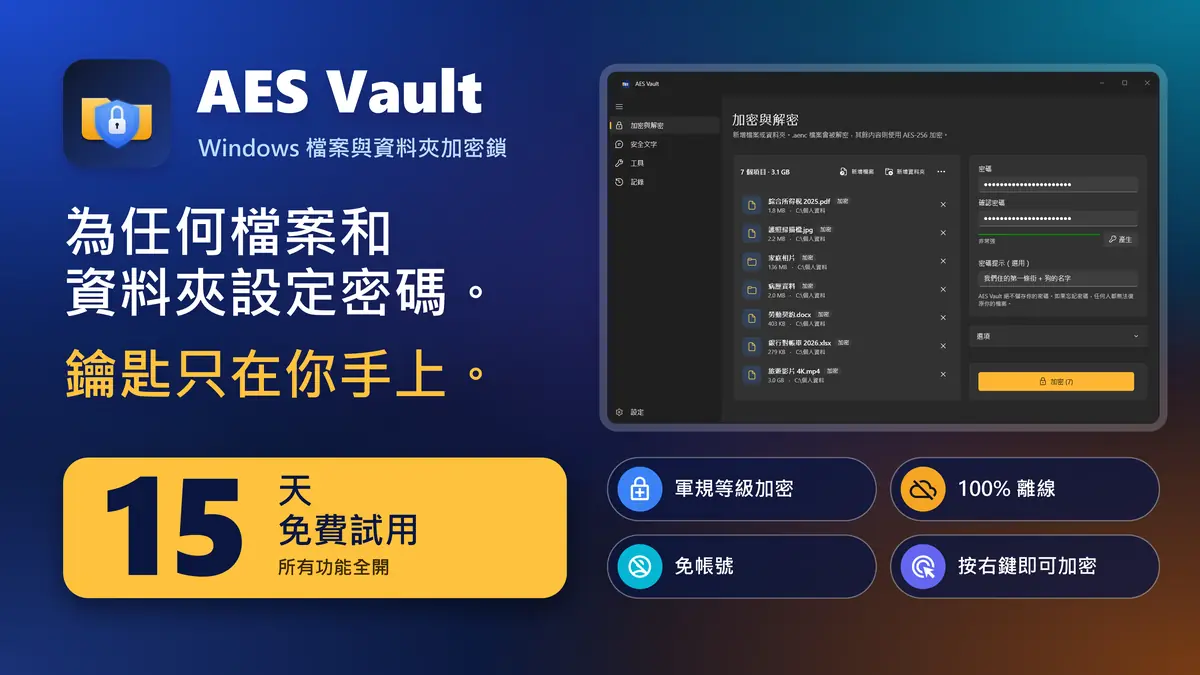
AES Vault 為任何檔案和資料夾設定密碼。 鑰匙只在你手上。
所有功能免費試用 15 天。一鍵以 AES-256 加密檔案與資料夾,為電腦上的任何內容設定密碼。支援檔案總管按右鍵、拖放,或一次處理數百個檔案。100% 離線:免帳號、不上雲端、無追蹤。內含安全文字、檔案銷毀、密碼產生器與總和檢查碼。可開啟所有 AES Vault 1.x 檔案。
15 天免費試用全部功能解鎖 · 解密永遠免費
AES Vault 一覽
AES Vault 是在 Windows 上加密檔案與資料夾的快速、私密方式。以 AES-256 加密與密碼保護文件、相片、影片、報稅資料、護照掃描檔以及整個資料夾——直接在檔案總管中操作,或拖進 App 即可。一切都在你自己的電腦上完成:免帳號、不上雲端、無追蹤。
- 這是什麼
- 適用於 Windows 10 和 11(家用版與專業版)的檔案加密與資料夾上鎖應用程式
- 可加密
- 單一檔案、整個資料夾(每個變成一個 .aenc 檔案)以及文字訊息
- 加密方式
- 具竄改偵測的 AES-256-GCM;密碼以 PBKDF2-HMAC-SHA512 60 萬回合強化
- 使用方式
- 在檔案總管按右鍵「使用 AES Vault 加密」、拖放,或按兩下 .aenc 檔案
- 附加功能
- 隱藏檔案名稱、密碼提示、安全碎紙機、密碼產生器、SHA-256/512 總和檢查碼
- 價格
- 全部功能免費試用 15 天,之後在 Microsoft Store 一次購買。無需訂閱
- 試用結束後
- 即使不購買,解密、驗證和檢視檔案資訊仍可繼續使用
- 隱私
- 100% 離線。無帳戶、無雲端、無遙測。從不儲存你的密碼
- 系統需求
- Windows 10(1809 或更新版本)和 Windows 11,支援 25 種語言
如何在 Windows 11 和 10 替資料夾設定密碼
三個步驟、大約一分鐘,家用版和專業版操作相同。
Windows 沒有替資料夾設定密碼的功能
檔案總管無法替資料夾設定密碼。「加密內容,保護資料」(EFS)只有 Windows 專業版、企業版和教育版才有,而且它把檔案綁定在你的 Windows 登入,而不是密碼。BitLocker 加密的是整個磁碟機,而不是單一資料夾。AES Vault 在所有版本上補足了這個缺口。
安裝 AES Vault
從 Microsoft Store 取得並開始 15 天免費試用。不需帳戶、不需註冊:從第一分鐘起所有功能都能用。
在資料夾上按右鍵
在檔案總管中以滑鼠右鍵按一下任何資料夾或檔案,選擇「使用 AES Vault 加密」,或拖曳到應用程式中。要加幾個都可以。
輸入密碼,按一下加密
輸入兩次密碼,並可加上提示。資料夾會變成一個加密的 .aenc 檔案。要開啟時按兩下並輸入密碼即可。
15 天免費試用全部功能解鎖 · 解密永遠免費
讓檔案保持私密所需的一切
一款快速的離線 App,處理檔案、資料夾、訊息與密碼。
軍規等級 AES-256
銀行與政府信賴的加密標準。任何竄改都會被偵測。
檔案與整個資料夾
把文件或整個資料夾鎖進一個 .aenc 檔案,可批次處理。
檔案總管按右鍵
在檔案總管中「使用 AES Vault 加密」;按兩下 .aenc 檔即可開啟。
100% 離線
不上傳任何內容。無帳號、無雲端、無追蹤、無廣告。
密碼提示
選用的提示會隨檔案保存,幫你想起正確的密碼。
隱藏檔名
加密檔案使用隨機名稱;解密後恢復原名。
安全文字
加密一段訊息,貼到任何郵件或聊天中。
安全銷毀
最多覆寫 7 次後再永久刪除檔案。
密碼產生器
高強度隨機密碼,另有 SHA-256 與 SHA-512 總和檢查碼。
25 種語言
淺色與深色主題,支援由右至左的阿拉伯文與希伯來文。
AES Vault 實際畫面
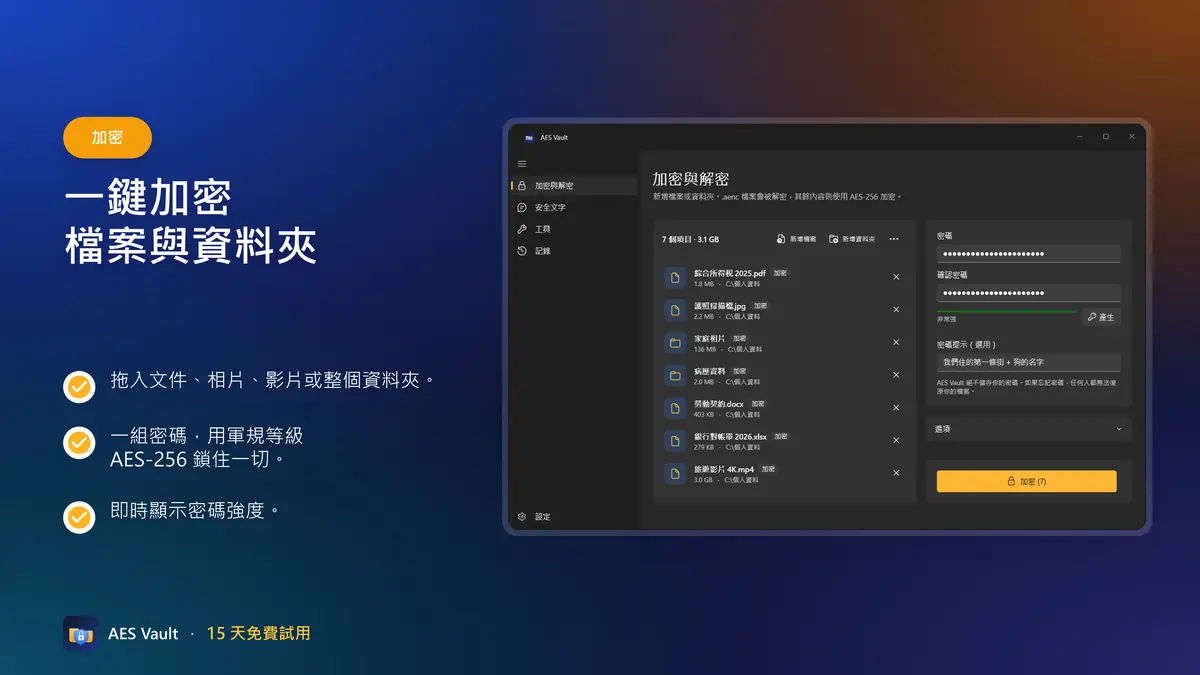
一鍵加密檔案與資料夾
- 拖入文件、相片、影片或整個資料夾。
- 一組密碼,用軍規等級 AES-256 鎖住一切。
- 即時顯示密碼強度。
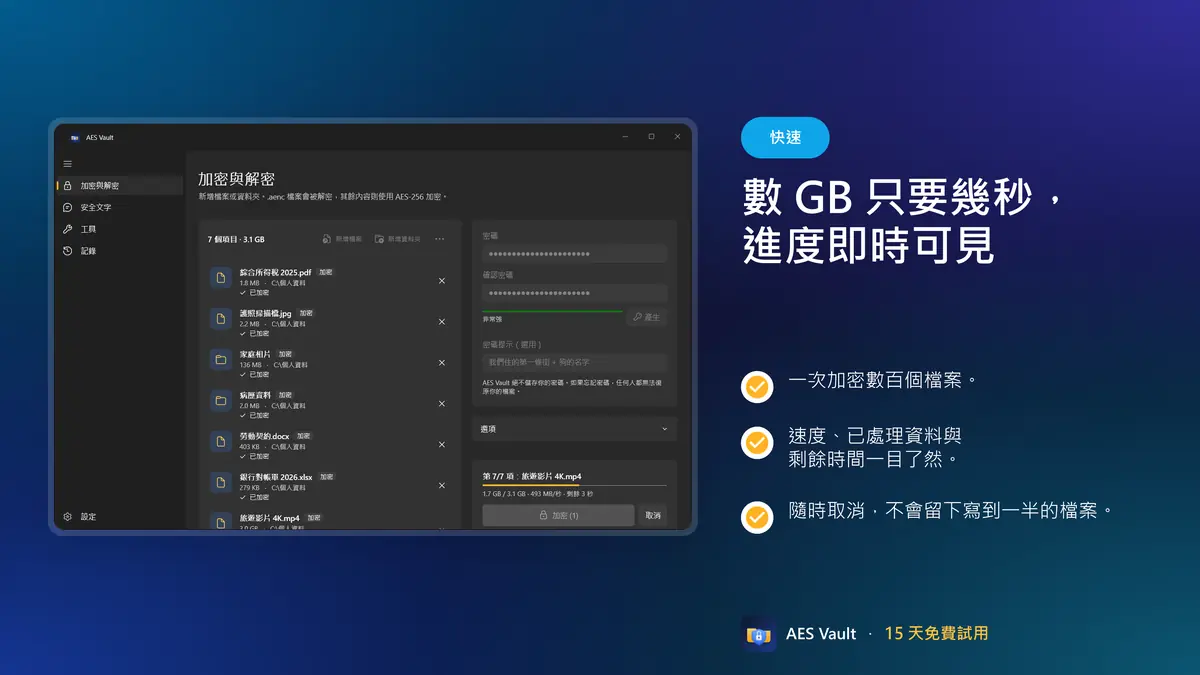
數 GB 只要幾秒,進度即時可見
- 一次加密數百個檔案。
- 速度、已處理資料與剩餘時間一目了然。
- 隨時取消,不會留下寫到一半的檔案。
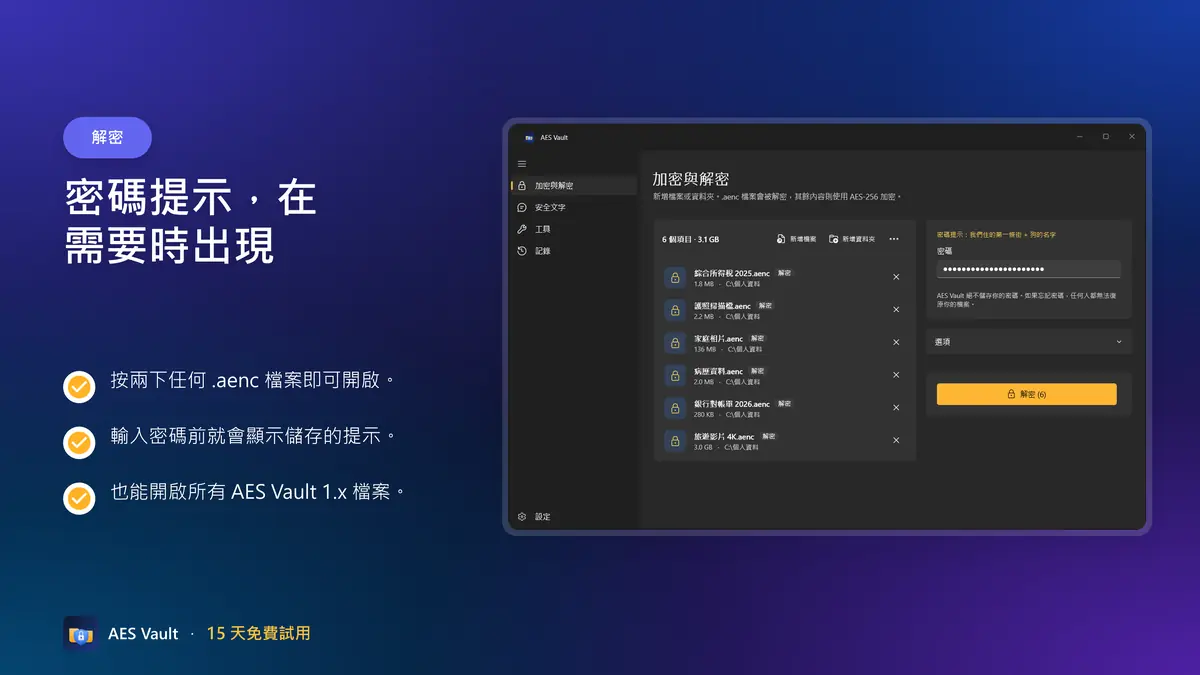
密碼提示,在需要時出現
- 按兩下任何 .aenc 檔案即可開啟。
- 輸入密碼前就會顯示儲存的提示。
- 也能開啟所有 AES Vault 1.x 檔案。
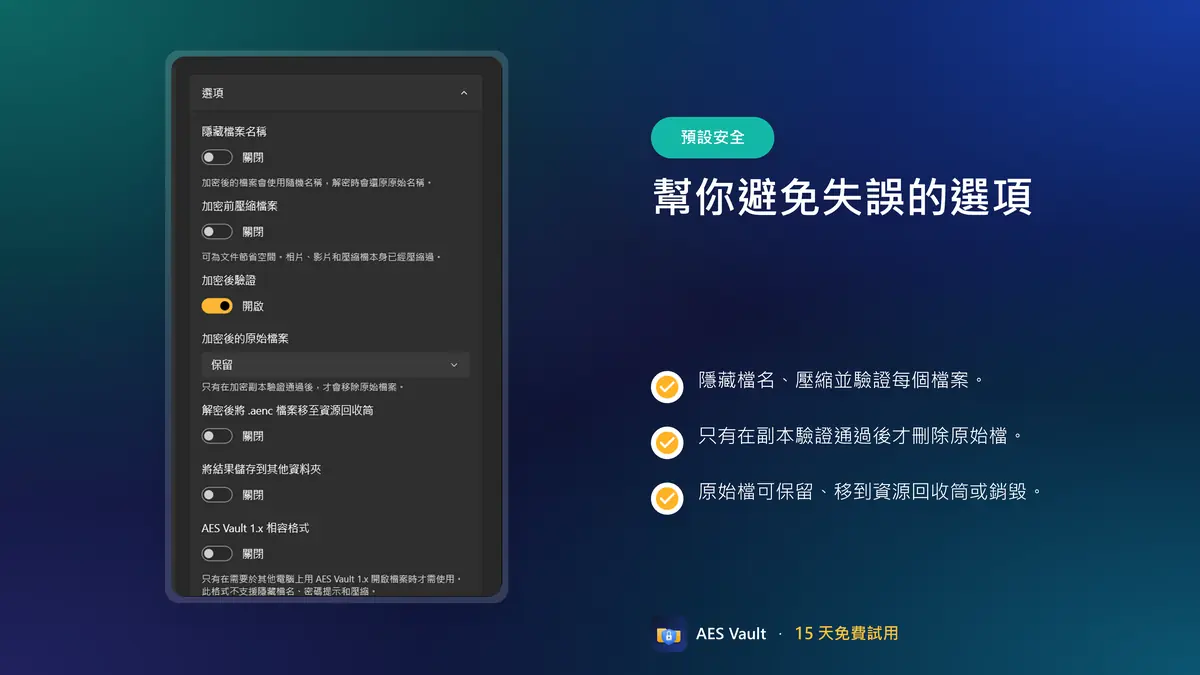
幫你避免失誤的選項
- 隱藏檔名、壓縮並驗證每個檔案。
- 只有在副本驗證通過後才刪除原始檔。
- 原始檔可保留、移到資源回收筒或銷毀。
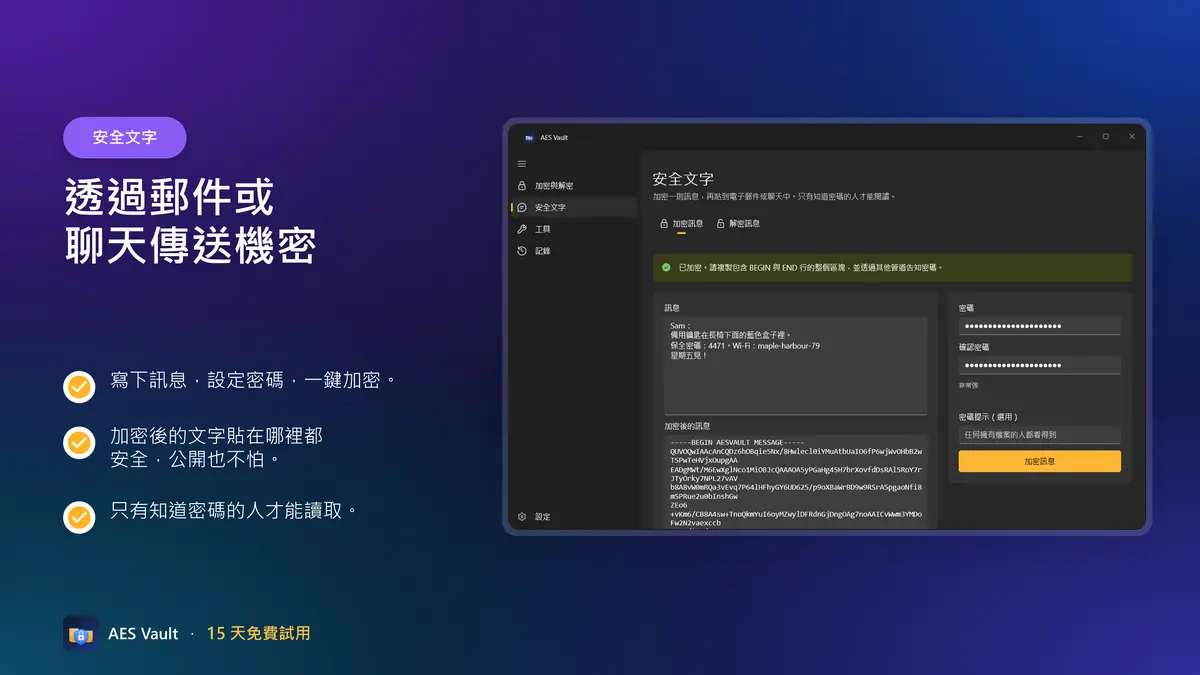
透過郵件或聊天傳送機密
- 寫下訊息,設定密碼,一鍵加密。
- 加密後的文字貼在哪裡都安全,公開也不怕。
- 只有知道密碼的人才能讀取。
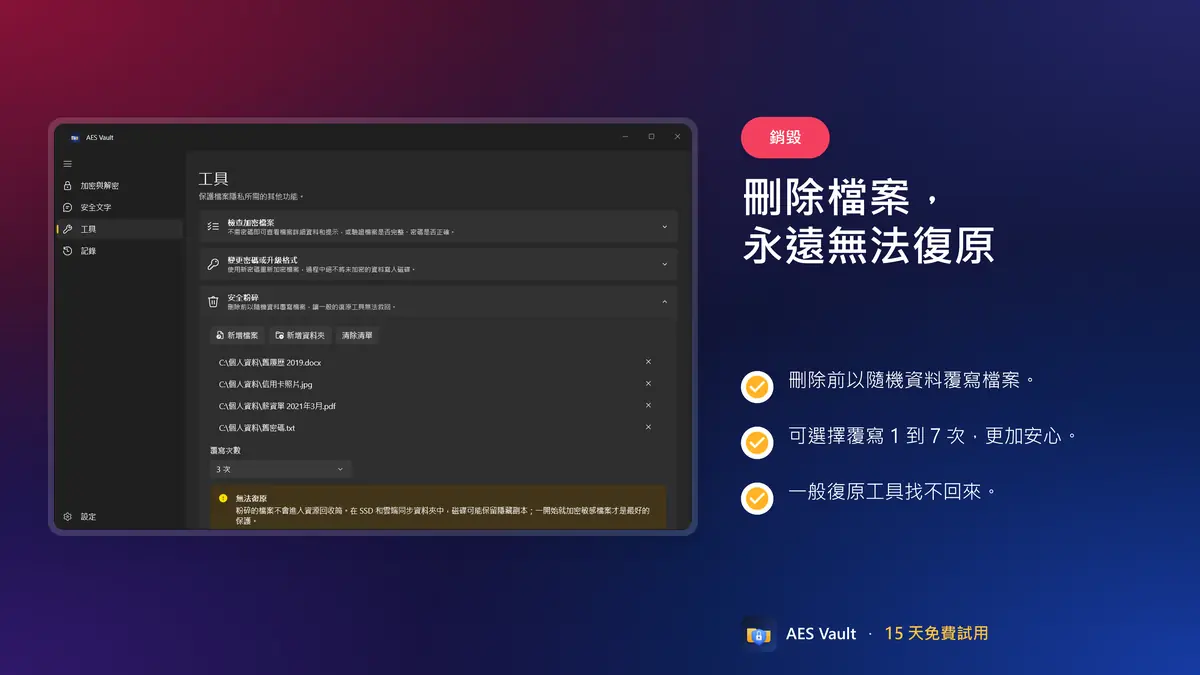
刪除檔案,永遠無法復原
- 刪除前以隨機資料覆寫檔案。
- 可選擇覆寫 1 到 7 次,更加安心。
- 一般復原工具找不回來。
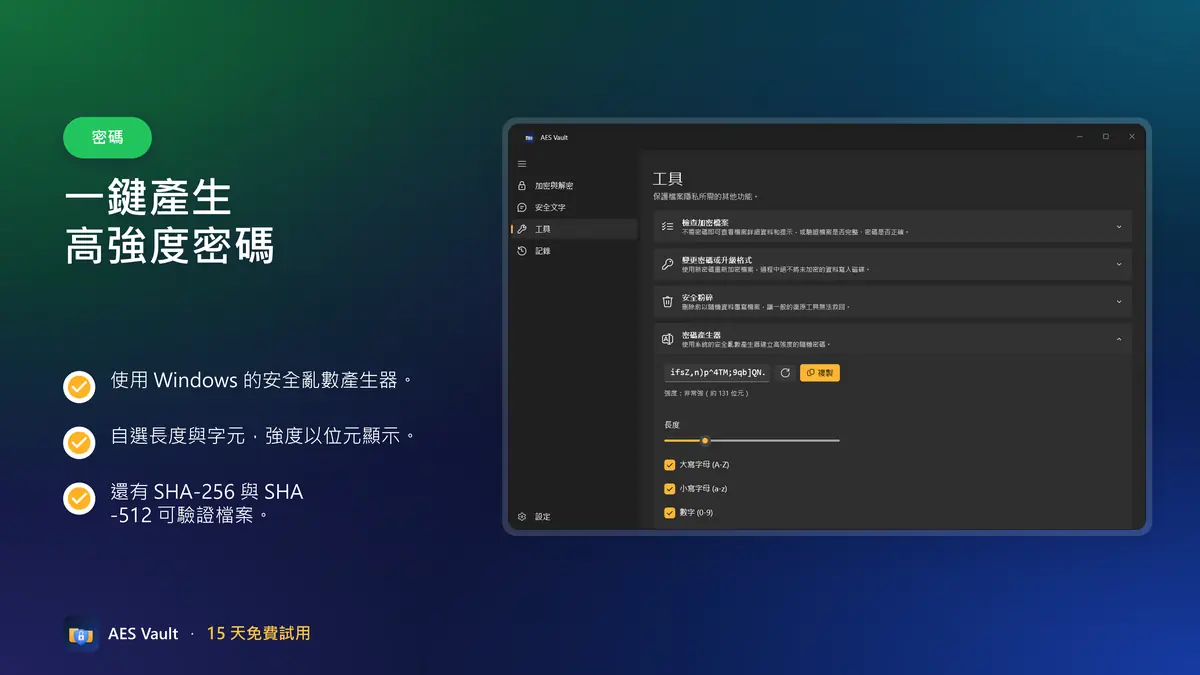
一鍵產生高強度密碼
- 使用 Windows 的安全亂數產生器。
- 自選長度與字元,強度以位元顯示。
- 還有 SHA-256 與 SHA-512 可驗證檔案。
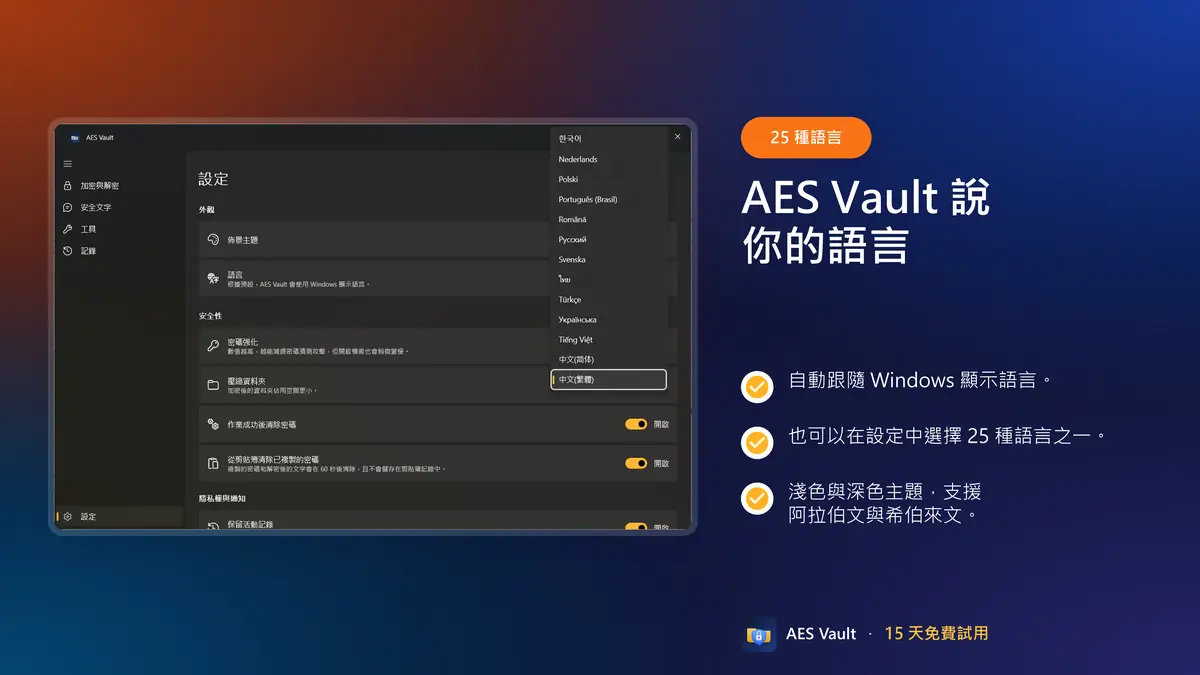
AES Vault 說你的語言
- 自動跟隨 Windows 顯示語言。
- 也可以在設定中選擇 25 種語言之一。
- 淺色與深色主題,支援阿拉伯文與希伯來文。
15 天免費試用全部功能解鎖 · 解密永遠免費
全部功能免費試用 15 天
無需訂閱,也沒有東西要取消。確定之後在 Microsoft Store 購買一次就好。
15 天免費試用
免費
- 加密和解密檔案、整個資料夾與文字訊息
- 右鍵功能表、拖放與批次加密
- 隱藏檔案名稱、密碼提示與加密後驗證
- 安全碎紙機、密碼產生器與總和檢查碼
- 不需帳戶,試用結束也不必取消任何東西
完整版
在 Microsoft Store 一次購買
- 永久持續加密檔案、資料夾與文字
- 無需訂閱,也不需要我們的帳戶
- 使用同一個 Microsoft 帳戶可安裝到你其他的 Windows 電腦
- 買過 AES Vault 1.x?第 2 版已經是你的了
從 AES VAULT 1.x 升級?
第 2 版可以開啟所有由 AES Vault 1.x 建立的檔案,需要與舊電腦分享時,仍可儲存為 1.x 格式。
價格依地區設定,購買前會在 Microsoft Store 顯示(含特價)。如果試用在購買前結束,只是不能再建立新的加密檔案:解密、驗證和檢視資訊永遠可用,你鎖住的任何東西都不會被困住。
AES Vault 與 BitLocker、EFS、7-Zip 比較
在 Windows 電腦上鎖定檔案的四種方式,並排比較。
| 你的需求 | AES Vault | EFS(加密內容,保護資料) | BitLocker / 裝置加密 | 7-Zip |
|---|---|---|---|---|
| 支援 Windows 家用版 | 支援,Windows 10 和 11 | 不支援:僅專業版、企業版和教育版 | 家用版僅在支援的電腦上提供自動裝置加密 | 支援 |
| 替單一檔案或資料夾設密碼 | 可以,任何檔案或資料夾 | 不可以:綁定 Windows 登入 | 不可以:保護整個磁碟機 | 可以,在壓縮檔內 |
| 複製到隨身碟、雲端或郵件後仍加密 | 是:.aenc 檔案到哪裡都保持鎖定 | 否:複製到 FAT/exFAT 磁碟機和郵件附件就不再加密 | 否:複製出磁碟機的檔案是明文 | 是 |
| 檔案總管按右鍵 | 任何檔案或資料夾都有「使用 AES Vault 加密」 | 內容 > 進階 | 針對磁碟機,不針對檔案 | 可以,透過 7-Zip 選單 |
| 隱藏檔案名稱 | 可以,解密前顯示隨機名稱 | 不可以 | 僅在磁碟機鎖定時 | 可以,在 .7z 壓縮檔中 |
| 密碼提示隨檔案儲存 | 是,不需密碼即可查看 | 否 | 否:改用修復金鑰 | 否 |
| 內建碎紙機與安全文字 | 有 | 無 | 無 | 無 |
| 價格 | 免費試用 15 天,之後一次購買 | Windows 專業版內建 | Windows 內建;完整 BitLocker 需專業版 | 免費開放原始碼 |
依要保護的對象選擇:BitLocker 或裝置加密保護遺失或失竊筆電的整個磁碟,可與 AES Vault 搭配使用。AES Vault 鎖定你選的檔案和資料夾,密碼跟著檔案走。
Windows 和 BitLocker 是 Microsoft 集團公司的商標。7-Zip 是 Igor Pavlov 開發的自由軟體。AES Vault 與兩者皆無關聯。
大家用 AES Vault 鎖住什麼
報稅和銀行文件
綜所稅申報書、銀行對帳單、薪資單和發票,放在只有你的密碼才能開啟的資料夾。
身分證和護照掃描檔
護照、駕照和身分證,失竊的筆電或維修店都看不到。
病歷和法律文件
檢驗報告、處方、合約和遺囑,就地加密並在寫入後驗證。
私人照片和影片
任何大小的家庭照片和個人影片,批次加密並即時顯示進度。
隨身碟和雲端備份
把 .aenc 檔案複製到隨身碟、OneDrive、Google 雲端硬碟或 Dropbox:到哪裡都保持鎖定。
共用和家庭電腦
在大家共用的電腦上保護工作檔案和私人資料夾,不需要另外的 Windows 帳戶。
專業加密,淺顯易懂
你的檔案經歷了什麼,以及防止出錯的保護措施。
一鍵加密檔案與資料夾
- 加入檔案與資料夾,輸入一組密碼,按下「加密」。就這麼簡單。
- 在檔案總管中對檔案或資料夾按右鍵,選擇「使用 AES Vault 加密」。
- 按兩下 .aenc 檔案即可開啟。自動判斷:.aenc 檔會解密,其他檔案會加密。
- 一次加密數百個檔案,即時顯示進度、速度與剩餘時間。
- 整個資料夾會變成一個加密的 .aenc 檔案,可選擇壓縮。
專業加密,淺顯易懂
- 驗證式加密 AES-256-GCM:被修改或損毀的檔案會被偵測,而不會悄悄開啟。
- 密碼經過 PBKDF2-HMAC-SHA512 600,000 輪強化,暴力破解又慢又昂貴。
- 每個檔案都有獨立的金鑰與隨機鹽值。
- AES Vault 從不儲存你的密碼。沒有主金鑰,沒有後門。
預設安全
- 每個加密檔案寫入後都能立即驗證。
- 只有在加密副本驗證通過後才會刪除原始檔,任何檔案都不會被覆寫。
- 原始檔可保留、移到資源回收筒或銷毀。
- 隱藏檔名:加密檔案使用隨機名稱,解密後恢復原名。
- 可加入隨檔案保存的密碼提示。
- 即時強度指示會提醒你密碼太弱。
更多隱私工具
- 安全文字:加密訊息後貼到郵件或聊天中,只有知道密碼的人才能讀取。
- 安全銷毀:刪除前以隨機資料覆寫檔案(1 到 7 次)。
- 採用 Windows 安全亂數產生器的密碼產生器。
- SHA-256 與 SHA-512 總和檢查碼,證明檔案未被修改。
- 不需密碼即可查看加密檔案的詳細資料與提示;變更密碼時不會把明文寫入磁碟。
- 複製的密碼與解密的文字會自動從剪貼簿清除。
你的檔案從不離開你的電腦
AES Vault 完全在你的電腦上執行。不上傳、不同步,免註冊,也沒有遙測。你的檔案、密碼與資料永遠屬於你。
- AES Vault 不需連網即可使用
- 無帳戶、無登入、無廣告、無遙測
- 從不儲存密碼,所以不會外洩
- 複製的密碼和解密的文字會從剪貼簿清除
沒有後門:忘記密碼後,任何人都打不開那個檔案,包括我們。加密時請加上密碼提示,並把重要密碼存放在安全的地方。
功能清單
- 使用驗證式加密 AES-256-GCM 加密檔案與整個資料夾。
- 為任何檔案或資料夾設定密碼:一組密碼鎖住一整批。
- 檔案總管按右鍵「使用 AES Vault 加密」(Windows 11 與 10)。
- 按兩下 .aenc 檔案即可開啟並解密。
- 把檔案與資料夾拖放到視窗任何位置。
- 批次處理,即時顯示進度、速度與剩餘時間。
- 自動模式:.aenc 檔解密,其餘檔案加密。
- PBKDF2-HMAC-SHA512 600,000 輪密碼強化,可調整。
- 竄改偵測:被修改或損毀的檔案會被拒絕,絕不悄悄開啟。
- 隱藏檔名:加密檔案在解密前使用隨機名稱。
- 選用的密碼提示儲存在檔案中,不需密碼即可查看。
- 加密後驗證;只有副本驗證通過才刪除原始檔。
- 原始檔可保留、移到資源回收筒或安全銷毀。
- 安全文字:加密訊息,透過郵件或聊天分享。
- 安全檔案銷毀,覆寫 1 到 7 次。
- 高強度密碼產生器與即時密碼強度指示。
- SHA-256 與 SHA-512 檔案總和檢查碼。
- 變更密碼或升級舊檔案,全程不暴露資料。
- 100% 離線:免帳號、無雲端、無遙測。可開啟所有 AES Vault 1.x 檔案。
- 25 種語言,淺色與深色主題。所有功能免費試用 15 天。