 Mã hóa và khóa tệp, thư mục
Microsoft Store · Windows 10 & 11
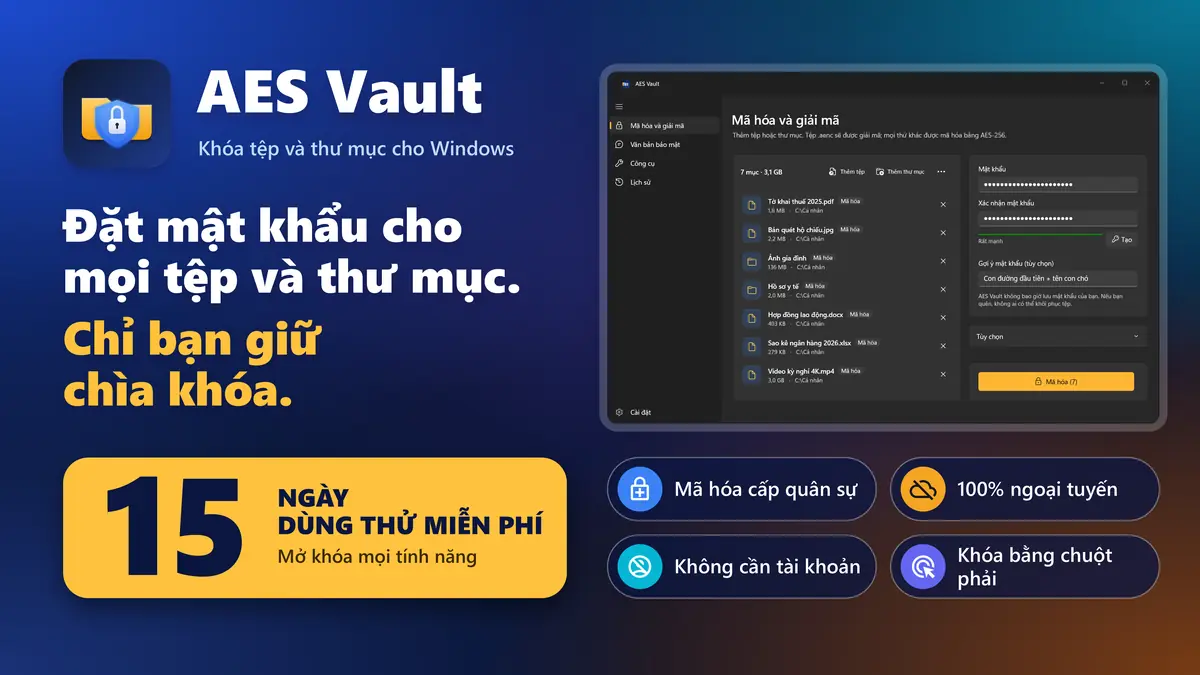
AES Vault Đặt mật khẩu cho mọi tệp và thư mục. Chỉ bạn giữ chìa khóa.
Dùng thử mọi tính năng miễn phí trong 15 ngày. Mã hóa tệp và thư mục bằng AES-256 chỉ với một cú nhấp và đặt mật khẩu cho mọi thứ trên PC. Chuột phải trong File Explorer, kéo thả hoặc hàng trăm tệp cùng lúc. 100% ngoại tuyến: không tài khoản, không đám mây, không theo dõi. Có văn bản an toàn, hủy tệp, tạo mật khẩu và mã kiểm tra. Mở mọi tệp của AES Vault 1.x.
Dùng thử miễn phí 15 ngàyMở khóa mọi tính năng · giải mã luôn miễn phí
Tổng quan về AES Vault
AES Vault là cách nhanh chóng và riêng tư để mã hóa tệp và thư mục trên Windows. Đặt mật khẩu cho tài liệu, ảnh, video, tờ khai thuế, bản quét hộ chiếu và cả thư mục bằng mã hóa AES-256, ngay từ File Explorer hoặc kéo thả vào ứng dụng. Mọi thứ diễn ra trên PC của bạn: không tài khoản, không đám mây, không theo dõi.
- Đây là gì
- Ứng dụng mã hóa tệp và khóa thư mục cho Windows 10 và 11, Home và Pro
- Mã hóa
- Từng tệp, cả thư mục (mỗi thư mục thành một tệp .aenc) và tin nhắn văn bản
- Mã hóa bằng
- AES-256-GCM có phát hiện chỉnh sửa; mật khẩu được gia cố bằng PBKDF2-HMAC-SHA512 qua 600.000 vòng
- Cách dùng
- Nhấp chuột phải “Mã hóa bằng AES Vault” trong File Explorer, kéo thả hoặc nhấp đúp vào tệp .aenc
- Bổ sung
- Ẩn tên tệp, gợi ý mật khẩu, máy hủy tệp an toàn, trình tạo mật khẩu, tổng kiểm SHA-256/512
- Giá
- Dùng thử 15 ngày miễn phí với mọi tính năng, sau đó mua một lần trên Microsoft Store. Không thuê bao
- Sau khi hết dùng thử
- Giải mã, kiểm tra và xem thông tin tệp vẫn hoạt động, kể cả khi bạn không bao giờ mua
- Quyền riêng tư
- 100% ngoại tuyến. Không tài khoản, không đám mây, không thu thập dữ liệu. Mật khẩu không bao giờ được lưu
- Chạy trên
- Windows 10 (phiên bản 1809 trở lên) và Windows 11, 25 ngôn ngữ
Cách đặt mật khẩu cho thư mục trong Windows 11 và 10
Ba bước, khoảng một phút, và giống nhau trên Home lẫn Pro.
Windows không có mật khẩu cho thư mục
File Explorer không thể đặt mật khẩu cho thư mục. “Mã hóa nội dung để bảo mật dữ liệu” (EFS) chỉ có trong Windows Pro, Enterprise và Education, và gắn tệp với lần đăng nhập Windows của bạn chứ không phải với mật khẩu. BitLocker mã hóa cả ổ đĩa, không phải từng thư mục. AES Vault lấp khoảng trống đó trên mọi phiên bản.
Cài đặt AES Vault
Tải từ Microsoft Store và bắt đầu dùng thử miễn phí 15 ngày. Không tài khoản, không đăng ký: mọi tính năng hoạt động ngay từ phút đầu.
Nhấp chuột phải vào thư mục
Trong File Explorer, nhấp chuột phải vào thư mục hoặc tệp bất kỳ và chọn “Mã hóa bằng AES Vault”, hoặc kéo vào ứng dụng. Thêm bao nhiêu mục tùy ý.
Nhập mật khẩu, nhấp Mã hóa
Nhập mật khẩu hai lần và thêm gợi ý nếu muốn. Thư mục trở thành một tệp .aenc đã mã hóa. Để mở, nhấp đúp và nhập mật khẩu.
Dùng thử miễn phí 15 ngàyMở khóa mọi tính năng · giải mã luôn miễn phí
Mọi thứ để giữ tệp của bạn riêng tư
Một ứng dụng ngoại tuyến nhanh cho tệp, thư mục, tin nhắn và mật khẩu.
AES-256 cấp quân sự
Chuẩn mã hóa mà ngân hàng và chính phủ tin dùng. Phát hiện mọi can thiệp.
Tệp và cả thư mục
Khóa tài liệu hoặc cả thư mục vào một tệp .aenc duy nhất, theo lô.
Chuột phải trong Explorer
“Mã hóa bằng AES Vault” trong File Explorer; bấm đúp để mở tệp .aenc.
100% ngoại tuyến
Không tải lên gì. Không tài khoản, không đám mây, không theo dõi, không quảng cáo.
Gợi ý mật khẩu
Gợi ý tùy chọn đi kèm tệp để bạn nhớ đúng mật khẩu.
Ẩn tên tệp
Tệp mã hóa mang tên ngẫu nhiên; tên thật trở lại khi giải mã.
Văn bản an toàn
Mã hóa tin nhắn rồi dán vào bất kỳ email hay cuộc trò chuyện nào.
Hủy tệp an toàn
Ghi đè tệp tới 7 lần trước khi xóa vĩnh viễn.
Tạo mật khẩu
Mật khẩu ngẫu nhiên mạnh, cùng mã kiểm tra SHA-256 và SHA-512.
25 ngôn ngữ
Giao diện sáng và tối, tiếng Ả Rập và Do Thái từ phải sang trái.
AES Vault khi hoạt động
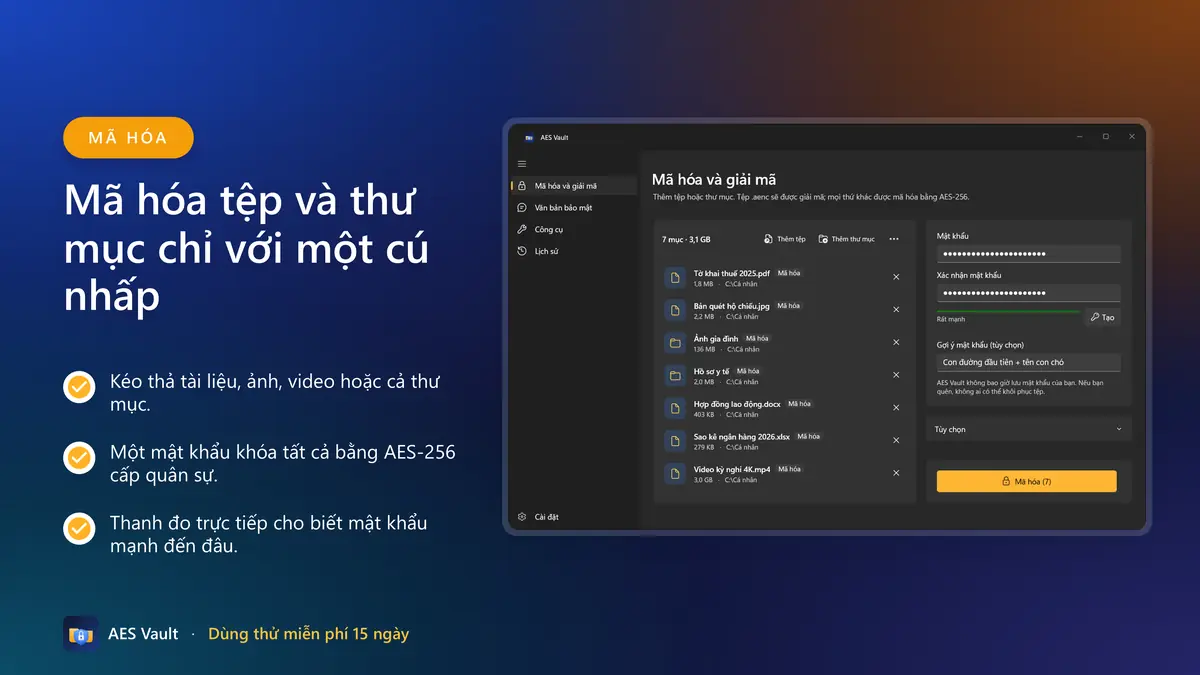
Mã hóa tệp và thư mục chỉ với một cú nhấp
- Kéo thả tài liệu, ảnh, video hoặc cả thư mục.
- Một mật khẩu khóa tất cả bằng AES-256 cấp quân sự.
- Thanh đo trực tiếp cho biết mật khẩu mạnh đến đâu.
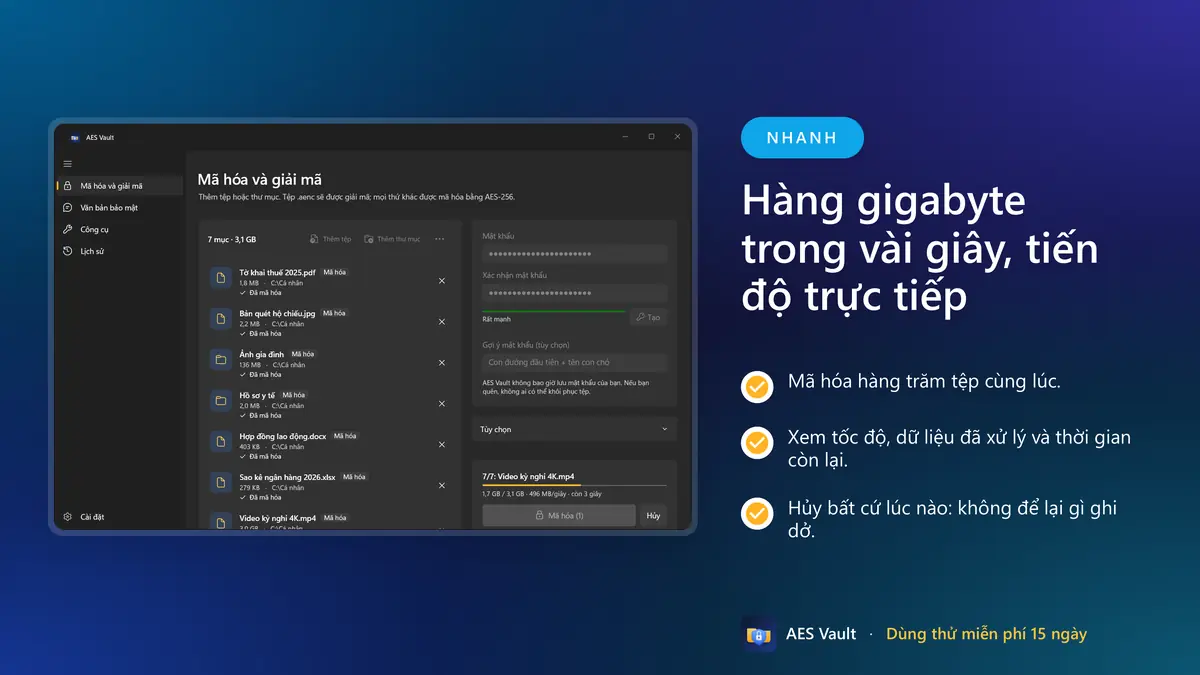
Hàng gigabyte trong vài giây, tiến độ trực tiếp
- Mã hóa hàng trăm tệp cùng lúc.
- Xem tốc độ, dữ liệu đã xử lý và thời gian còn lại.
- Hủy bất cứ lúc nào: không để lại gì ghi dở.
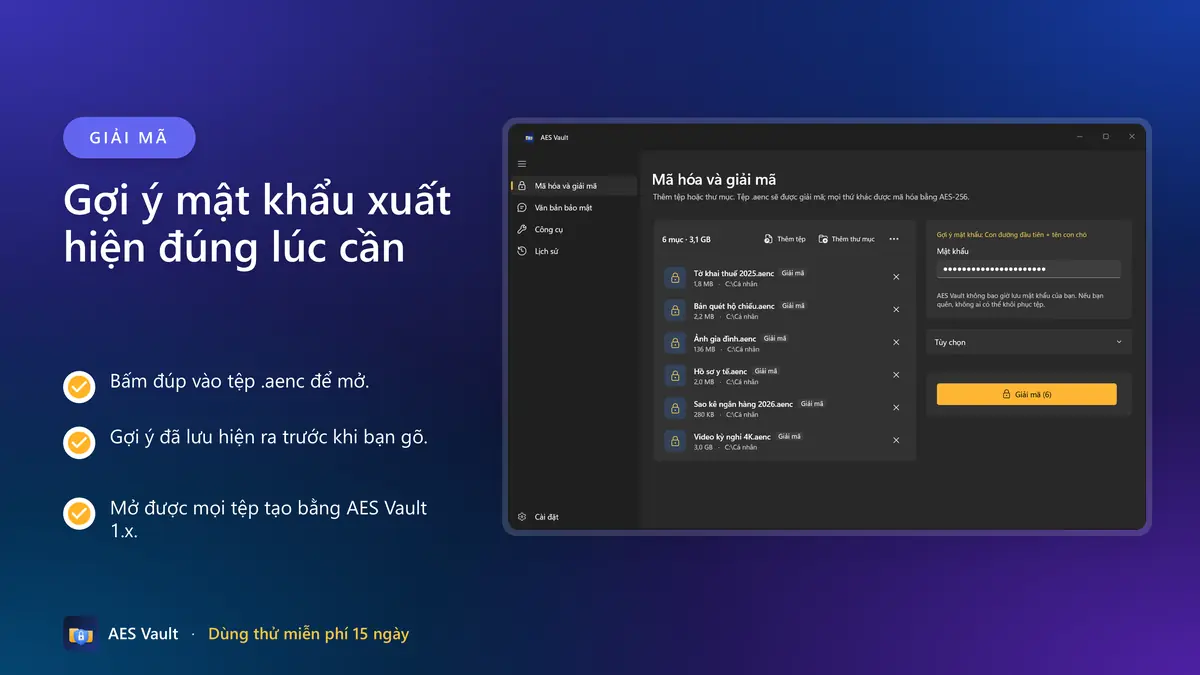
Gợi ý mật khẩu xuất hiện đúng lúc cần
- Bấm đúp vào tệp .aenc để mở.
- Gợi ý đã lưu hiện ra trước khi bạn gõ.
- Mở được mọi tệp tạo bằng AES Vault 1.x.
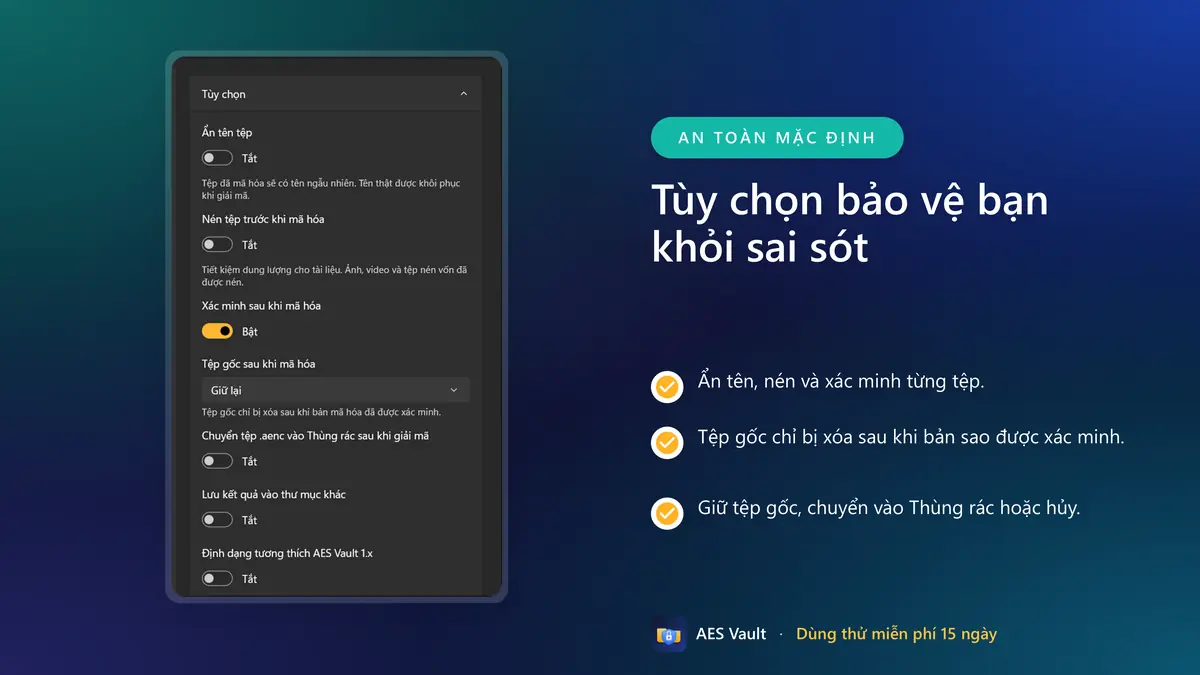
Tùy chọn bảo vệ bạn khỏi sai sót
- Ẩn tên, nén và xác minh từng tệp.
- Tệp gốc chỉ bị xóa sau khi bản sao được xác minh.
- Giữ tệp gốc, chuyển vào Thùng rác hoặc hủy.
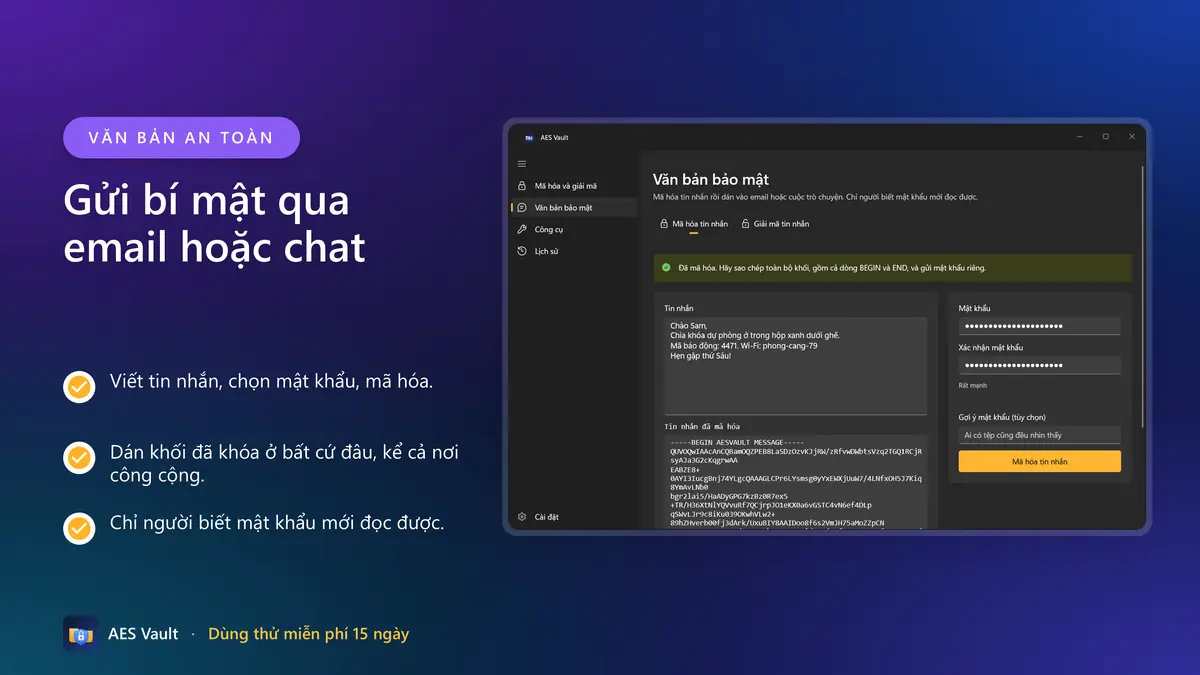
Gửi bí mật qua email hoặc chat
- Viết tin nhắn, chọn mật khẩu, mã hóa.
- Dán khối đã khóa ở bất cứ đâu, kể cả nơi công cộng.
- Chỉ người biết mật khẩu mới đọc được.
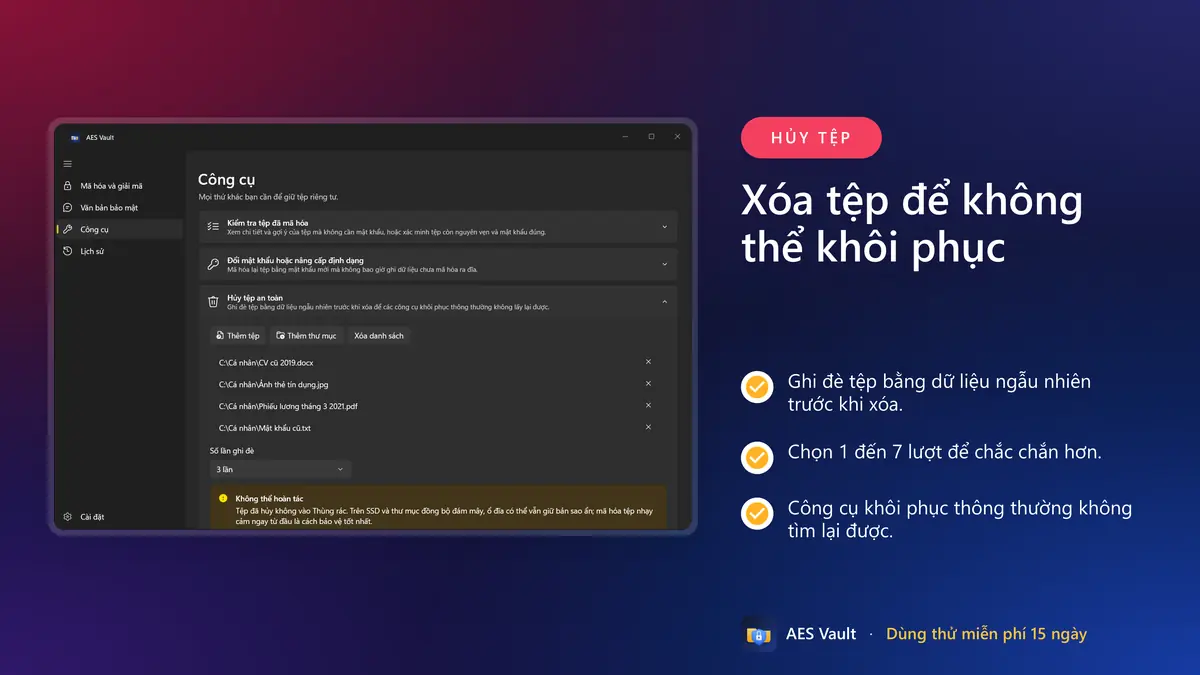
Xóa tệp để không thể khôi phục
- Ghi đè tệp bằng dữ liệu ngẫu nhiên trước khi xóa.
- Chọn 1 đến 7 lượt để chắc chắn hơn.
- Công cụ khôi phục thông thường không tìm lại được.
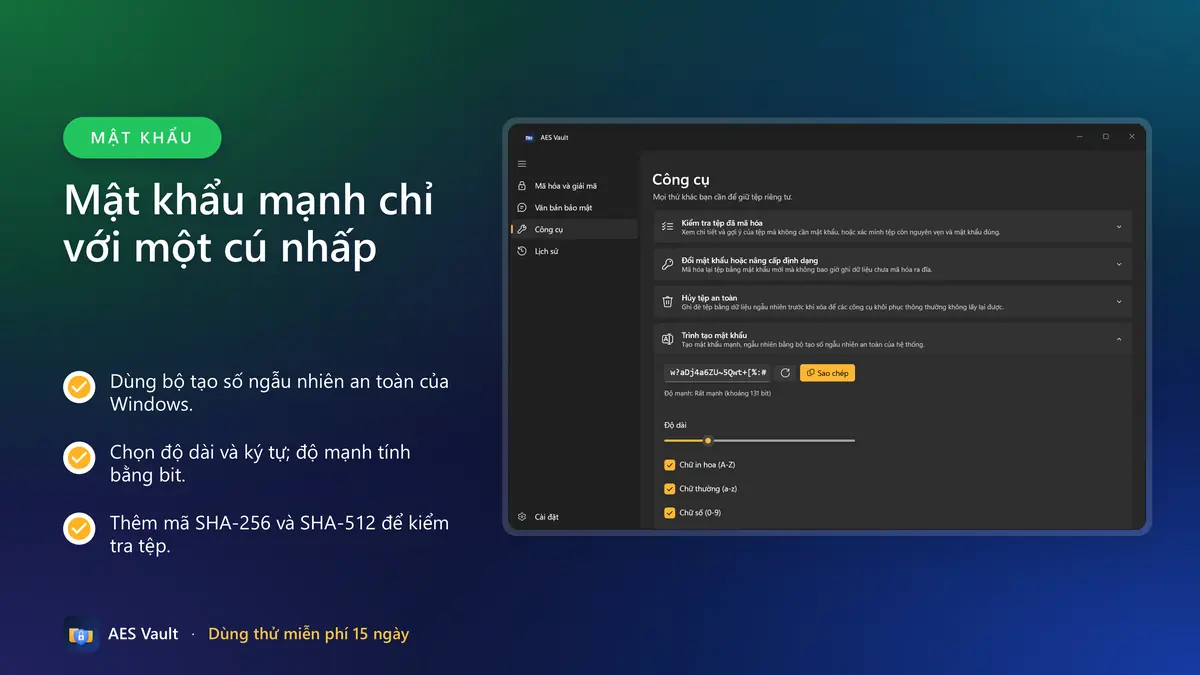
Mật khẩu mạnh chỉ với một cú nhấp
- Dùng bộ tạo số ngẫu nhiên an toàn của Windows.
- Chọn độ dài và ký tự; độ mạnh tính bằng bit.
- Thêm mã SHA-256 và SHA-512 để kiểm tra tệp.
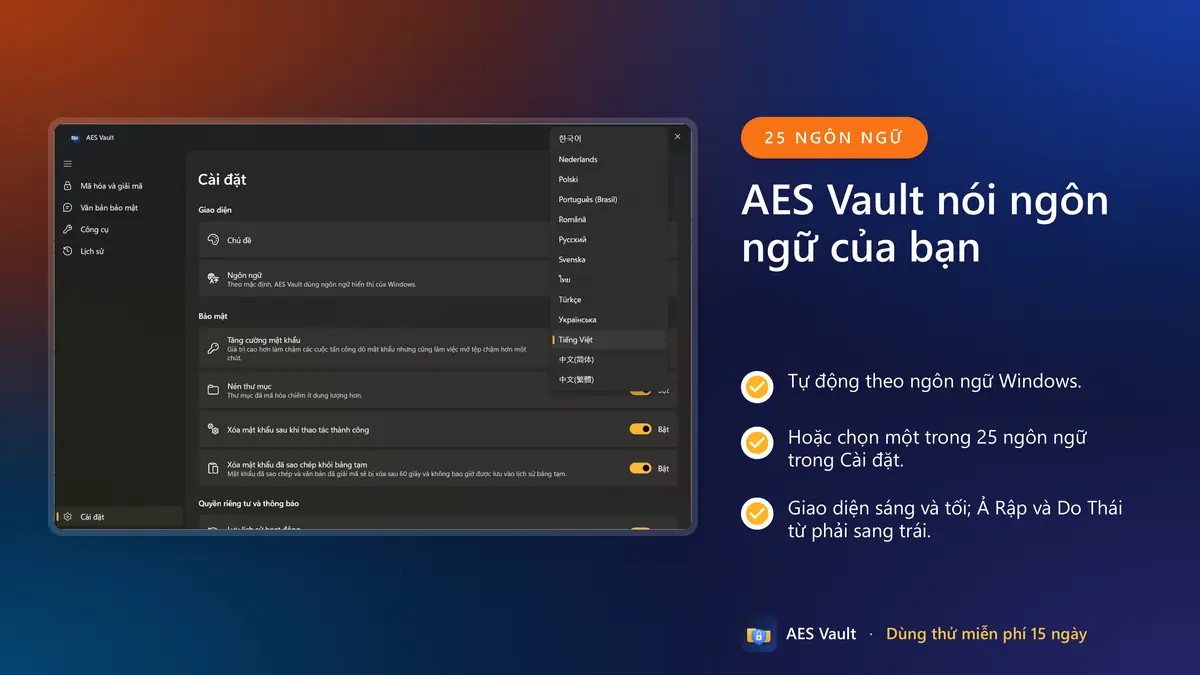
AES Vault nói ngôn ngữ của bạn
- Tự động theo ngôn ngữ Windows.
- Hoặc chọn một trong 25 ngôn ngữ trong Cài đặt.
- Giao diện sáng và tối; Ả Rập và Do Thái từ phải sang trái.
Dùng thử miễn phí 15 ngàyMở khóa mọi tính năng · giải mã luôn miễn phí
Dùng thử mọi tính năng miễn phí 15 ngày
Không thuê bao, không có gì phải hủy. Mua một lần trên Microsoft Store khi bạn đã chắc chắn.
Dùng thử miễn phí 15 ngày
Miễn phí
- Mã hóa và giải mã tệp, cả thư mục và tin nhắn văn bản
- Menu chuột phải, kéo thả và mã hóa hàng loạt
- Ẩn tên tệp, gợi ý mật khẩu và kiểm tra sau khi mã hóa
- Máy hủy tệp an toàn, trình tạo mật khẩu và tổng kiểm
- Không tài khoản, không có gì phải hủy khi hết dùng thử
Bản đầy đủ
Mua một lần trên Microsoft Store
- Tiếp tục mã hóa tệp, thư mục và văn bản mãi mãi
- Không thuê bao, không cần tài khoản với chúng tôi
- Cài trên các PC Windows khác của bạn với cùng tài khoản Microsoft
- Đã mua AES Vault 1.x? Phiên bản 2 đã là của bạn
ĐANG DÙNG AES VAULT 1.x?
Phiên bản 2 mở mọi tệp tạo bằng AES Vault 1.x và vẫn có thể ghi định dạng 1.x để chia sẻ với PC cũ.
Giá được đặt theo từng thị trường và hiển thị trên Microsoft Store trước khi mua, kể cả khuyến mãi. Nếu thời gian dùng thử kết thúc trước khi bạn mua, chỉ việc tạo tệp mã hóa mới dừng lại: giải mã, kiểm tra và xem thông tin luôn hoạt động, nên không gì bạn đã khóa bị kẹt lại.
AES Vault so với BitLocker, EFS và 7-Zip
Bốn cách khóa tệp trên PC Windows, đặt cạnh nhau.
| Bạn cần gì | AES Vault | EFS (Mã hóa nội dung để bảo mật dữ liệu) | BitLocker / Mã hóa thiết bị | 7-Zip |
|---|---|---|---|---|
| Chạy trên Windows Home | Có, Windows 10 và 11 | Không: chỉ Pro, Enterprise và Education | Home chỉ có mã hóa thiết bị tự động, trên PC được hỗ trợ | Có |
| Mật khẩu cho một tệp hoặc thư mục | Có, bất kỳ tệp hay thư mục nào | Không: gắn với đăng nhập Windows | Không: bảo vệ cả ổ đĩa | Có, trong tệp nén |
| Vẫn mã hóa khi sao chép sang USB, đám mây hay email | Có: tệp .aenc luôn bị khóa ở mọi nơi | Không: bản sao sang ổ FAT/exFAT và tệp đính kèm email không được mã hóa | Không: tệp sao chép ra ngoài ổ là văn bản thường | Có |
| Nhấp chuột phải trong File Explorer | “Mã hóa bằng AES Vault” trên mọi tệp và thư mục | Thuộc tính > Nâng cao | Trên ổ đĩa, không phải tệp | Có, qua menu 7-Zip |
| Ẩn tên tệp | Có, tên ngẫu nhiên cho đến khi giải mã | Không | Khi ổ đĩa đang khóa | Có, trong tệp .7z |
| Gợi ý mật khẩu lưu trong tệp | Có, đọc được mà không cần mật khẩu | Không | Không: thay vào đó là khóa khôi phục | Không |
| Có máy hủy tệp và văn bản bảo mật | Có | Không | Không | Không |
| Giá | Dùng thử 15 ngày, sau đó mua một lần | Có sẵn trong Windows Pro | Có sẵn trong Windows; BitLocker đầy đủ trong Pro | Miễn phí, mã nguồn mở |
Hãy chọn theo thứ bạn bảo vệ: BitLocker hoặc mã hóa thiết bị bảo vệ toàn bộ ổ của laptop bị mất hay bị trộm, và kết hợp tốt với AES Vault. AES Vault khóa đúng những tệp và thư mục bạn chọn, với mật khẩu đi cùng chúng.
Windows và BitLocker là thương hiệu của tập đoàn Microsoft. 7-Zip là phần mềm tự do của Igor Pavlov. AES Vault không liên kết với bên nào.
Mọi người khóa gì bằng AES Vault
Giấy tờ thuế và ngân hàng
Tờ khai thuế, sao kê, phiếu lương và hóa đơn trong một thư mục chỉ mở bằng mật khẩu của bạn.
Bản quét CCCD và hộ chiếu
Hộ chiếu, bằng lái và căn cước, để laptop bị trộm hay tiệm sửa máy không bao giờ thấy được.
Hồ sơ y tế và pháp lý
Kết quả xét nghiệm, đơn thuốc, hợp đồng và di chúc, mã hóa tại chỗ và kiểm tra sau khi ghi.
Ảnh và video riêng tư
Ảnh gia đình và video cá nhân ở mọi kích thước, mã hóa hàng loạt với tiến độ trực tiếp.
USB và bản sao lưu đám mây
Sao chép tệp .aenc sang USB, OneDrive, Google Drive hoặc Dropbox: chúng vẫn bị khóa ở bất cứ đâu.
PC dùng chung và gia đình
Giữ tệp công việc và thư mục cá nhân riêng tư trên PC mọi người cùng dùng, không cần tài khoản Windows riêng.
Mã hóa nghiêm túc, giải thích dễ hiểu
Điều gì xảy ra với tệp của bạn và các cơ chế ngăn sai sót.
MÃ HÓA TỆP VÀ THƯ MỤC CHỈ VỚI MỘT CÚ NHẤP
- Thêm tệp và thư mục, nhập một mật khẩu, nhấn Mã hóa. Xong.
- Nhấp chuột phải vào tệp hoặc thư mục trong File Explorer và chọn “Mã hóa bằng AES Vault”.
- Bấm đúp vào tệp .aenc để mở. Tự động: tệp .aenc được giải mã, mọi thứ khác được mã hóa.
- Mã hóa hàng trăm tệp cùng lúc, có tiến độ, tốc độ và thời gian còn lại trực tiếp.
- Cả thư mục trở thành một tệp .aenc mã hóa duy nhất, có thể nén nếu muốn.
MÃ HÓA NGHIÊM TÚC, GIẢI THÍCH DỄ HIỂU
- Mã hóa xác thực AES-256-GCM: tệp bị sửa đổi hoặc hỏng sẽ bị phát hiện thay vì mở một cách âm thầm.
- Mật khẩu được gia cố bằng PBKDF2-HMAC-SHA512 với 600.000 vòng, khiến việc dò mật khẩu chậm và tốn kém.
- Mỗi tệp có khóa riêng và muối ngẫu nhiên.
- AES Vault không bao giờ lưu mật khẩu của bạn. Không khóa chính, không cửa hậu.
AN TOÀN MẶC ĐỊNH
- Mỗi tệp mã hóa có thể được xác minh ngay sau khi ghi.
- Tệp gốc chỉ bị xóa sau khi bản sao mã hóa đã được xác minh, và không bao giờ ghi đè thứ gì.
- Giữ tệp gốc, chuyển vào Thùng rác hoặc hủy.
- Ẩn tên tệp: tệp mã hóa mang tên ngẫu nhiên và tên thật trở lại khi giải mã.
- Thêm gợi ý mật khẩu tùy chọn đi kèm tệp.
- Thanh đo độ mạnh trực tiếp cảnh báo mật khẩu yếu.
THÊM CÔNG CỤ BẢO MẬT ĐI KÈM
- Văn bản an toàn: mã hóa tin nhắn rồi dán vào email hoặc chat. Chỉ người có mật khẩu mới đọc được.
- Hủy tệp an toàn: ghi đè tệp bằng dữ liệu ngẫu nhiên (1 đến 7 lượt) trước khi xóa.
- Trình tạo mật khẩu dùng bộ tạo số ngẫu nhiên an toàn của Windows.
- Mã kiểm tra SHA-256 và SHA-512 chứng minh tệp không bị thay đổi.
- Xem chi tiết và gợi ý của tệp mã hóa mà không cần mật khẩu, đổi mật khẩu mà không ghi dữ liệu chưa mã hóa ra đĩa.
- Bộ nhớ tạm tự xóa mật khẩu đã sao chép và văn bản đã giải mã.
Tệp của bạn không bao giờ rời khỏi PC
AES Vault hoạt động hoàn toàn trên PC của bạn. Không tải lên hay đồng bộ gì, không đăng ký, không đo lường từ xa. Tệp, mật khẩu và dữ liệu của bạn vẫn là của bạn.
- AES Vault hoạt động không cần kết nối internet
- Không tài khoản, không đăng nhập, không quảng cáo, không thu thập dữ liệu
- Mật khẩu không bao giờ được lưu nên không thể bị lộ
- Mật khẩu đã sao chép và văn bản đã giải mã được xóa khỏi bộ nhớ tạm
Không có cửa hậu: nếu bạn quên mật khẩu, không ai mở được tệp đó, kể cả chúng tôi. Hãy thêm gợi ý mật khẩu khi mã hóa và cất giữ mật khẩu quan trọng ở nơi an toàn.
Danh sách tính năng
- Mã hóa tệp và cả thư mục bằng mã hóa xác thực AES-256-GCM.
- Đặt mật khẩu cho mọi tệp hoặc thư mục: một mật khẩu khóa cả lô.
- Chuột phải “Mã hóa bằng AES Vault” trong File Explorer (Windows 11 và 10).
- Bấm đúp vào tệp .aenc để mở và giải mã.
- Kéo thả tệp và thư mục vào bất kỳ đâu trên cửa sổ.
- Xử lý theo lô với tiến độ, tốc độ và thời gian còn lại trực tiếp.
- Chế độ tự động: tệp .aenc được giải mã, phần còn lại được mã hóa.
- Gia cố mật khẩu PBKDF2-HMAC-SHA512 với 600.000 vòng, có thể điều chỉnh.
- Phát hiện can thiệp: tệp bị sửa hoặc hỏng bị từ chối, không bao giờ mở âm thầm.
- Ẩn tên tệp: tệp mã hóa mang tên ngẫu nhiên cho tới khi giải mã.
- Gợi ý mật khẩu tùy chọn lưu trong tệp, đọc được mà không cần mật khẩu.
- Xác minh sau khi mã hóa; tệp gốc chỉ bị xóa sau khi bản sao được xác minh.
- Giữ tệp gốc, chuyển vào Thùng rác hoặc hủy an toàn.
- Văn bản an toàn: mã hóa tin nhắn để chia sẻ qua email hoặc chat.
- Hủy tệp an toàn với 1 đến 7 lượt ghi đè.
- Trình tạo mật khẩu mạnh và thanh đo độ mạnh trực tiếp.
- Mã kiểm tra tệp SHA-256 và SHA-512.
- Đổi mật khẩu hoặc nâng cấp tệp cũ mà không lộ dữ liệu.
- 100% ngoại tuyến: không tài khoản, đám mây hay đo lường từ xa. Mở mọi tệp AES Vault 1.x.
- 25 ngôn ngữ, giao diện sáng và tối. Dùng thử miễn phí 15 ngày với mọi tính năng.
Câu hỏi thường gặp
Đặt mật khẩu cho mọi tệp và thư mục. Chỉ bạn giữ chìa khóa.
Bắt đầu dùng thử miễn phí 15 ngày và khóa thư mục đầu tiên trong vài giây. Sau thời gian dùng thử, bạn vẫn luôn giải mã được tệp của mình.
Dùng thử miễn phí 15 ngàyMở khóa mọi tính năng · giải mã luôn miễn phí