 फ़ाइल और फ़ोल्डर एन्क्रिप्शन व लॉक
Microsoft Store · Windows 10 & 11
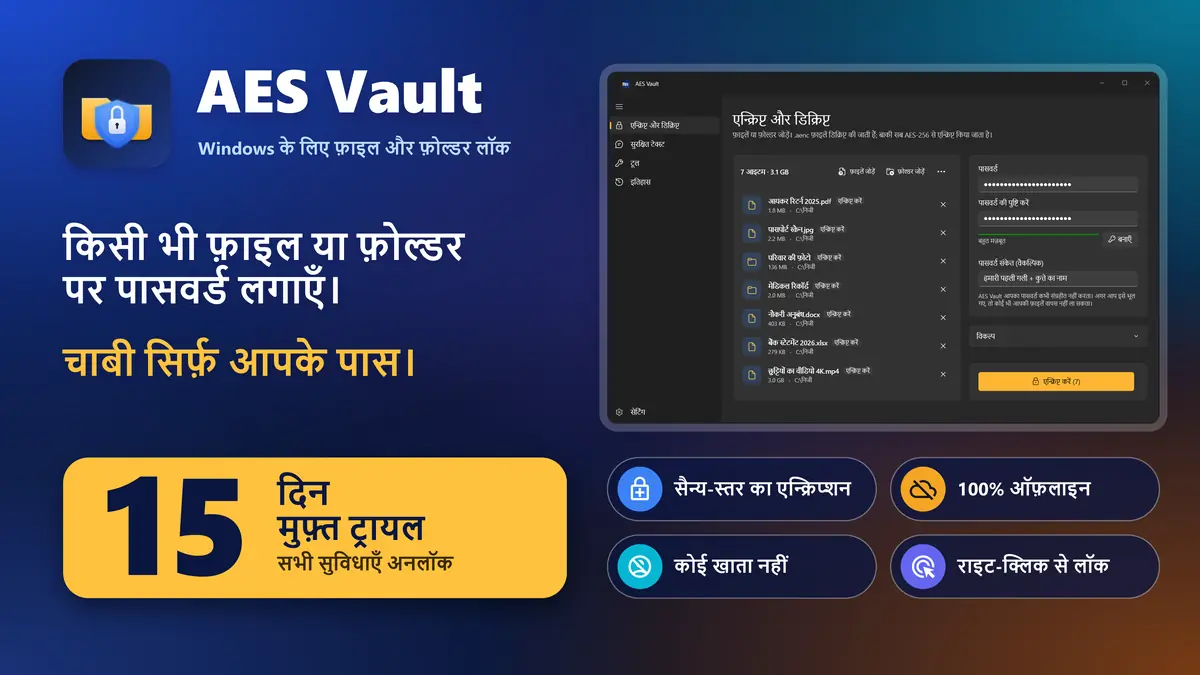
AES Vault किसी भी फ़ाइल या फ़ोल्डर पर पासवर्ड लगाएँ। चाबी सिर्फ़ आपके पास।
सभी सुविधाएँ 15 दिन मुफ़्त आज़माएँ। एक क्लिक में AES-256 से फ़ाइलें और फ़ोल्डर एन्क्रिप्ट करें और अपने PC पर किसी भी चीज़ पर पासवर्ड लगाएँ। File Explorer में राइट-क्लिक, ड्रैग-एंड-ड्रॉप या एक साथ सैकड़ों फ़ाइलें। 100% ऑफ़लाइन: न खाता, न क्लाउड, न ट्रैकिंग। सुरक्षित टेक्स्ट, फ़ाइल श्रेडर, पासवर्ड जनरेटर और चेकसम शामिल। AES Vault 1.x की सभी फ़ाइलें खोलता है।
15 दिन का मुफ़्त ट्रायलसभी सुविधाएँ अनलॉक · डिक्रिप्ट करना हमेशा मुफ़्त
एक नज़र में AES Vault
AES Vault, Windows पर फ़ाइलें और फ़ोल्डर एन्क्रिप्ट करने का तेज़ और निजी तरीका है। दस्तावेज़, फ़ोटो, वीडियो, आयकर रिटर्न, पासपोर्ट स्कैन और पूरे फ़ोल्डर पर AES-256 एन्क्रिप्शन के साथ पासवर्ड लगाएँ — सीधे File Explorer से या ऐप में खींचकर। सब कुछ आपके अपने PC पर होता है: न खाता, न क्लाउड, न ट्रैकिंग।
- यह क्या है
- Windows 10 और 11 (Home और Pro) के लिए फ़ाइल एन्क्रिप्शन और फ़ोल्डर लॉक ऐप
- एन्क्रिप्ट करता है
- अलग-अलग फ़ाइलें, पूरे फ़ोल्डर (हर एक एक .aenc फ़ाइल बनता है) और टेक्स्ट संदेश
- एन्क्रिप्शन
- छेड़छाड़ पहचान के साथ AES-256-GCM; पासवर्ड PBKDF2-HMAC-SHA512 के 6,00,000 राउंड से मज़बूत
- कैसे इस्तेमाल करें
- File Explorer में राइट-क्लिक “AES Vault से एन्क्रिप्ट करें”, ड्रैग-ऐंड-ड्रॉप या .aenc फ़ाइल पर डबल-क्लिक
- अतिरिक्त
- फ़ाइल नाम छिपाएँ, पासवर्ड संकेत, सुरक्षित श्रेडर, पासवर्ड जनरेटर, SHA-256/512 चेकसम
- कीमत
- सभी सुविधाओं के साथ 15 दिन का मुफ़्त ट्रायल, फिर Microsoft Store में एक बार की ख़रीद। कोई सदस्यता नहीं
- ट्रायल के बाद
- फ़ाइलें डिक्रिप्ट करना, जाँचना और उनकी जानकारी देखना चलता रहता है, भले आप कभी न ख़रीदें
- गोपनीयता
- 100% ऑफ़लाइन। कोई खाता, क्लाउड या टेलीमेट्री नहीं। आपका पासवर्ड कभी सहेजा नहीं जाता
- चलता है
- Windows 10 (संस्करण 1809 या बाद का) और Windows 11 पर, 25 भाषाओं में
Windows 11 और 10 में फ़ोल्डर पर पासवर्ड कैसे लगाएँ
तीन चरण, लगभग एक मिनट, और Home व Pro दोनों पर एक जैसा।
Windows में फ़ोल्डर के लिए पासवर्ड का विकल्प नहीं है
File Explorer किसी फ़ोल्डर पर पासवर्ड नहीं लगा सकता। “डेटा सुरक्षित करने के लिए सामग्री एन्क्रिप्ट करें” (EFS) केवल Windows Pro, Enterprise और Education में है, और यह फ़ाइलों को पासवर्ड से नहीं बल्कि आपके Windows साइन-इन से जोड़ता है। BitLocker पूरी ड्राइव एन्क्रिप्ट करता है, अलग फ़ोल्डर नहीं। AES Vault हर संस्करण में यह कमी पूरी करता है।
AES Vault इंस्टॉल करें
Microsoft Store से पाएँ और 15 दिन का मुफ़्त ट्रायल शुरू करें। कोई खाता या साइन-अप नहीं: पहले मिनट से हर सुविधा काम करती है।
फ़ोल्डर पर राइट-क्लिक करें
File Explorer में किसी भी फ़ोल्डर या फ़ाइल पर राइट-क्लिक करके “AES Vault से एन्क्रिप्ट करें” चुनें, या उसे ऐप में खींच लाएँ। जितने चाहें उतने आइटम जोड़ें।
पासवर्ड लिखें, एन्क्रिप्ट पर क्लिक करें
पासवर्ड दो बार डालें और चाहें तो संकेत जोड़ें। फ़ोल्डर एक एन्क्रिप्टेड .aenc फ़ाइल बन जाता है। खोलने के लिए डबल-क्लिक करें और पासवर्ड डालें।
15 दिन का मुफ़्त ट्रायलसभी सुविधाएँ अनलॉक · डिक्रिप्ट करना हमेशा मुफ़्त
आपकी फ़ाइलों को निजी रखने के लिए सब कुछ
फ़ाइलों, फ़ोल्डरों, संदेशों और पासवर्ड के लिए एक तेज़, ऑफ़लाइन ऐप।
सैन्य-स्तर का AES-256
बैंकों और सरकारों का भरोसेमंद एन्क्रिप्शन मानक। छेड़छाड़ पकड़ी जाती है।
फ़ाइलें और पूरे फ़ोल्डर
दस्तावेज़ या पूरे फ़ोल्डर एक ही .aenc फ़ाइल में लॉक करें, एक साथ कई।
Explorer में राइट-क्लिक
File Explorer में “AES Vault से एन्क्रिप्ट करें”; .aenc खोलने के लिए डबल-क्लिक।
100% ऑफ़लाइन
कुछ भी अपलोड नहीं। न खाता, न क्लाउड, न ट्रैकिंग, न विज्ञापन।
पासवर्ड संकेत
वैकल्पिक संकेत फ़ाइल के साथ रहता है, ताकि सही पासवर्ड याद रहे।
फ़ाइल नाम छिपाएँ
एन्क्रिप्ट की गई फ़ाइलों को यादृच्छिक नाम मिलते हैं; असली नाम डिक्रिप्ट पर लौटता है।
सुरक्षित टेक्स्ट
संदेश एन्क्रिप्ट करें और किसी भी ईमेल या चैट में चिपकाएँ।
सुरक्षित श्रेडर
फ़ाइलों को हमेशा के लिए मिटाने से पहले 7 बार तक ओवरराइट करता है।
पासवर्ड जनरेटर
मज़बूत रैंडम पासवर्ड, साथ में SHA-256 और SHA-512 चेकसम।
25 भाषाएँ
लाइट और डार्क थीम, दाएँ से बाएँ अरबी और हिब्रू।
AES Vault काम करते हुए
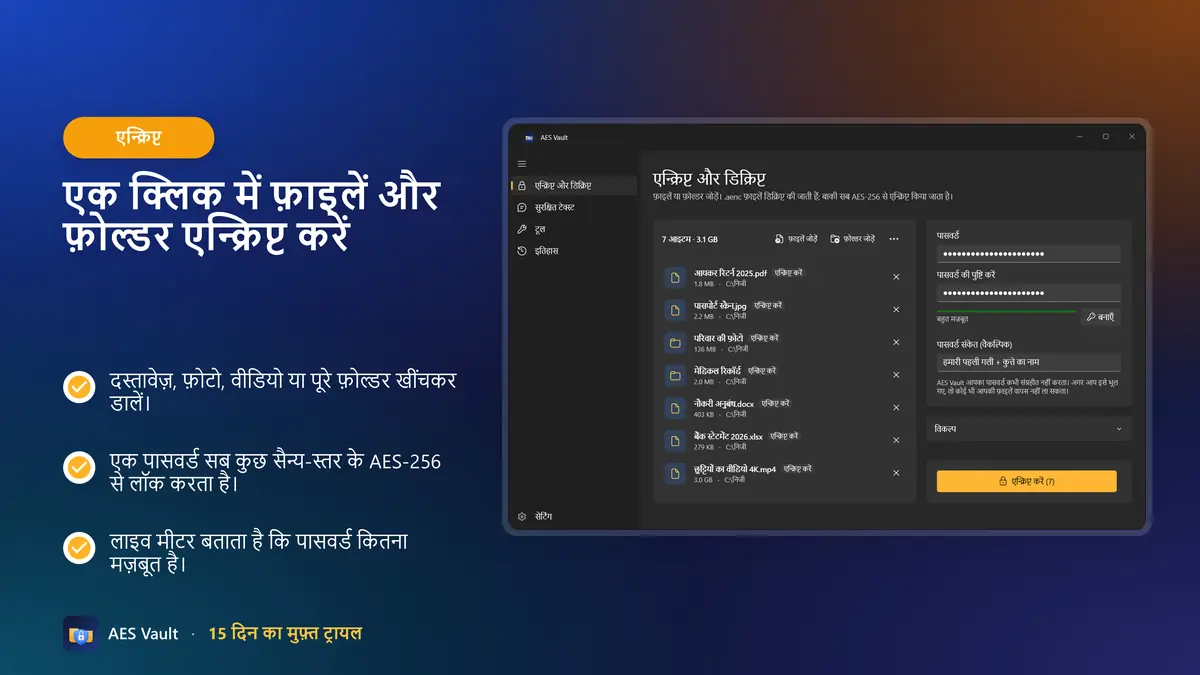
एक क्लिक में फ़ाइलें और फ़ोल्डर एन्क्रिप्ट करें
- दस्तावेज़, फ़ोटो, वीडियो या पूरे फ़ोल्डर खींचकर डालें।
- एक पासवर्ड सब कुछ सैन्य-स्तर के AES-256 से लॉक करता है।
- लाइव मीटर बताता है कि पासवर्ड कितना मज़बूत है।
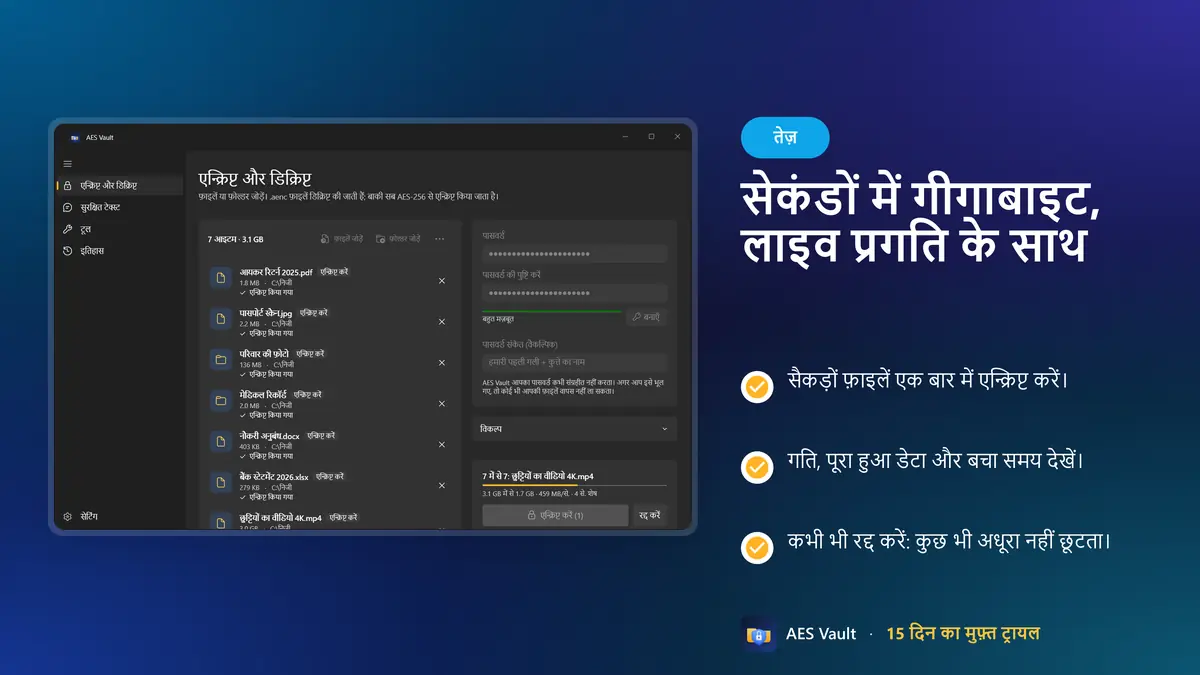
सेकंडों में गीगाबाइट, लाइव प्रगति के साथ
- सैकड़ों फ़ाइलें एक बार में एन्क्रिप्ट करें।
- गति, पूरा हुआ डेटा और बचा समय देखें।
- कभी भी रद्द करें: कुछ भी अधूरा नहीं छूटता।
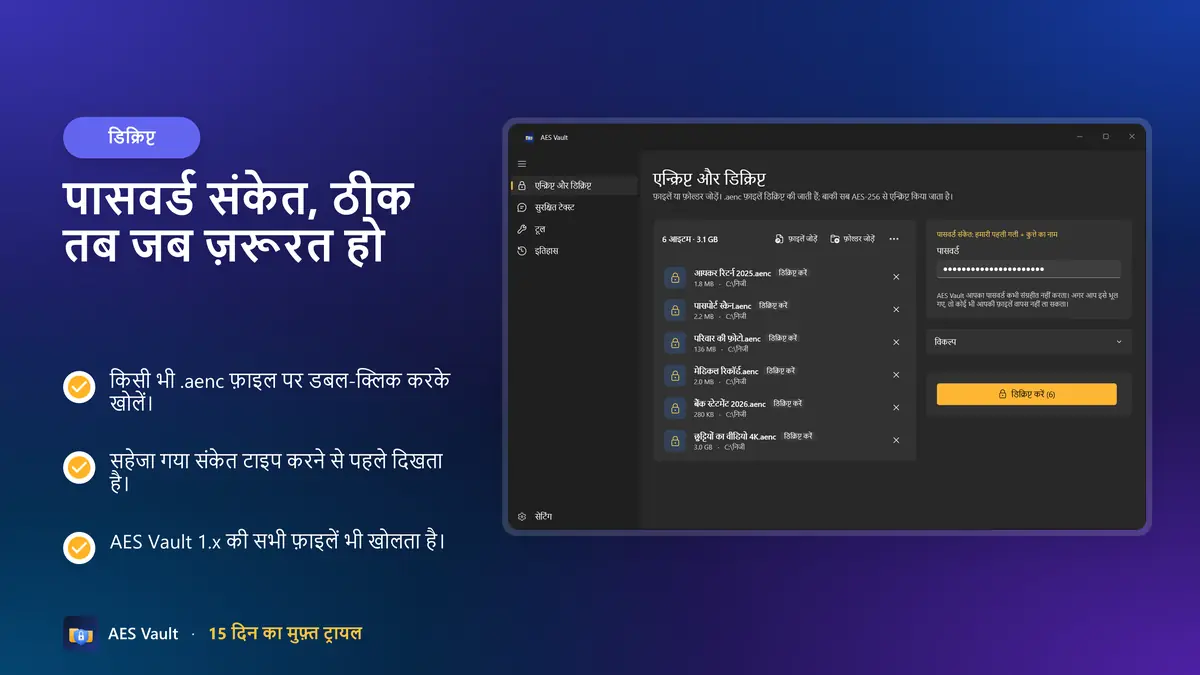
पासवर्ड संकेत, ठीक तब जब ज़रूरत हो
- किसी भी .aenc फ़ाइल पर डबल-क्लिक करके खोलें।
- सहेजा गया संकेत टाइप करने से पहले दिखता है।
- AES Vault 1.x की सभी फ़ाइलें भी खोलता है।
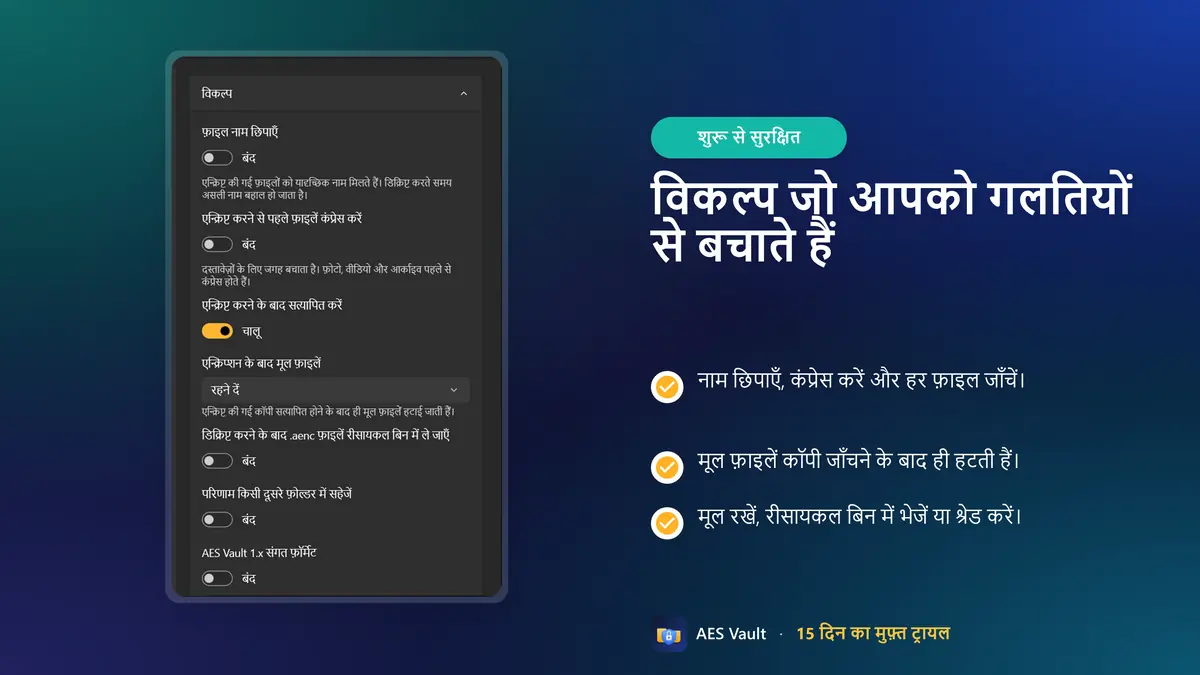
विकल्प जो आपको गलतियों से बचाते हैं
- नाम छिपाएँ, कंप्रेस करें और हर फ़ाइल जाँचें।
- मूल फ़ाइलें कॉपी जाँचने के बाद ही हटती हैं।
- मूल रखें, रीसायकल बिन में भेजें या श्रेड करें।
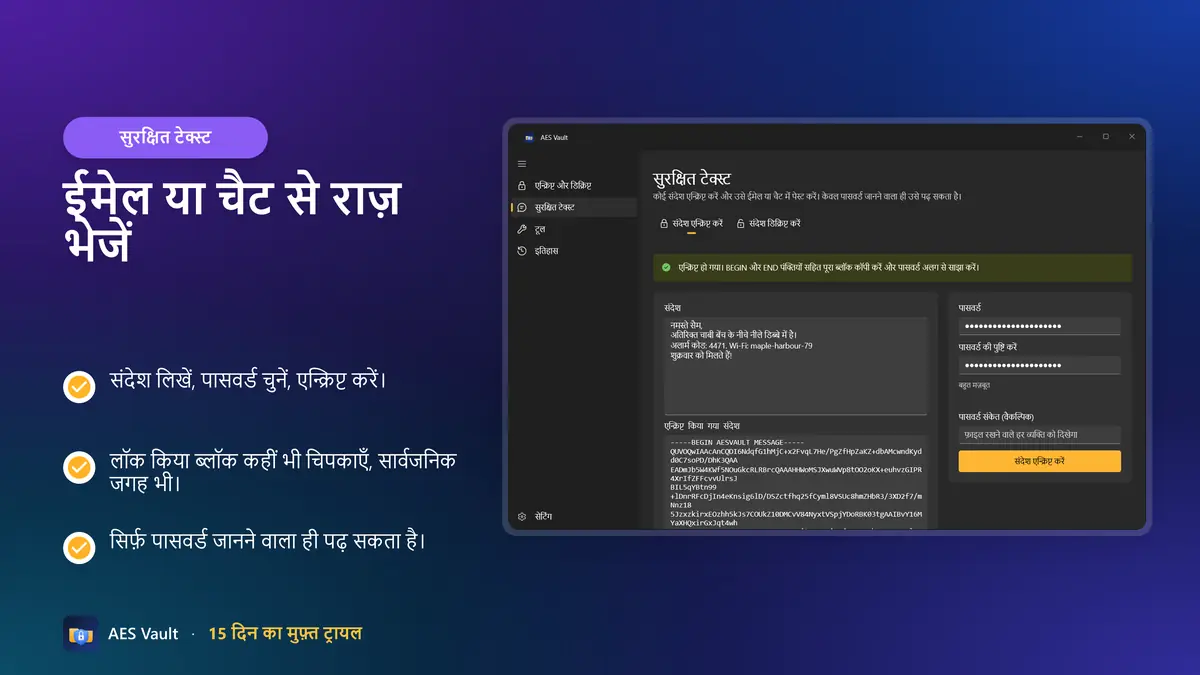
ईमेल या चैट से राज़ भेजें
- संदेश लिखें, पासवर्ड चुनें, एन्क्रिप्ट करें।
- लॉक किया ब्लॉक कहीं भी चिपकाएँ, सार्वजनिक जगह भी।
- सिर्फ़ पासवर्ड जानने वाला ही पढ़ सकता है।
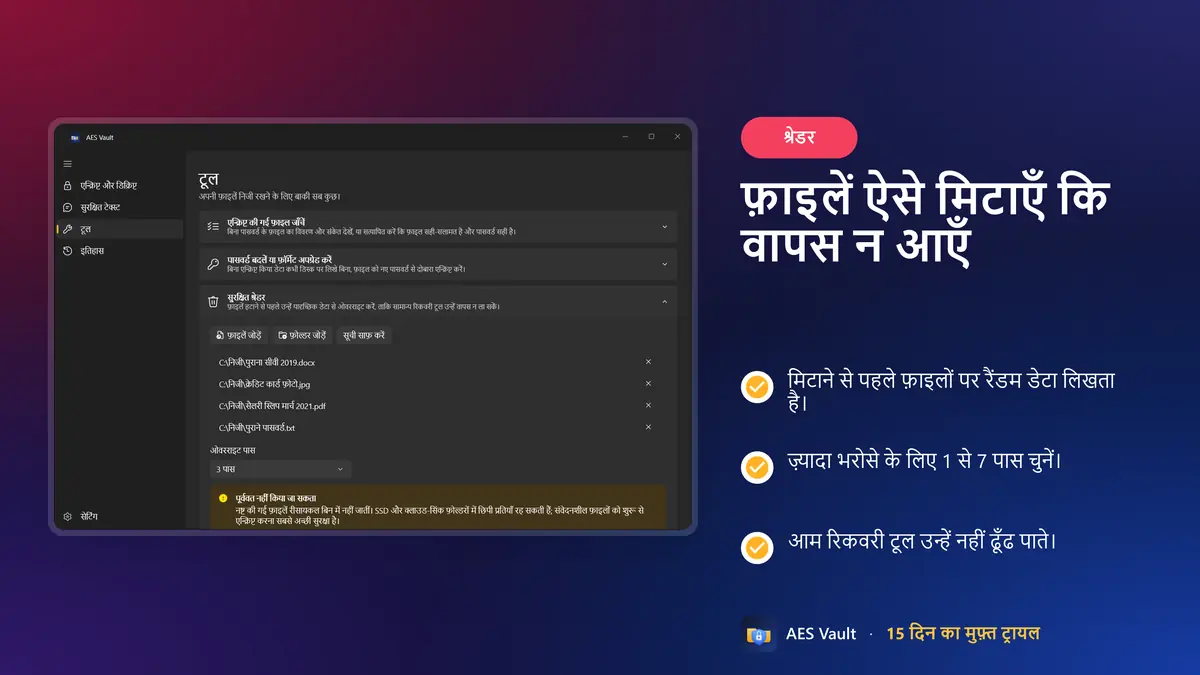
फ़ाइलें ऐसे मिटाएँ कि वापस न आएँ
- मिटाने से पहले फ़ाइलों पर रैंडम डेटा लिखता है।
- ज़्यादा भरोसे के लिए 1 से 7 पास चुनें।
- आम रिकवरी टूल उन्हें नहीं ढूँढ पाते।
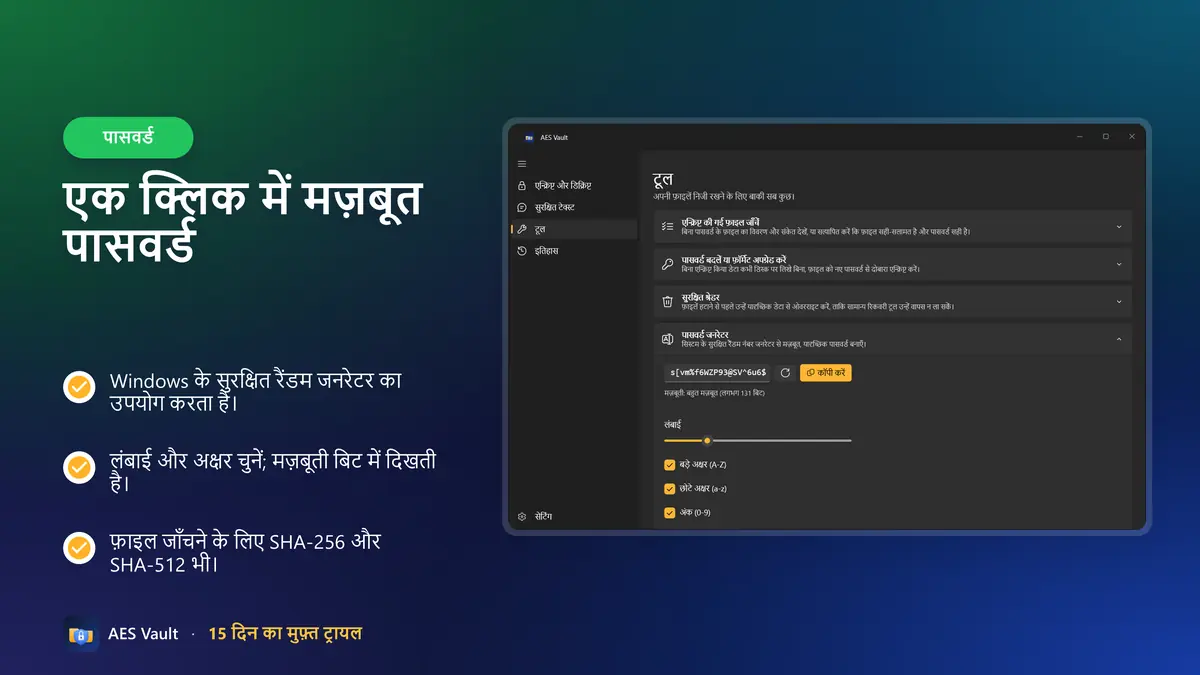
एक क्लिक में मज़बूत पासवर्ड
- Windows के सुरक्षित रैंडम जनरेटर का उपयोग करता है।
- लंबाई और अक्षर चुनें; मज़बूती बिट में दिखती है।
- फ़ाइल जाँचने के लिए SHA-256 और SHA-512 भी।
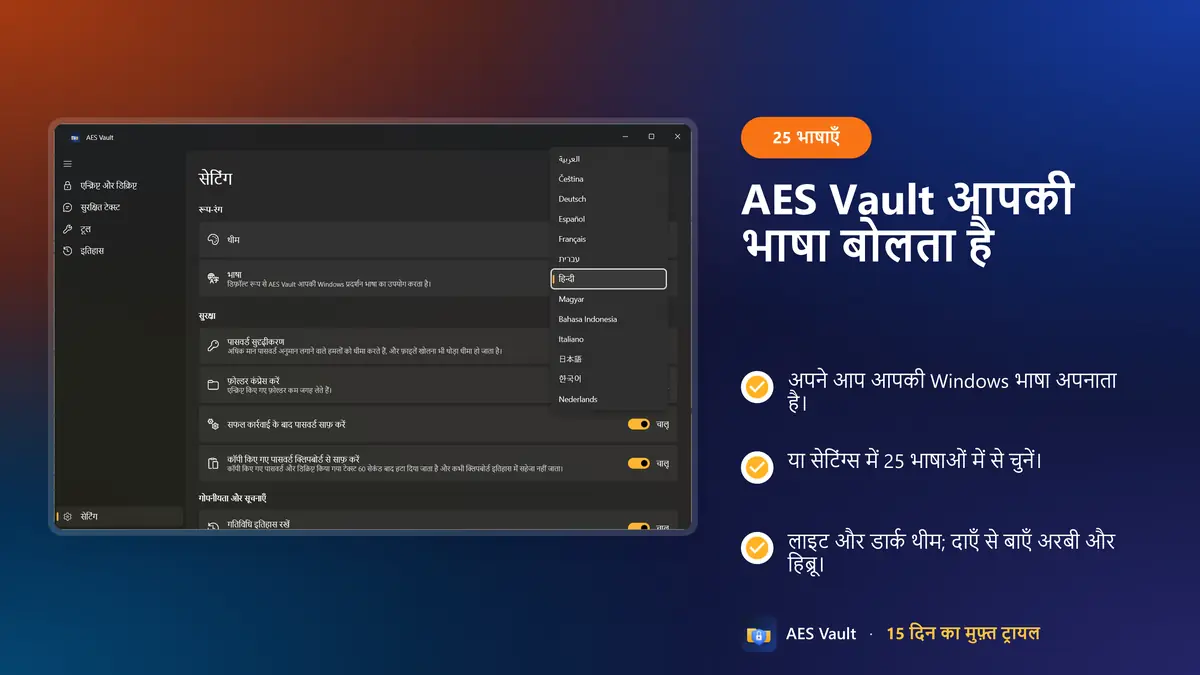
AES Vault आपकी भाषा बोलता है
- अपने आप आपकी Windows भाषा अपनाता है।
- या सेटिंग्स में 25 भाषाओं में से चुनें।
- लाइट और डार्क थीम; दाएँ से बाएँ अरबी और हिब्रू।
15 दिन का मुफ़्त ट्रायलसभी सुविधाएँ अनलॉक · डिक्रिप्ट करना हमेशा मुफ़्त
हर सुविधा 15 दिन मुफ़्त आज़माएँ
कोई सदस्यता नहीं और कुछ रद्द नहीं करना। भरोसा हो जाए तो Microsoft Store में एक बार ख़रीदें।
15 दिन का मुफ़्त ट्रायल
मुफ़्त
- फ़ाइलें, पूरे फ़ोल्डर और टेक्स्ट संदेश एन्क्रिप्ट व डिक्रिप्ट करें
- राइट-क्लिक मेनू, ड्रैग-ऐंड-ड्रॉप और बैच एन्क्रिप्शन
- फ़ाइल नाम छिपाना, पासवर्ड संकेत और एन्क्रिप्ट के बाद जाँच
- सुरक्षित श्रेडर, पासवर्ड जनरेटर और चेकसम
- कोई खाता नहीं, और ट्रायल ख़त्म होने पर कुछ रद्द नहीं करना
पूर्ण संस्करण
Microsoft Store में एक बार की ख़रीद
- फ़ाइलें, फ़ोल्डर और टेक्स्ट हमेशा के लिए एन्क्रिप्ट करते रहें
- कोई सदस्यता नहीं और हमारे पास कोई खाता नहीं
- उसी Microsoft खाते से अपने दूसरे Windows पीसी पर इंस्टॉल करें
- AES Vault 1.x ख़रीदा था? संस्करण 2 पहले से आपका है
AES VAULT 1.x से आ रहे हैं?
वर्शन 2, AES Vault 1.x से बनी सभी फ़ाइलें खोलता है और पुराने PC के साथ साझा करने के लिए अब भी 1.x फ़ॉर्मेट लिख सकता है।
कीमत हर बाज़ार के लिए तय होती है और ख़रीदने से पहले Microsoft Store में दिखती है, ऑफ़र सहित। अगर ख़रीदने से पहले ट्रायल ख़त्म हो जाए, तो केवल नई एन्क्रिप्टेड फ़ाइलें बनाना रुकता है: डिक्रिप्ट करना, जाँचना और जानकारी देखना हमेशा काम करता है, इसलिए आपका लॉक किया कुछ भी कभी अटकता नहीं।
AES Vault बनाम BitLocker, EFS और 7-Zip
Windows पीसी पर फ़ाइलें लॉक करने के चार तरीके, आमने-सामने।
| आपकी ज़रूरत | AES Vault | EFS (डेटा सुरक्षित करने के लिए सामग्री एन्क्रिप्ट करें) | BitLocker / डिवाइस एन्क्रिप्शन | 7-Zip |
|---|---|---|---|---|
| Windows Home पर चलता है | हाँ, Windows 10 और 11 | नहीं: केवल Pro, Enterprise और Education | Home में समर्थित पीसी पर केवल स्वचालित डिवाइस एन्क्रिप्शन | हाँ |
| एक फ़ाइल या फ़ोल्डर पर पासवर्ड | हाँ, किसी भी फ़ाइल या फ़ोल्डर पर | नहीं: Windows साइन-इन से बँधा | नहीं: पूरी ड्राइव की सुरक्षा | हाँ, आर्काइव के अंदर |
| USB, क्लाउड या ईमेल पर भी एन्क्रिप्टेड रहता है | हाँ: .aenc फ़ाइल हर जगह लॉक रहती है | नहीं: FAT/exFAT ड्राइव पर कॉपी और ईमेल अटैचमेंट एन्क्रिप्टेड नहीं रहते | नहीं: ड्राइव से बाहर कॉपी की गई फ़ाइलें खुली होती हैं | हाँ |
| File Explorer में राइट-क्लिक | हर फ़ाइल और फ़ोल्डर पर “AES Vault से एन्क्रिप्ट करें” | गुण > उन्नत | ड्राइव पर, फ़ाइलों पर नहीं | हाँ, 7-Zip मेनू से |
| फ़ाइल नाम छिपाना | हाँ, डिक्रिप्ट होने तक बेतरतीब नाम | नहीं | जब तक ड्राइव लॉक है | हाँ, .7z आर्काइव में |
| फ़ाइल में सहेजा पासवर्ड संकेत | हाँ, बिना पासवर्ड पढ़ा जा सकता है | नहीं | नहीं: इसकी जगह रिकवरी कुंजी | नहीं |
| श्रेडर और सुरक्षित टेक्स्ट शामिल | हाँ | नहीं | नहीं | नहीं |
| कीमत | 15 दिन मुफ़्त ट्रायल, फिर एक बार की ख़रीद | Windows Pro में शामिल | Windows में शामिल; पूरा BitLocker Pro में | मुफ़्त और ओपन सोर्स |
जो बचाना है उसके हिसाब से चुनें: BitLocker या डिवाइस एन्क्रिप्शन खोए या चोरी हुए लैपटॉप की पूरी ड्राइव बचाते हैं, और AES Vault के साथ अच्छे से चलते हैं। AES Vault ठीक वही फ़ाइलें और फ़ोल्डर लॉक करता है जो आप चुनते हैं, ऐसे पासवर्ड से जो उनके साथ चलता है।
Windows और BitLocker, Microsoft समूह की कंपनियों के ट्रेडमार्क हैं। 7-Zip, Igor Pavlov का फ़्री सॉफ़्टवेयर है। AES Vault का दोनों में से किसी से संबंध नहीं है।
लोग AES Vault से क्या लॉक करते हैं
टैक्स और बैंक दस्तावेज़
ITR, बैंक स्टेटमेंट, सैलरी स्लिप और बिल, ऐसे फ़ोल्डर में जो केवल आपके पासवर्ड से खुलता है।
आधार, पैन और पासपोर्ट स्कैन
पासपोर्ट, ड्राइविंग लाइसेंस और पहचान पत्र, ताकि चोरी हुआ लैपटॉप या रिपेयर शॉप उन्हें कभी न देखे।
मेडिकल और कानूनी रिकॉर्ड
जाँच रिपोर्ट, पर्चे, अनुबंध और वसीयत, अपनी जगह पर एन्क्रिप्ट और लिखने के बाद जाँचे गए।
निजी फ़ोटो और वीडियो
किसी भी आकार की पारिवारिक फ़ोटो और निजी वीडियो, लाइव प्रगति के साथ बैच में एन्क्रिप्ट।
पेन ड्राइव और क्लाउड बैकअप
.aenc फ़ाइलें पेन ड्राइव, OneDrive, Google Drive या Dropbox पर कॉपी करें: वे जहाँ भी जाएँ लॉक रहती हैं।
साझा और पारिवारिक पीसी
सबके इस्तेमाल वाले पीसी पर, अलग Windows खातों के बिना, काम की फ़ाइलें और निजी फ़ोल्डर गोपनीय रखें।
गंभीर एन्क्रिप्शन, आसान भाषा में
आपकी फ़ाइलों के साथ क्या होता है, और ग़लतियों से बचाने वाले उपाय।
एक क्लिक में फ़ाइलें और फ़ोल्डर एन्क्रिप्ट करें
- फ़ाइलें और फ़ोल्डर जोड़ें, एक पासवर्ड लिखें, एन्क्रिप्ट पर क्लिक करें। बस।
- File Explorer में किसी फ़ाइल या फ़ोल्डर पर राइट-क्लिक करें और “AES Vault से एन्क्रिप्ट करें” चुनें।
- खोलने के लिए .aenc फ़ाइल पर डबल-क्लिक करें। अपने आप: .aenc फ़ाइलें डिक्रिप्ट होती हैं, बाकी सब एन्क्रिप्ट।
- सैकड़ों फ़ाइलें एक साथ एन्क्रिप्ट करें, लाइव प्रगति, गति और बचे समय के साथ।
- पूरा फ़ोल्डर एक ही एन्क्रिप्टेड .aenc फ़ाइल बन जाता है, चाहें तो कंप्रेस भी।
गंभीर एन्क्रिप्शन, आसान भाषा में
- प्रमाणित AES-256-GCM एन्क्रिप्शन: बदली हुई या खराब फ़ाइल चुपचाप खुलने के बजाय पकड़ी जाती है।
- आपका पासवर्ड PBKDF2-HMAC-SHA512 से 600,000 राउंड में मज़बूत किया जाता है, जिससे अनुमान लगाना धीमा और महँगा हो जाता है।
- हर फ़ाइल को अपनी कुंजी और रैंडम सॉल्ट मिलता है।
- AES Vault आपका पासवर्ड कभी सेव नहीं करता। न मास्टर कुंजी, न पिछला दरवाज़ा।
शुरू से सुरक्षित
- हर एन्क्रिप्टेड फ़ाइल को लिखे जाने के तुरंत बाद जाँचा जा सकता है।
- मूल फ़ाइलें एन्क्रिप्टेड कॉपी की जाँच के बाद ही हटती हैं, और कुछ भी ओवरराइट नहीं होता।
- मूल फ़ाइलें रखें, रीसायकल बिन में भेजें या श्रेड करें।
- फ़ाइल नाम छिपाएँ: एन्क्रिप्टेड फ़ाइलों को रैंडम नाम मिलते हैं और असली नाम डिक्रिप्ट करने पर लौटता है।
- फ़ाइल के साथ रहने वाला वैकल्पिक पासवर्ड संकेत जोड़ें।
- लाइव मज़बूती मीटर कमज़ोर पासवर्ड पर चेतावनी देता है।
और भी गोपनीयता टूल शामिल
- सुरक्षित टेक्स्ट: संदेश एन्क्रिप्ट करें और ईमेल या चैट में चिपकाएँ। सिर्फ़ पासवर्ड वाला ही पढ़ सकता है।
- सुरक्षित श्रेडर: मिटाने से पहले फ़ाइलों पर रैंडम डेटा लिखता है (1 से 7 पास)।
- Windows के सुरक्षित रैंडम जनरेटर पर आधारित पासवर्ड जनरेटर।
- SHA-256 और SHA-512 चेकसम, जो साबित करते हैं कि फ़ाइल नहीं बदली।
- बिना पासवर्ड एन्क्रिप्टेड फ़ाइल का विवरण और संकेत देखें, और बिना एन्क्रिप्ट न किया डेटा डिस्क पर लिखे पासवर्ड बदलें।
- कॉपी किए पासवर्ड और डिक्रिप्ट किया टेक्स्ट क्लिपबोर्ड से अपने आप साफ़ होता है।
आपकी फ़ाइलें कभी आपका पीसी नहीं छोड़तीं
AES Vault पूरी तरह आपके PC पर चलता है। कुछ भी अपलोड या सिंक नहीं होता, न साइन-अप, न टेलीमेट्री। आपकी फ़ाइलें, पासवर्ड और डेटा आपके ही रहते हैं।
- AES Vault बिना इंटरनेट कनेक्शन के काम करता है
- कोई खाता, साइन-इन, विज्ञापन या टेलीमेट्री नहीं
- आपका पासवर्ड कभी सहेजा नहीं जाता, इसलिए लीक नहीं हो सकता
- कॉपी किए पासवर्ड और डिक्रिप्ट किया टेक्स्ट क्लिपबोर्ड से साफ़ हो जाते हैं
कोई बैक डोर नहीं है: अगर आप पासवर्ड भूल जाएँ, तो वह फ़ाइल कोई नहीं खोल सकता, हम भी नहीं। एन्क्रिप्ट करते समय पासवर्ड संकेत जोड़ें और ज़रूरी पासवर्ड सुरक्षित जगह रखें।
सुविधाओं की सूची
- प्रमाणित AES-256-GCM एन्क्रिप्शन से फ़ाइलें और पूरे फ़ोल्डर एन्क्रिप्ट करें।
- किसी भी फ़ाइल या फ़ोल्डर पर पासवर्ड: एक पासवर्ड पूरा बैच लॉक करता है।
- File Explorer में राइट-क्लिक “AES Vault से एन्क्रिप्ट करें” (Windows 11 और 10)।
- .aenc फ़ाइल पर डबल-क्लिक करके खोलें और डिक्रिप्ट करें।
- फ़ाइलें और फ़ोल्डर विंडो में कहीं भी ड्रैग-एंड-ड्रॉप करें।
- लाइव प्रगति, गति और बचे समय के साथ बैच प्रोसेसिंग।
- ऑटो मोड: .aenc फ़ाइलें डिक्रिप्ट होती हैं, बाकी एन्क्रिप्ट।
- PBKDF2-HMAC-SHA512 से 600,000 राउंड में पासवर्ड मज़बूती, बदली जा सकती है।
- छेड़छाड़ की पहचान: बदली या खराब फ़ाइल अस्वीकार होती है, चुपचाप नहीं खुलती।
- फ़ाइल नाम छिपाएँ: डिक्रिप्ट होने तक एन्क्रिप्टेड फ़ाइलों के नाम रैंडम रहते हैं।
- फ़ाइल में सेव वैकल्पिक पासवर्ड संकेत, बिना पासवर्ड पढ़ा जा सकता है।
- एन्क्रिप्ट के बाद जाँच; मूल फ़ाइलें जाँची हुई कॉपी के बाद ही हटती हैं।
- मूल फ़ाइलें रखें, रीसायकल बिन में भेजें या सुरक्षित रूप से श्रेड करें।
- सुरक्षित टेक्स्ट: ईमेल या चैट से भेजने के लिए संदेश एन्क्रिप्ट करें।
- 1 से 7 पास वाला सुरक्षित फ़ाइल श्रेडर।
- मज़बूत पासवर्ड जनरेटर और लाइव पासवर्ड मज़बूती मीटर।
- SHA-256 और SHA-512 फ़ाइल चेकसम।
- डेटा उजागर किए बिना पासवर्ड बदलें या पुरानी फ़ाइलें अपग्रेड करें।
- 100% ऑफ़लाइन: न खाता, न क्लाउड, न टेलीमेट्री। AES Vault 1.x की सभी फ़ाइलें खोलता है।
- 25 भाषाएँ, लाइट और डार्क थीम। सभी सुविधाओं के साथ 15 दिन का मुफ़्त ट्रायल।
अक्सर पूछे जाने वाले सवाल
किसी भी फ़ाइल या फ़ोल्डर पर पासवर्ड लगाएँ। चाबी सिर्फ़ आपके पास।
15 दिन का मुफ़्त ट्रायल शुरू करें और सेकंडों में अपना पहला फ़ोल्डर लॉक करें। ट्रायल के बाद भी आप अपनी फ़ाइलें हमेशा डिक्रिप्ट कर सकते हैं।
15 दिन का मुफ़्त ट्रायलसभी सुविधाएँ अनलॉक · डिक्रिप्ट करना हमेशा मुफ़्त