 Chiffrer et verrouiller fichiers et dossiers
Microsoft Store · Windows 10 & 11
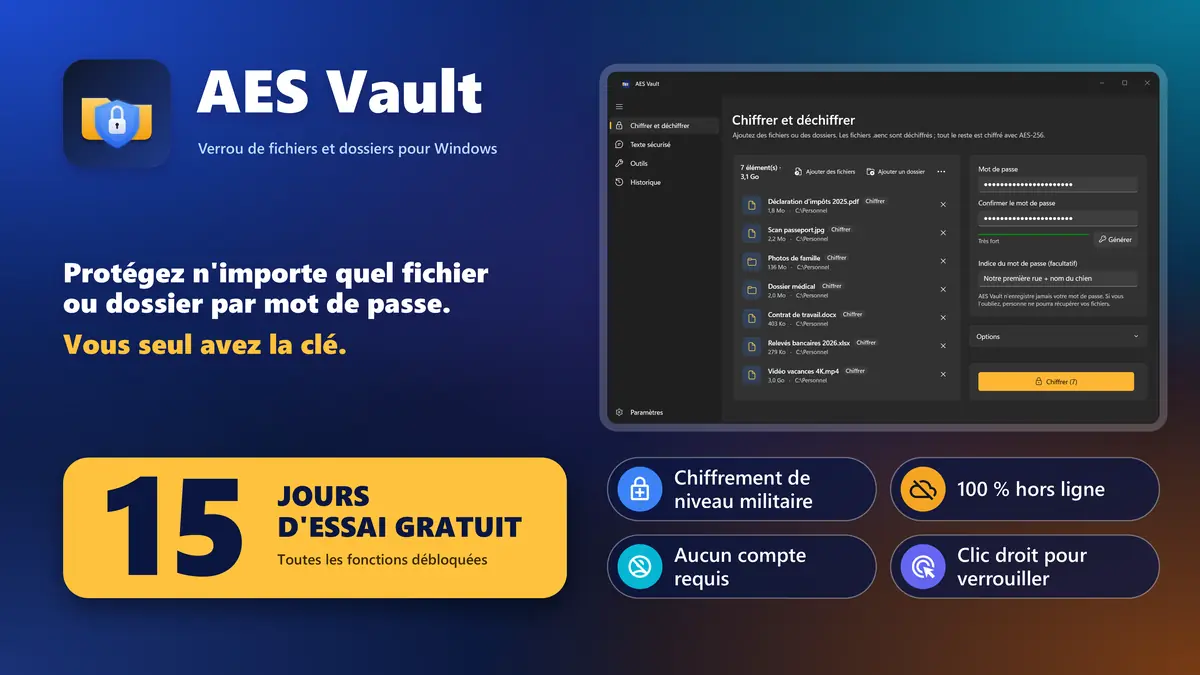
AES Vault Protégez n'importe quel fichier ou dossier par mot de passe. Vous seul avez la clé.
Essayez toutes les fonctions gratuitement pendant 15 jours. Chiffrez fichiers et dossiers en AES-256 en un clic et protégez par mot de passe tout ce qui se trouve sur votre PC. Clic droit dans l'Explorateur, glisser-déposer ou des centaines de fichiers à la fois. 100 % hors ligne : aucun compte, aucun cloud, aucun pistage. Texte sécurisé, broyeur de fichiers, générateur de mots de passe et sommes de contrôle inclus. Ouvre tous les fichiers d'AES Vault 1.x.
Essai gratuit de 15 joursToutes les fonctions débloquées · le déchiffrement reste toujours gratuit
AES Vault en bref
AES Vault est la façon rapide et privée de chiffrer fichiers et dossiers sous Windows. Protégez par mot de passe documents, photos, vidéos, déclarations d'impôts, scans de passeport et dossiers entiers grâce au chiffrement AES-256, directement depuis l'Explorateur de fichiers ou par glisser-déposer. Tout se passe sur votre PC : aucun compte, aucun cloud, aucun pistage.
- Ce que c'est
- Une application de chiffrement de fichiers et de verrouillage de dossiers pour Windows 10 et 11, Famille et Pro
- Chiffre
- Des fichiers, des dossiers entiers (chacun devient un seul fichier .aenc) et des messages texte
- Chiffrement
- AES-256-GCM avec détection des altérations ; mots de passe renforcés par PBKDF2-HMAC-SHA512 sur 600 000 itérations
- Utilisation
- Clic droit « Chiffrer avec AES Vault » dans l'Explorateur, glisser-déposer ou double-clic sur un fichier .aenc
- En plus
- Masquage des noms, indices de mot de passe, broyeur sécurisé, générateur de mots de passe, sommes SHA-256/512
- Prix
- Essai gratuit de 15 jours avec toutes les fonctions, puis un achat unique sur le Microsoft Store. Sans abonnement
- Après l'essai
- Déchiffrer, vérifier et inspecter vos fichiers continue de fonctionner, même sans achat
- Confidentialité
- 100 % hors ligne. Sans compte, sans cloud, sans télémétrie. Votre mot de passe n'est jamais enregistré
- Fonctionne sur
- Windows 10 (version 1809 ou ultérieure) et Windows 11, en 25 langues
Protéger un dossier par mot de passe sous Windows 11 et 10
Trois étapes, environ une minute, et c'est pareil sur Famille et Pro.
Windows ne propose pas de mot de passe pour les dossiers
L'Explorateur ne peut pas protéger un dossier par mot de passe. « Chiffrer le contenu pour sécuriser les données » (EFS) n'existe que dans Windows Pro, Entreprise et Éducation, et lie les fichiers à votre session Windows plutôt qu'à un mot de passe. BitLocker chiffre des lecteurs entiers, pas des dossiers. AES Vault comble ce manque sur toutes les éditions.
Installez AES Vault
Téléchargez-le sur le Microsoft Store et lancez l'essai gratuit de 15 jours. Sans compte ni inscription : tout fonctionne dès la première minute.
Clic droit sur le dossier
Dans l'Explorateur, faites un clic droit sur un dossier ou un fichier et choisissez « Chiffrer avec AES Vault », ou faites-le glisser dans l'application. Ajoutez autant d'éléments que vous voulez.
Saisissez un mot de passe, cliquez sur Chiffrer
Tapez le mot de passe deux fois et ajoutez un indice si vous le souhaitez. Le dossier devient un seul fichier .aenc chiffré. Pour l'ouvrir, double-cliquez dessus et saisissez le mot de passe.
Essai gratuit de 15 joursToutes les fonctions débloquées · le déchiffrement reste toujours gratuit
Tout pour garder vos fichiers privés
Une app rapide et hors ligne pour vos fichiers, dossiers, messages et mots de passe.
AES-256 de niveau militaire
La norme de chiffrement des banques et des États. Toute altération est détectée.
Fichiers et dossiers entiers
Verrouillez un document ou un dossier complet dans un seul fichier .aenc, par lots.
Clic droit dans l'Explorateur
« Chiffrer avec AES Vault » dans l'Explorateur ; double-clic pour ouvrir un .aenc.
100 % hors ligne
Rien n'est envoyé. Aucun compte, aucun cloud, aucun pistage, aucune pub.
Indices de mot de passe
Un indice facultatif accompagne le fichier pour retrouver le bon mot de passe.
Masquer les noms
Les fichiers chiffrés reçoivent des noms aléatoires ; le vrai nom revient au déchiffrement.
Texte sécurisé
Chiffrez un message et collez-le dans n'importe quel e-mail ou chat.
Broyeur sécurisé
Écrasez les fichiers jusqu'à 7 fois avant de les supprimer définitivement.
Générateur de mots de passe
Mots de passe aléatoires robustes, plus sommes de contrôle SHA-256 et SHA-512.
25 langues
Thèmes clair et sombre, arabe et hébreu de droite à gauche.
AES Vault en action
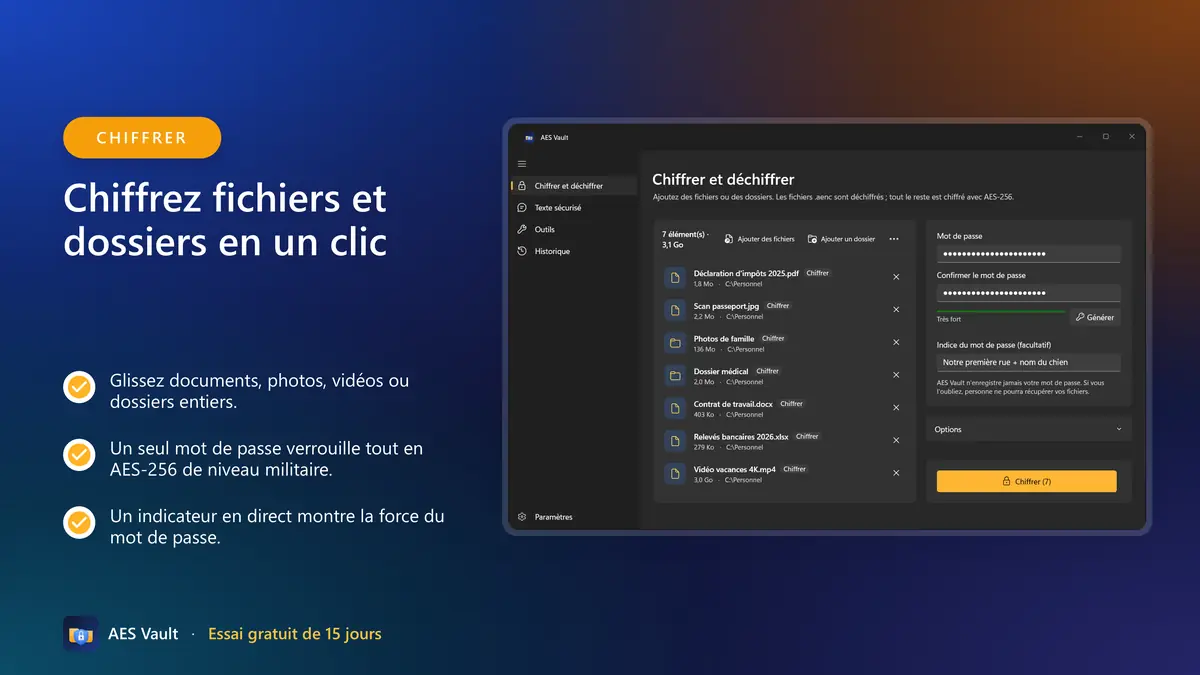
Chiffrez fichiers et dossiers en un clic
- Glissez documents, photos, vidéos ou dossiers entiers.
- Un seul mot de passe verrouille tout en AES-256 de niveau militaire.
- Un indicateur en direct montre la force du mot de passe.
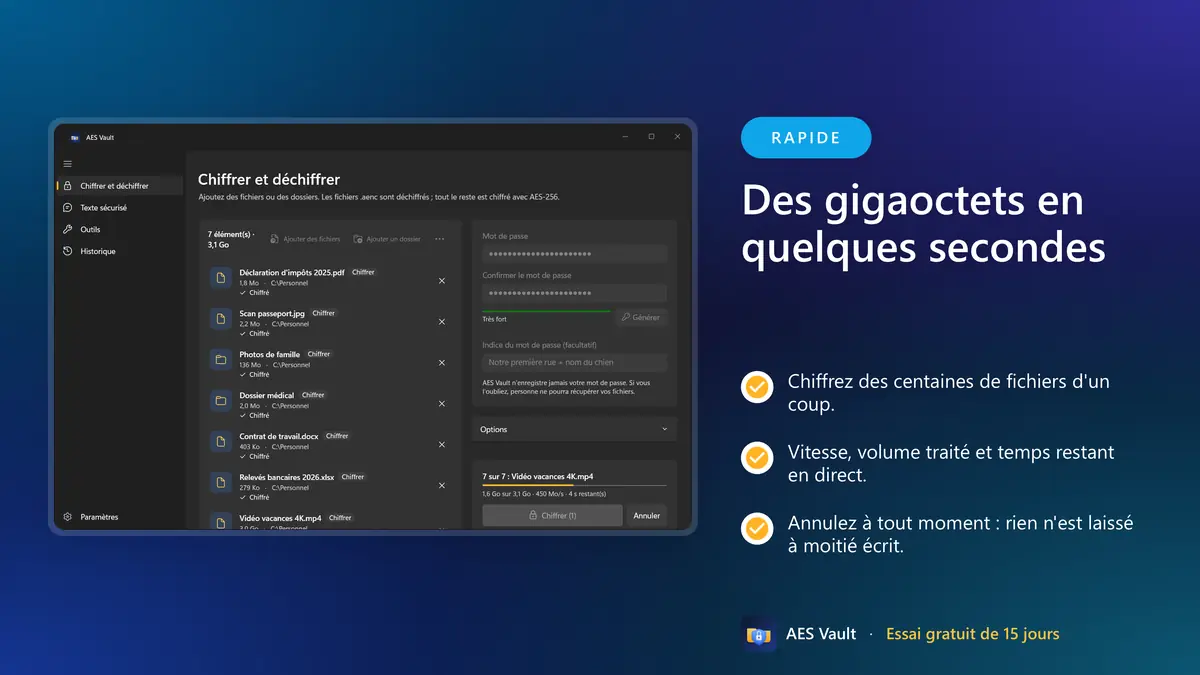
Des gigaoctets en quelques secondes
- Chiffrez des centaines de fichiers d'un coup.
- Vitesse, volume traité et temps restant en direct.
- Annulez à tout moment : rien n'est laissé à moitié écrit.
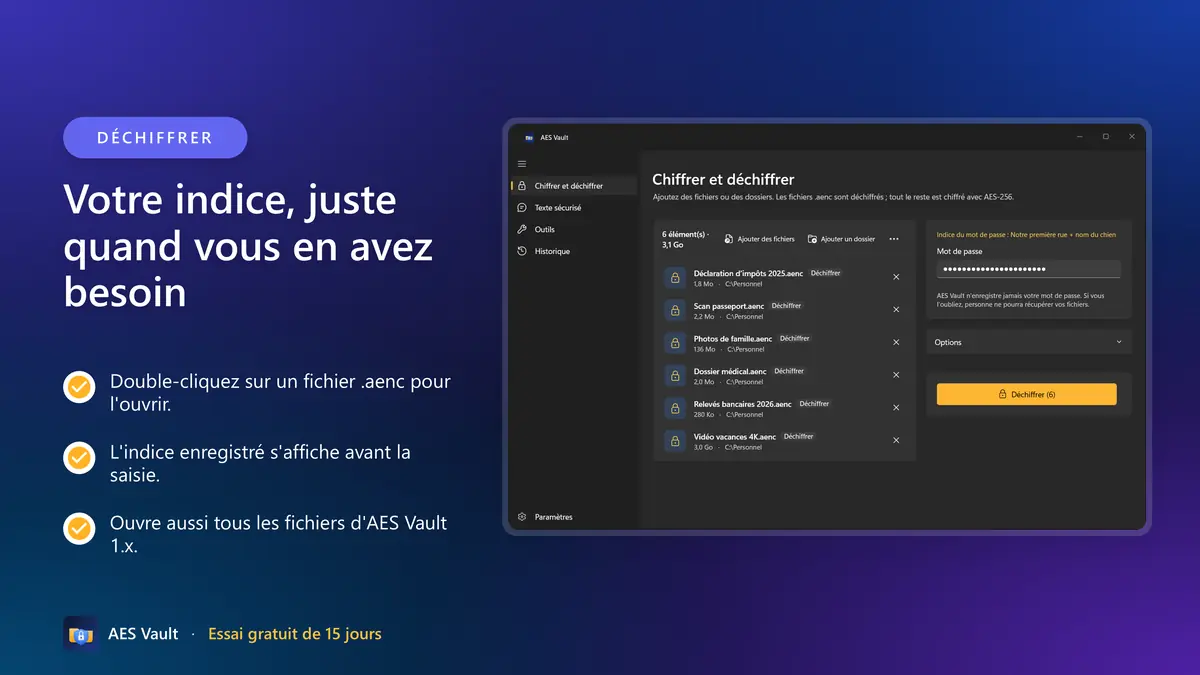
Votre indice, juste quand vous en avez besoin
- Double-cliquez sur un fichier .aenc pour l'ouvrir.
- L'indice enregistré s'affiche avant la saisie.
- Ouvre aussi tous les fichiers d'AES Vault 1.x.
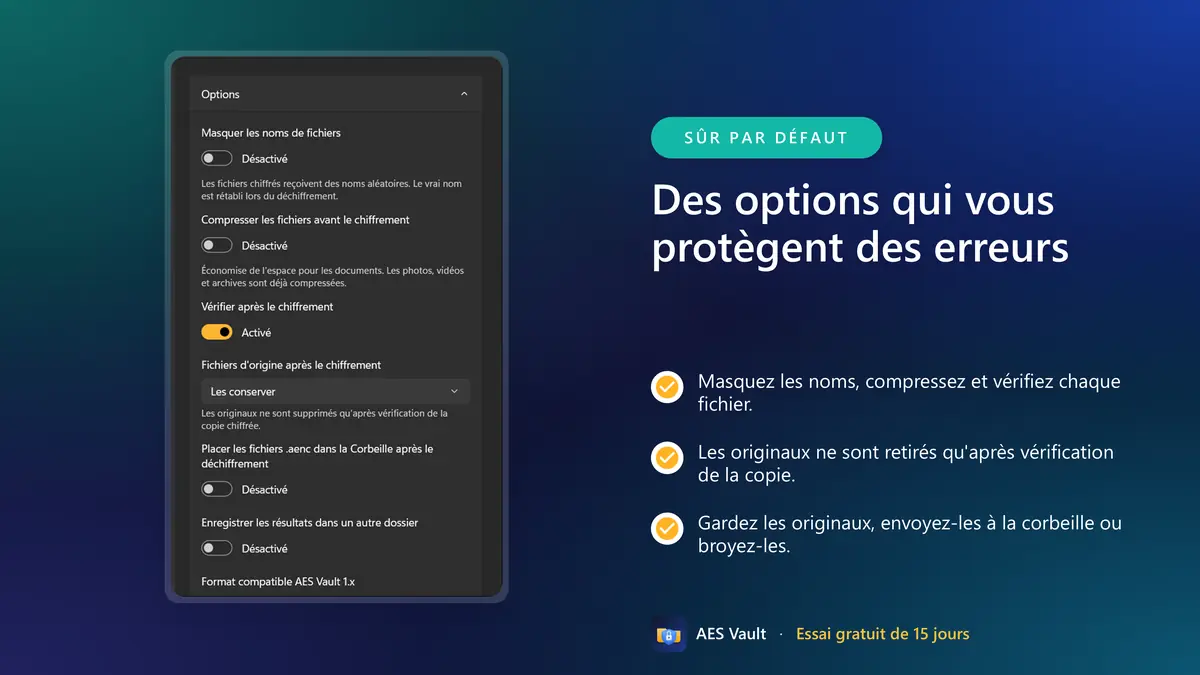
Des options qui vous protègent des erreurs
- Masquez les noms, compressez et vérifiez chaque fichier.
- Les originaux ne sont retirés qu'après vérification de la copie.
- Gardez les originaux, envoyez-les à la corbeille ou broyez-les.
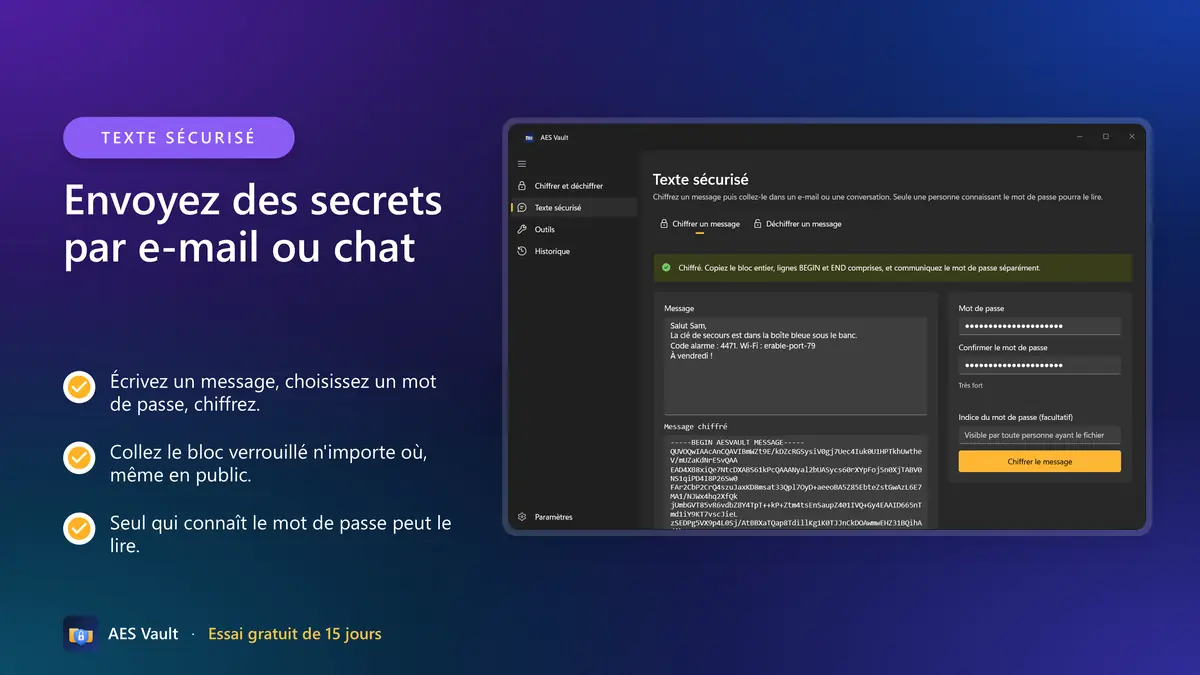
Envoyez des secrets par e-mail ou chat
- Écrivez un message, choisissez un mot de passe, chiffrez.
- Collez le bloc verrouillé n'importe où, même en public.
- Seul qui connaît le mot de passe peut le lire.
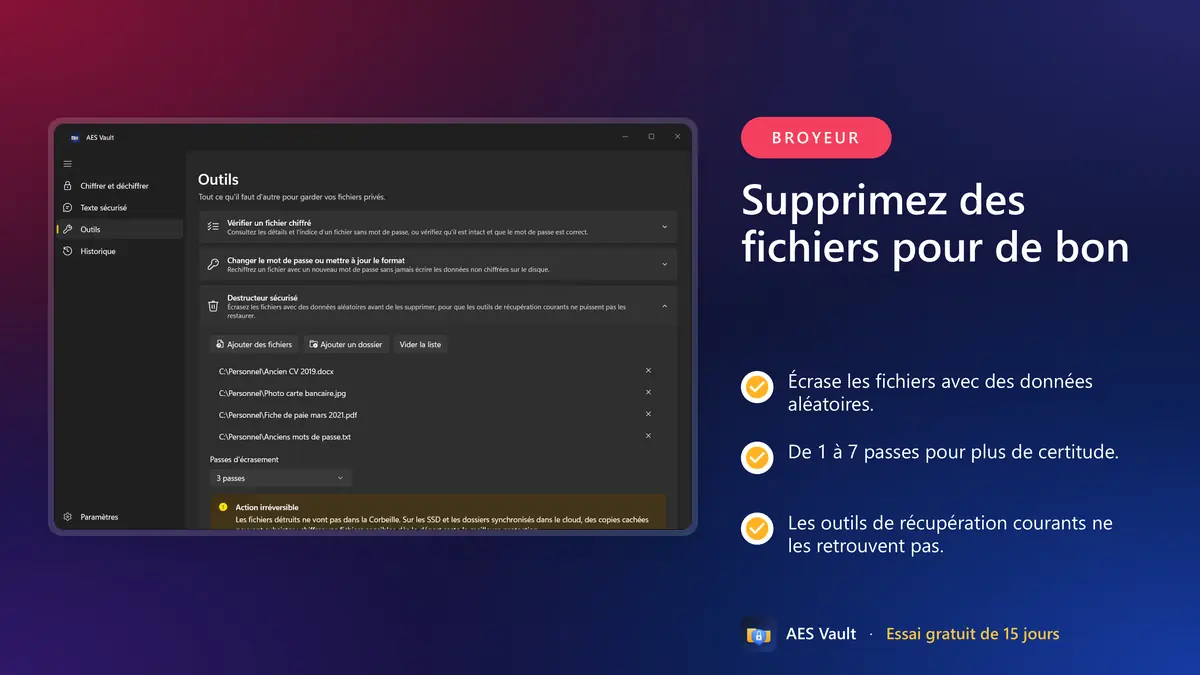
Supprimez des fichiers pour de bon
- Écrase les fichiers avec des données aléatoires.
- De 1 à 7 passes pour plus de certitude.
- Les outils de récupération courants ne les retrouvent pas.
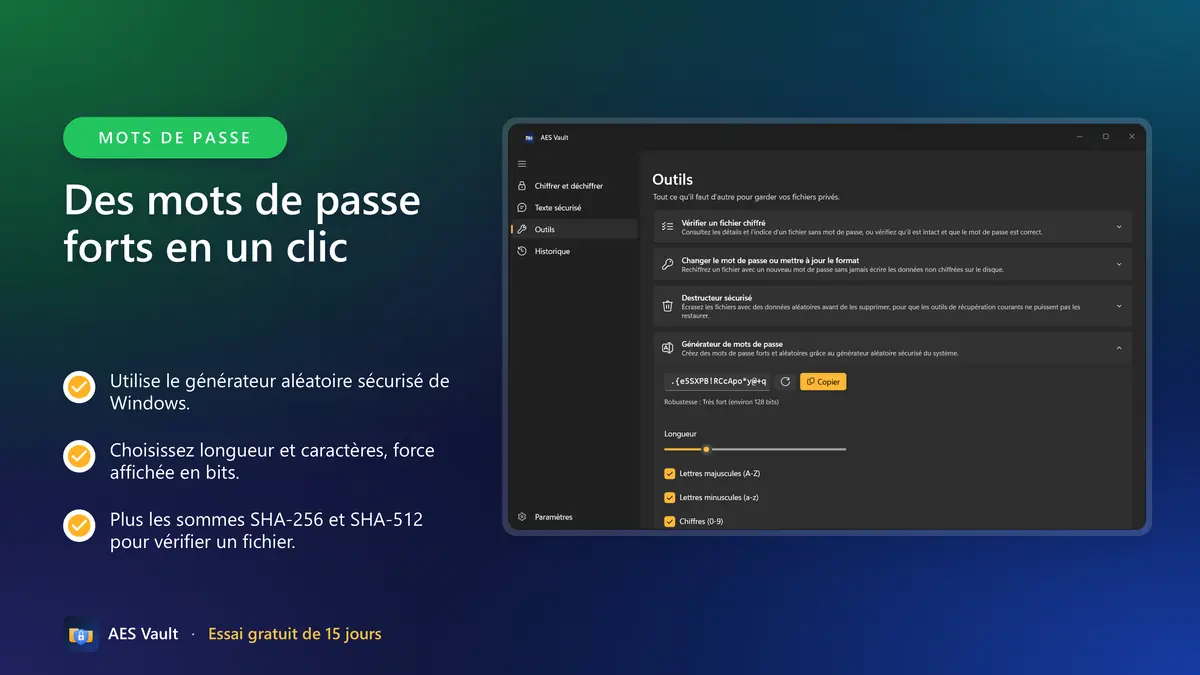
Des mots de passe forts en un clic
- Utilise le générateur aléatoire sécurisé de Windows.
- Choisissez longueur et caractères, force affichée en bits.
- Plus les sommes SHA-256 et SHA-512 pour vérifier un fichier.
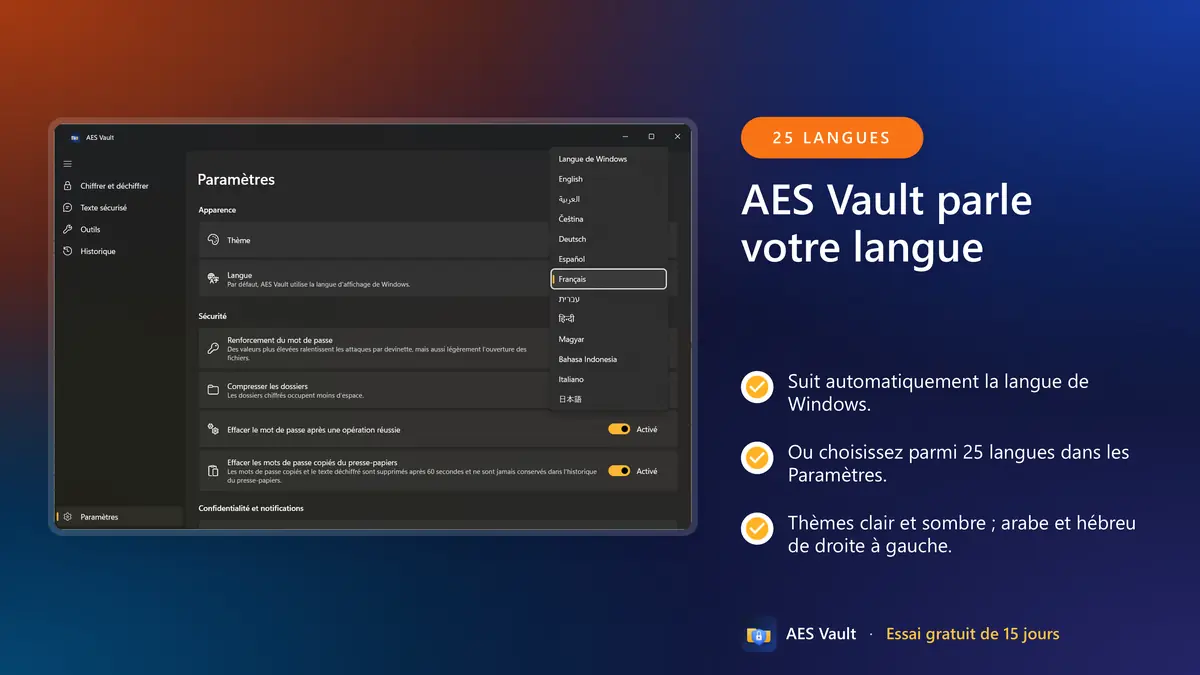
AES Vault parle votre langue
- Suit automatiquement la langue de Windows.
- Ou choisissez parmi 25 langues dans les Paramètres.
- Thèmes clair et sombre ; arabe et hébreu de droite à gauche.
Essai gratuit de 15 joursToutes les fonctions débloquées · le déchiffrement reste toujours gratuit
Essayez toutes les fonctions gratuitement pendant 15 jours
Sans abonnement et rien à résilier. Achetez une seule fois sur le Microsoft Store quand vous êtes convaincu.
Essai gratuit de 15 jours
Gratuit
- Chiffrez et déchiffrez fichiers, dossiers entiers et messages texte
- Menu contextuel, glisser-déposer et chiffrement par lots
- Masquage des noms, indices et vérification après chiffrement
- Broyeur sécurisé, générateur de mots de passe et sommes de contrôle
- Sans compte, et rien à résilier à la fin de l'essai
Version complète
Achat unique sur le Microsoft Store
- Continuez à chiffrer fichiers, dossiers et texte, pour de bon
- Sans abonnement et sans compte chez nous
- S'installe sur vos autres PC Windows avec le même compte Microsoft
- Vous avez acheté AES Vault 1.x ? La version 2 est déjà à vous
VOUS UTILISIEZ AES VAULT 1.x ?
La version 2 ouvre tous les fichiers créés par AES Vault 1.x et peut encore écrire le format 1.x pour partager avec un ancien PC.
Le prix est fixé par marché et affiché sur le Microsoft Store avant l'achat, promotions comprises. Si l'essai se termine avant l'achat, seule la création de nouveaux fichiers chiffrés s'arrête : déchiffrer, vérifier et inspecter vos fichiers fonctionne toujours, rien de ce que vous avez verrouillé ne reste bloqué.
AES Vault face à BitLocker, EFS et 7-Zip
Quatre façons de verrouiller des fichiers sur un PC Windows, côte à côte.
| Ce qu'il vous faut | AES Vault | EFS (Chiffrer le contenu pour sécuriser les données) | BitLocker / Chiffrement de l'appareil | 7-Zip |
|---|---|---|---|---|
| Fonctionne sous Windows Famille | Oui, Windows 10 et 11 | Non : Pro, Entreprise et Éducation seulement | Famille n'a que le chiffrement automatique de l'appareil, sur les PC compatibles | Oui |
| Un mot de passe sur un fichier ou un dossier | Oui, n'importe lequel | Non : lié à votre session Windows | Non : protège des lecteurs entiers | Oui, dans une archive |
| Reste chiffré sur clé USB, cloud ou e-mail | Oui : le fichier .aenc reste verrouillé partout | Non : les copies sur lecteurs FAT/exFAT et les pièces jointes ne sont pas chiffrées | Non : les fichiers copiés hors du lecteur sont en clair | Oui |
| Clic droit dans l'Explorateur | « Chiffrer avec AES Vault » sur tout fichier ou dossier | Propriétés > Avancé | Sur les lecteurs, pas les fichiers | Oui, via son menu 7-Zip |
| Masquer les noms de fichiers | Oui, noms aléatoires jusqu'au déchiffrement | Non | Tant que le lecteur est verrouillé | Oui, dans les archives .7z |
| Indice de mot de passe dans le fichier | Oui, lisible sans le mot de passe | Non | Non : une clé de récupération à la place | Non |
| Broyeur et texte sécurisé inclus | Oui | Non | Non | Non |
| Prix | Essai gratuit de 15 jours, puis achat unique | Inclus dans Windows Pro | Inclus dans Windows ; BitLocker complet dans Pro | Gratuit et open source |
Choisissez selon ce que vous protégez : BitLocker ou le chiffrement de l'appareil protège tout le disque d'un portable perdu ou volé, et complète bien AES Vault. AES Vault verrouille les fichiers et dossiers que vous choisissez, avec un mot de passe qui voyage avec eux.
Windows et BitLocker sont des marques du groupe Microsoft. 7-Zip est un logiciel libre d'Igor Pavlov. AES Vault n'est affilié à aucun des deux.
Ce que l'on verrouille avec AES Vault
Impôts et documents bancaires
Déclarations d'impôts, relevés, fiches de paie et factures, dans un dossier qui ne s'ouvre qu'avec votre mot de passe.
Scans de pièces d'identité
Passeport, permis de conduire et carte d'identité, pour qu'un portable volé ou un réparateur ne les voie jamais.
Dossiers médicaux et juridiques
Résultats d'analyses, ordonnances, contrats et testaments, chiffrés sur place et vérifiés après écriture.
Photos et vidéos privées
Photos de famille et vidéos personnelles de toute taille, chiffrées par lots avec la progression en direct.
Clés USB et sauvegardes cloud
Copiez vos fichiers .aenc sur une clé USB, OneDrive, Google Drive ou Dropbox : ils restent verrouillés partout.
PC partagés et familiaux
Gardez fichiers de travail et dossiers personnels privés sur un PC que tout le monde utilise, sans comptes Windows séparés.
Un chiffrement sérieux, expliqué simplement
Ce qui arrive à vos fichiers, et les garde-fous qui évitent les erreurs.
CHIFFREZ FICHIERS ET DOSSIERS EN UN CLIC
- Ajoutez fichiers et dossiers, tapez un mot de passe, cliquez sur Chiffrer. C'est tout.
- Clic droit sur un fichier ou un dossier dans l'Explorateur, puis « Chiffrer avec AES Vault ».
- Double-cliquez sur un fichier .aenc pour l'ouvrir. Automatique : les .aenc sont déchiffrés, tout le reste est chiffré.
- Chiffrez des centaines de fichiers à la fois, avec progression, vitesse et temps restant en direct.
- Un dossier entier devient un seul fichier .aenc chiffré, compressé si vous le souhaitez.
UN CHIFFREMENT SÉRIEUX, EXPLIQUÉ SIMPLEMENT
- Chiffrement authentifié AES-256-GCM : un fichier modifié ou endommagé est détecté au lieu de s'ouvrir en silence.
- Votre mot de passe est renforcé par PBKDF2-HMAC-SHA512 sur 600 000 itérations : le deviner devient lent et coûteux.
- Chaque fichier reçoit sa propre clé et un sel aléatoire.
- AES Vault ne stocke jamais votre mot de passe. Pas de clé maîtresse, pas de porte dérobée.
SÛR PAR DÉFAUT
- Chaque fichier chiffré peut être vérifié juste après son écriture.
- Les originaux ne sont retirés qu'après vérification de la copie chiffrée, et rien n'est jamais écrasé.
- Gardez les originaux, déplacez-les dans la corbeille ou broyez-les.
- Masquez les noms : les fichiers chiffrés reçoivent des noms aléatoires, le vrai nom revient au déchiffrement.
- Ajoutez un indice de mot de passe facultatif qui voyage avec le fichier.
- Un indicateur de force en direct signale les mots de passe faibles.
D'AUTRES OUTILS DE CONFIDENTIALITÉ INCLUS
- Texte sécurisé : chiffrez un message et collez-le dans un e-mail ou un chat. Seul qui a le mot de passe peut le lire.
- Broyeur sécurisé : écrasez les fichiers avec des données aléatoires (1 à 7 passes) avant suppression.
- Générateur de mots de passe utilisant le générateur aléatoire sécurisé de Windows.
- Sommes de contrôle SHA-256 et SHA-512 pour prouver qu'un fichier n'a pas été modifié.
- Consultez les détails et l'indice d'un fichier chiffré sans mot de passe, et changez un mot de passe sans écrire de données en clair sur le disque.
- Le presse-papiers s'efface automatiquement pour les mots de passe copiés et le texte déchiffré.
Vos fichiers ne quittent jamais votre PC
AES Vault fonctionne entièrement sur votre PC. Rien n'est envoyé ni synchronisé, aucune inscription, aucune télémétrie. Vos fichiers, vos mots de passe et vos données restent à vous.
- AES Vault fonctionne sans connexion Internet
- Sans compte, sans connexion, sans publicité ni télémétrie
- Votre mot de passe n'est jamais enregistré, il ne peut donc pas fuiter
- Les mots de passe copiés et le texte déchiffré sont effacés du presse-papiers
Il n'y a pas de porte dérobée : si vous oubliez un mot de passe, personne ne peut ouvrir ce fichier, pas même nous. Ajoutez un indice en chiffrant et conservez vos mots de passe importants en lieu sûr.
Liste des fonctions
- Chiffrez fichiers et dossiers entiers avec le chiffrement authentifié AES-256-GCM.
- Protégez par mot de passe n'importe quel fichier ou dossier : un seul mot de passe pour tout un lot.
- Clic droit « Chiffrer avec AES Vault » dans l'Explorateur de fichiers (Windows 11 et 10).
- Double-cliquez sur un fichier .aenc pour l'ouvrir et le déchiffrer.
- Glissez-déposez fichiers et dossiers n'importe où dans la fenêtre.
- Traitement par lots avec progression, vitesse et temps restant en direct.
- Mode automatique : les .aenc sont déchiffrés, tout le reste est chiffré.
- Renforcement du mot de passe PBKDF2-HMAC-SHA512 sur 600 000 itérations, réglable.
- Détection d'altération : un fichier modifié ou endommagé est refusé, jamais ouvert en silence.
- Masquer les noms : les fichiers chiffrés gardent des noms aléatoires jusqu'au déchiffrement.
- Indice de mot de passe facultatif stocké dans le fichier, lisible sans le mot de passe.
- Vérification après chiffrement ; les originaux ne sont retirés qu'après vérification.
- Gardez les originaux, envoyez-les à la corbeille ou broyez-les en toute sécurité.
- Texte sécurisé : chiffrez des messages à partager par e-mail ou chat.
- Broyeur de fichiers sécurisé de 1 à 7 passes.
- Générateur de mots de passe forts et indicateur de force en direct.
- Sommes de contrôle SHA-256 et SHA-512 pour vos fichiers.
- Changez un mot de passe ou mettez à niveau d'anciens fichiers sans exposer les données.
- 100 % hors ligne : aucun compte, aucun cloud, aucune télémétrie. Ouvre tous les fichiers AES Vault 1.x.
- 25 langues, thèmes clair et sombre. Essai gratuit de 15 jours, toutes fonctions débloquées.
Questions fréquentes
Protégez n'importe quel fichier ou dossier par mot de passe. Vous seul avez la clé.
Lancez l'essai gratuit de 15 jours et verrouillez votre premier dossier en quelques secondes. Après l'essai, vous pourrez toujours déchiffrer vos fichiers.
Essai gratuit de 15 joursToutes les fonctions débloquées · le déchiffrement reste toujours gratuit