 Cifrar y bloquear archivos y carpetas
Microsoft Store · Windows 10 & 11
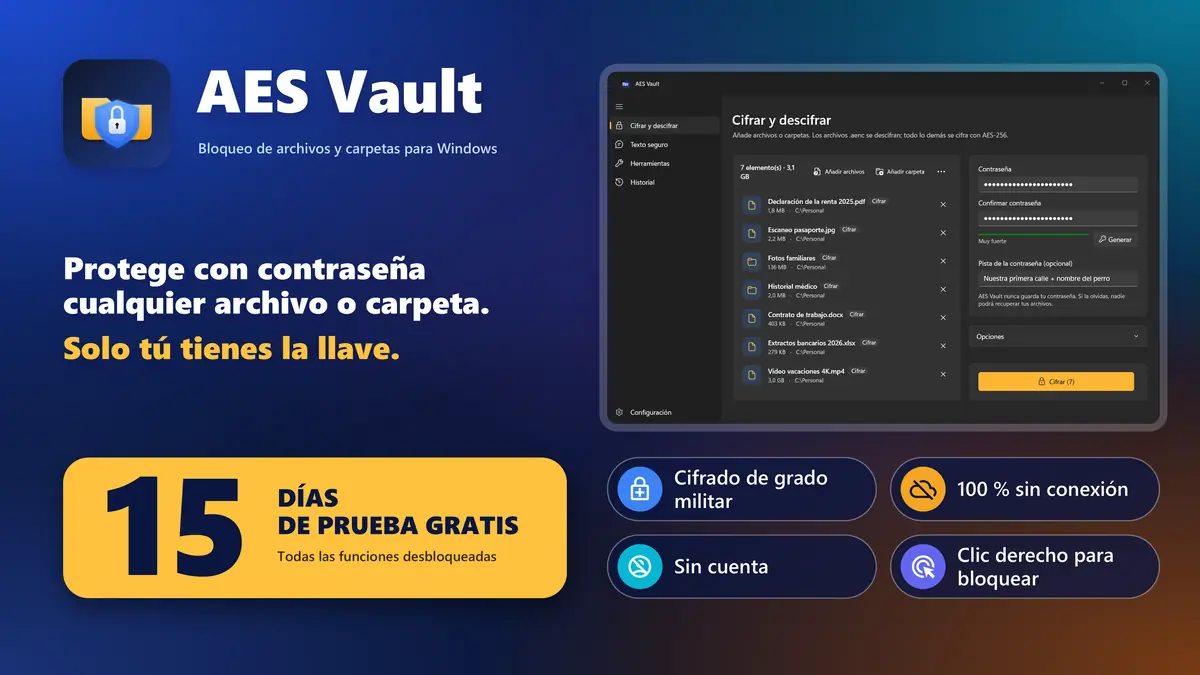
AES Vault Protege con contraseña cualquier archivo o carpeta. Solo tú tienes la llave.
Prueba todas las funciones gratis durante 15 días. Cifra archivos y carpetas con AES-256 en un clic y protege con contraseña todo lo que tienes en tu PC. Clic derecho en el Explorador, arrastrar y soltar o cientos de archivos a la vez. 100 % sin conexión: sin cuenta, sin nube, sin rastreo. Incluye texto seguro, trituradora de archivos, generador de contraseñas y sumas de comprobación. Abre todos los archivos de AES Vault 1.x.
Prueba gratis de 15 díasTodas las funciones desbloqueadas · descifrar siempre es gratis
AES Vault en resumen
AES Vault es la forma rápida y privada de cifrar archivos y carpetas en Windows. Protege con contraseña documentos, fotos, vídeos, declaraciones de la renta, escaneos de pasaporte y carpetas enteras con cifrado AES-256, directamente desde el Explorador de archivos o arrastrándolos a la app. Todo ocurre en tu propio PC: sin cuenta, sin nube, sin rastreo.
- Qué es
- Una app para cifrar archivos y bloquear carpetas en Windows 10 y 11, Home y Pro
- Cifra
- Archivos sueltos, carpetas enteras (cada una se convierte en un solo archivo .aenc) y mensajes de texto
- Cifrado
- AES-256-GCM con detección de manipulación; contraseñas reforzadas con PBKDF2-HMAC-SHA512 en 600.000 rondas
- Cómo se usa
- Clic derecho «Cifrar con AES Vault» en el Explorador, arrastrar y soltar o doble clic en un archivo .aenc
- Extras
- Ocultar nombres, pistas de contraseña, trituradora segura, generador de contraseñas, sumas SHA-256/512
- Precio
- Prueba gratis de 15 días con todas las funciones y después un pago único en Microsoft Store. Sin suscripción
- Tras la prueba
- Descifrar, comprobar e inspeccionar tus archivos sigue funcionando, aunque no compres nunca
- Privacidad
- 100 % sin conexión. Sin cuenta, sin nube, sin telemetría. Tu contraseña nunca se guarda
- Funciona en
- Windows 10 (versión 1809 o posterior) y Windows 11, en 25 idiomas
Cómo poner contraseña a una carpeta en Windows 11 y 10
Tres pasos, un minuto y funciona igual en Home y Pro.
Windows no permite poner contraseña a las carpetas
El Explorador no puede proteger una carpeta con contraseña. «Cifrar contenido para proteger datos» (EFS) solo existe en Windows Pro, Enterprise y Education, y vincula los archivos a tu inicio de sesión de Windows, no a una contraseña. BitLocker cifra unidades enteras, no carpetas sueltas. AES Vault cubre ese hueco en todas las ediciones.
Instala AES Vault
Descárgalo de Microsoft Store e inicia la prueba gratis de 15 días. Sin cuenta ni registro: todo funciona desde el primer minuto.
Clic derecho en la carpeta
En el Explorador, haz clic derecho en cualquier carpeta o archivo y elige «Cifrar con AES Vault», o arrástralo a la app. Añade todos los elementos que quieras.
Escribe una contraseña y pulsa Cifrar
Escribe la contraseña dos veces y añade una pista si quieres. La carpeta se convierte en un único archivo .aenc cifrado. Para abrirla, haz doble clic y escribe la contraseña.
Prueba gratis de 15 díasTodas las funciones desbloqueadas · descifrar siempre es gratis
Todo lo que necesitas para mantener tus archivos privados
Una app rápida y sin conexión para archivos, carpetas, mensajes y contraseñas.
AES-256 de grado militar
El estándar de cifrado de bancos y gobiernos. Detecta cualquier manipulación.
Archivos y carpetas enteras
Bloquea documentos o carpetas completas en un único archivo .aenc, por lotes.
Clic derecho en el Explorador
«Cifrar con AES Vault» en el Explorador; doble clic para abrir un .aenc.
100 % sin conexión
No se sube nada. Sin cuenta, sin nube, sin rastreo, sin anuncios.
Pistas de contraseña
Una pista opcional viaja con el archivo para recordar la contraseña correcta.
Ocultar nombres
Los archivos cifrados reciben nombres aleatorios; el real vuelve al descifrar.
Texto seguro
Cifra un mensaje y pégalo en cualquier correo o chat.
Trituradora segura
Sobrescribe archivos hasta 7 veces antes de borrarlos para siempre.
Generador de contraseñas
Contraseñas aleatorias robustas y sumas de comprobación SHA-256 y SHA-512.
25 idiomas
Temas claro y oscuro, con árabe y hebreo de derecha a izquierda.
AES Vault en acción
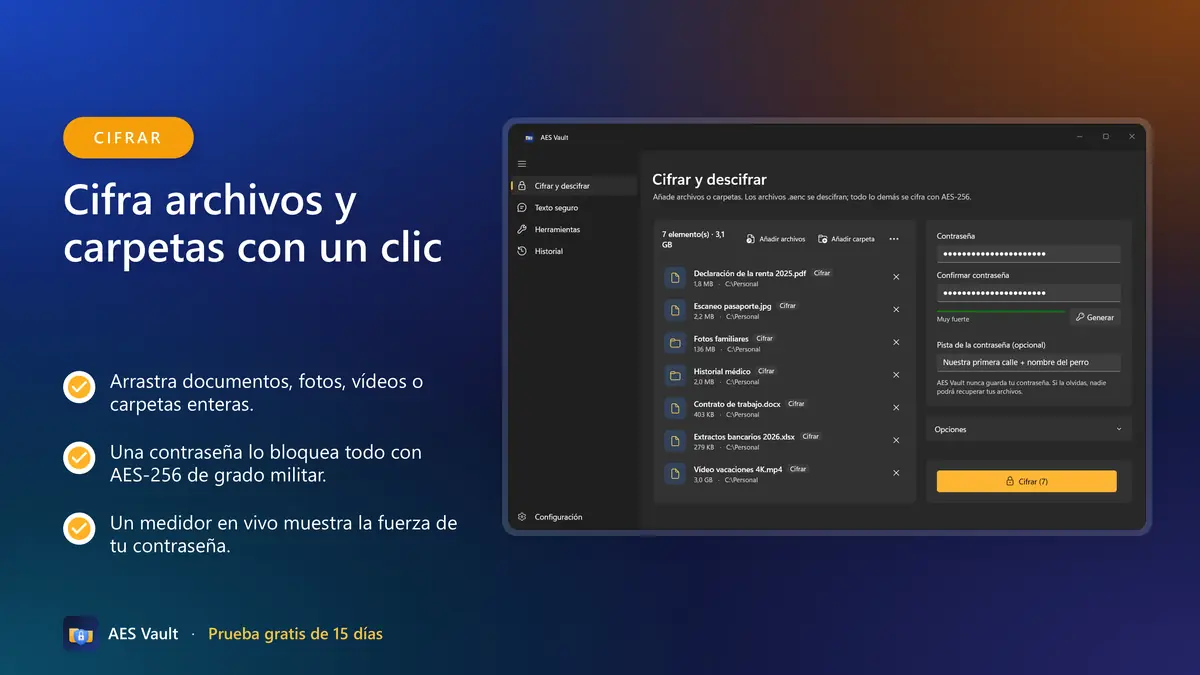
Cifra archivos y carpetas con un clic
- Arrastra documentos, fotos, vídeos o carpetas enteras.
- Una contraseña lo bloquea todo con AES-256 de grado militar.
- Un medidor en vivo muestra la fuerza de tu contraseña.
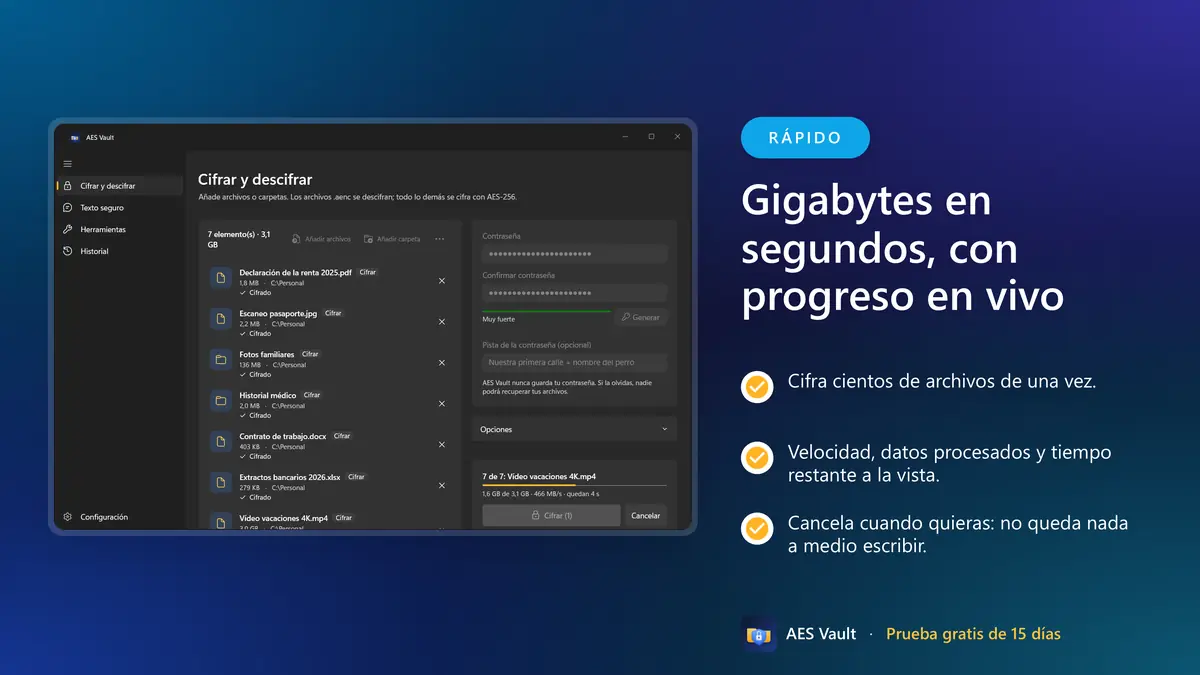
Gigabytes en segundos, con progreso en vivo
- Cifra cientos de archivos de una vez.
- Velocidad, datos procesados y tiempo restante a la vista.
- Cancela cuando quieras: no queda nada a medio escribir.
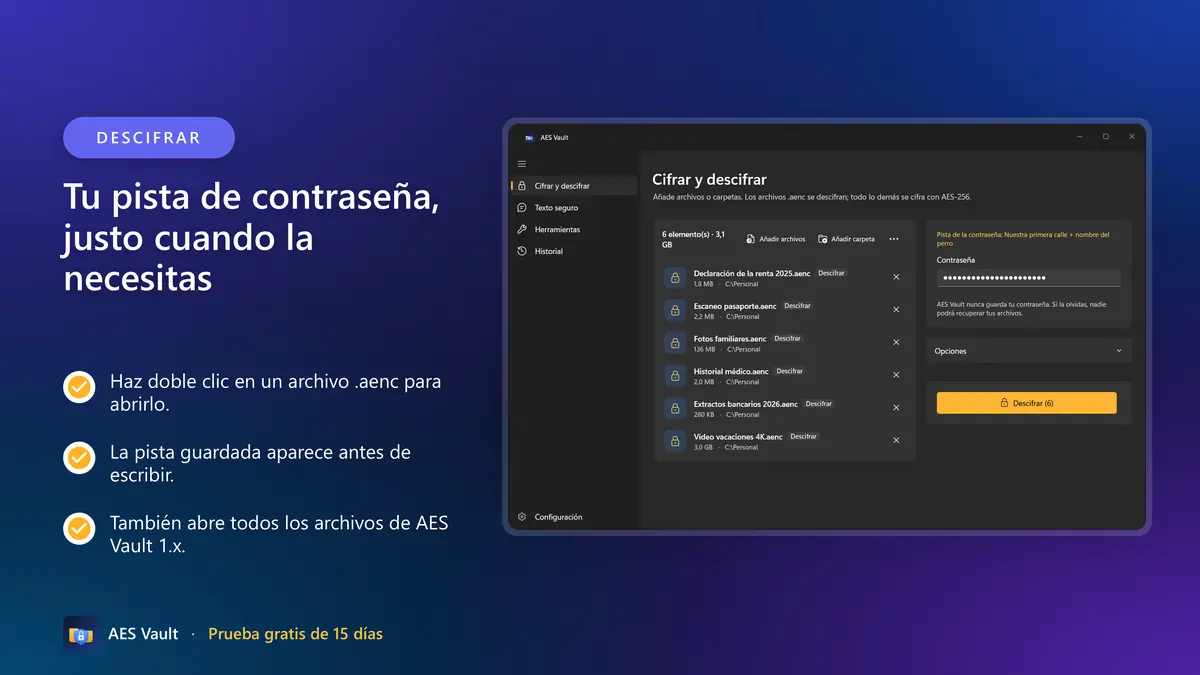
Tu pista de contraseña, justo cuando la necesitas
- Haz doble clic en un archivo .aenc para abrirlo.
- La pista guardada aparece antes de escribir.
- También abre todos los archivos de AES Vault 1.x.
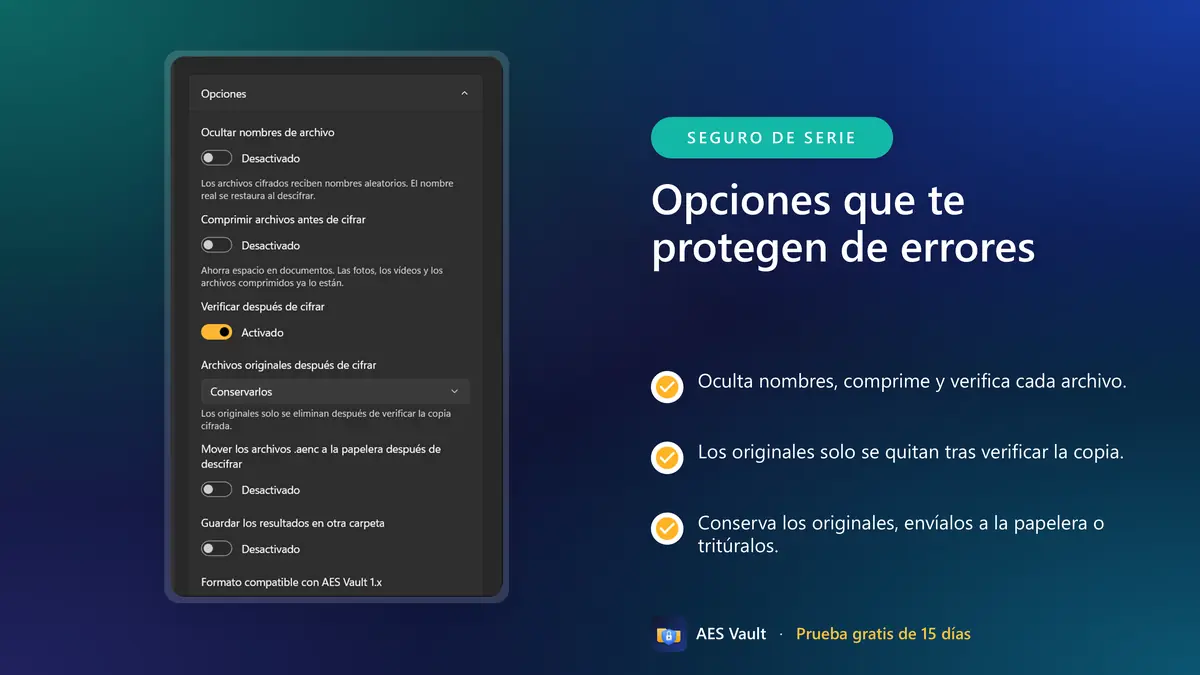
Opciones que te protegen de errores
- Oculta nombres, comprime y verifica cada archivo.
- Los originales solo se quitan tras verificar la copia.
- Conserva los originales, envíalos a la papelera o tritúralos.
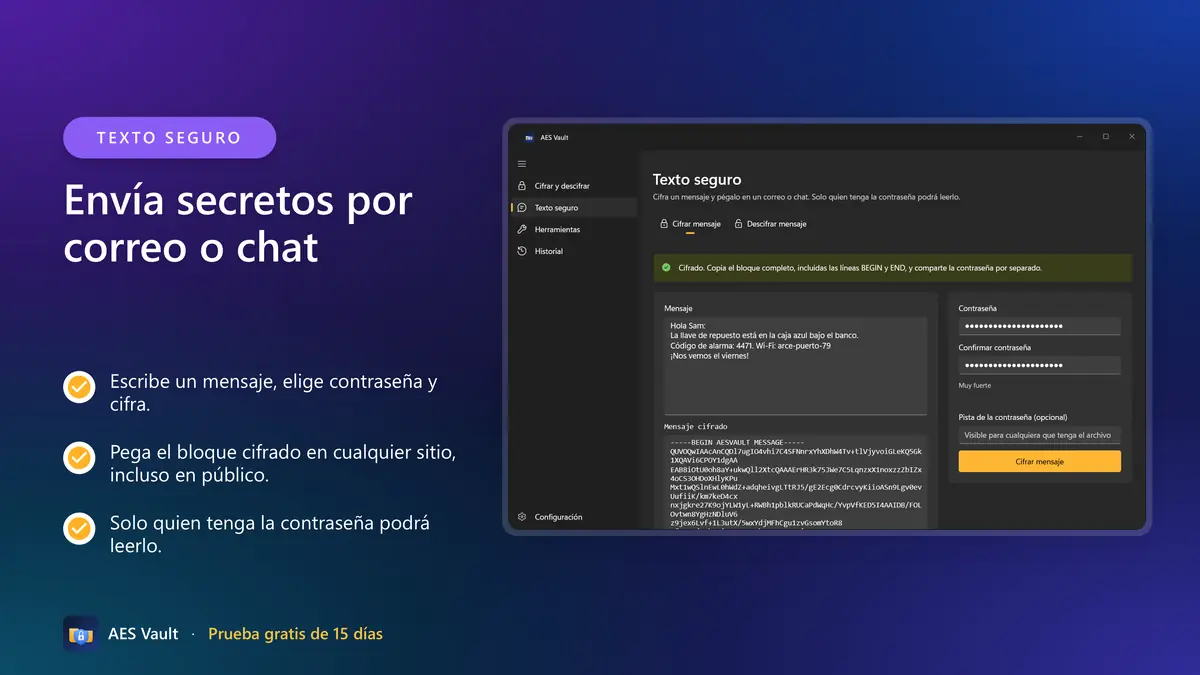
Envía secretos por correo o chat
- Escribe un mensaje, elige contraseña y cifra.
- Pega el bloque cifrado en cualquier sitio, incluso en público.
- Solo quien tenga la contraseña podrá leerlo.
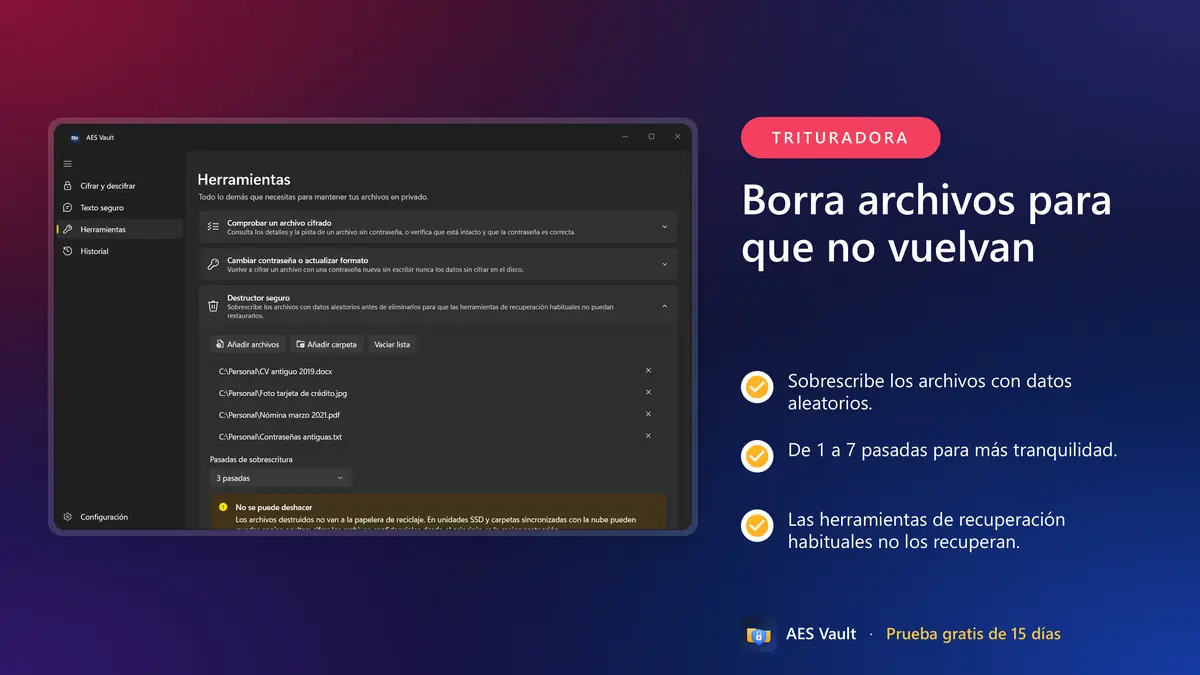
Borra archivos para que no vuelvan
- Sobrescribe los archivos con datos aleatorios.
- De 1 a 7 pasadas para más tranquilidad.
- Las herramientas de recuperación habituales no los recuperan.
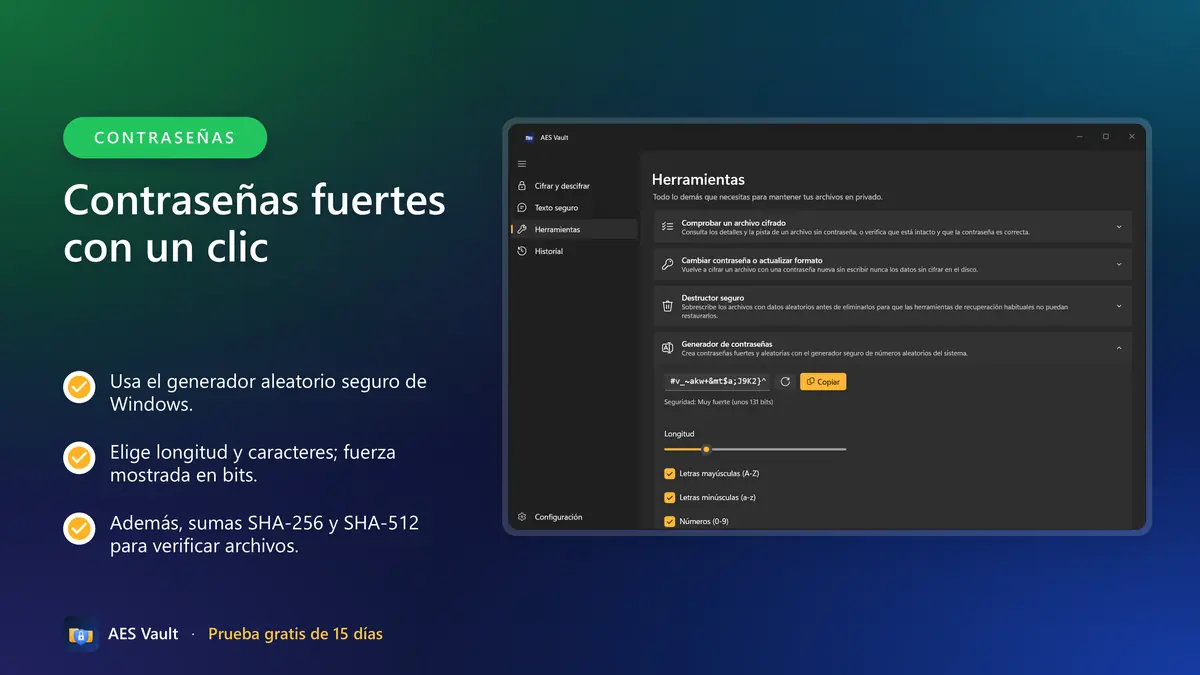
Contraseñas fuertes con un clic
- Usa el generador aleatorio seguro de Windows.
- Elige longitud y caracteres; fuerza mostrada en bits.
- Además, sumas SHA-256 y SHA-512 para verificar archivos.
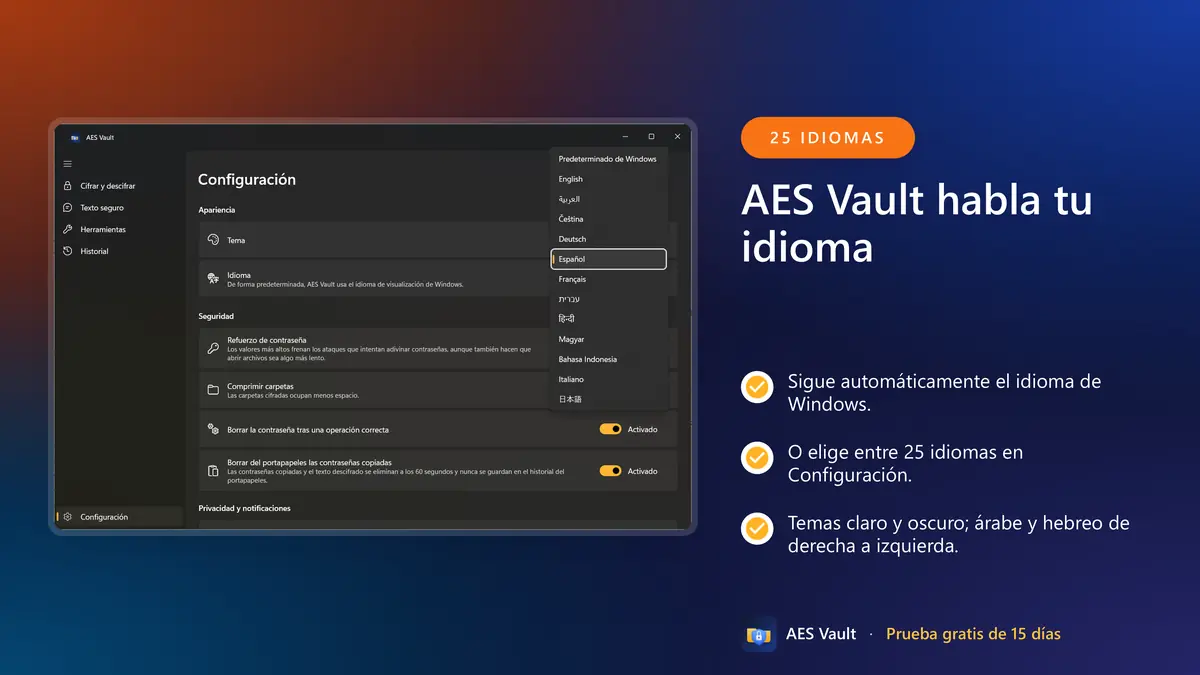
AES Vault habla tu idioma
- Sigue automáticamente el idioma de Windows.
- O elige entre 25 idiomas en Configuración.
- Temas claro y oscuro; árabe y hebreo de derecha a izquierda.
Prueba gratis de 15 díasTodas las funciones desbloqueadas · descifrar siempre es gratis
Prueba todas las funciones gratis durante 15 días
Sin suscripción y nada que cancelar. Compra una sola vez en Microsoft Store cuando lo tengas claro.
Prueba gratis de 15 días
Gratis
- Cifra y descifra archivos, carpetas enteras y mensajes de texto
- Menú contextual, arrastrar y soltar y cifrado por lotes
- Ocultar nombres, pistas de contraseña y verificación tras cifrar
- Trituradora segura, generador de contraseñas y sumas de comprobación
- Sin cuenta y nada que cancelar cuando termina la prueba
Versión completa
Pago único en Microsoft Store
- Sigue cifrando archivos, carpetas y texto para siempre
- Sin suscripción y sin cuenta con nosotros
- Se instala en tus otros PC con Windows con la misma cuenta Microsoft
- ¿Compraste AES Vault 1.x? La versión 2 ya es tuya
¿VIENES DE AES VAULT 1.x?
La versión 2 abre todos los archivos creados con AES Vault 1.x y aún puede escribir el formato 1.x para compartir con un PC antiguo.
El precio lo fija cada mercado y se muestra en Microsoft Store antes de comprar, ofertas incluidas. Si la prueba termina antes de comprar, solo se detiene la creación de nuevos archivos cifrados: descifrar, comprobar e inspeccionar tus archivos siempre funciona, así que nada de lo que bloqueaste queda atrapado.
AES Vault frente a BitLocker, EFS y 7-Zip
Cuatro formas de proteger archivos en un PC con Windows, cara a cara.
| Lo que necesitas | AES Vault | EFS (Cifrar contenido para proteger datos) | BitLocker / Cifrado de dispositivo | 7-Zip |
|---|---|---|---|---|
| Funciona en Windows Home | Sí, Windows 10 y 11 | No: solo Pro, Enterprise y Education | Home solo tiene el cifrado de dispositivo automático, en PC compatibles | Sí |
| Contraseña para un archivo o una carpeta | Sí, cualquiera | No: va ligado a tu inicio de sesión de Windows | No: protege unidades enteras | Sí, dentro de un archivo comprimido |
| Sigue cifrado en USB, nube o correo | Sí: el archivo .aenc sigue bloqueado en cualquier sitio | No: las copias a unidades FAT o exFAT y los adjuntos no van cifrados | No: lo que copias fuera de la unidad queda sin cifrar | Sí |
| Clic derecho en el Explorador | «Cifrar con AES Vault» en cualquier archivo o carpeta | Propiedades > Opciones avanzadas | En unidades, no en archivos | Sí, desde su menú 7-Zip |
| Ocultar nombres de archivo | Sí, nombres aleatorios hasta descifrar | No | Mientras la unidad está bloqueada | Sí, en archivos .7z |
| Pista de contraseña guardada en el archivo | Sí, legible sin la contraseña | No | No: en su lugar una clave de recuperación | No |
| Trituradora y texto seguro incluidos | Sí | No | No | No |
| Precio | Prueba gratis de 15 días y después pago único | Incluido en Windows Pro | Incluido en Windows; BitLocker completo en Pro | Gratis y de código abierto |
Elige según lo que proteges: BitLocker o el cifrado de dispositivo protegen todo el disco de un portátil perdido o robado y combinan bien con AES Vault. AES Vault bloquea los archivos y carpetas que tú eliges, con una contraseña que viaja con ellos.
Windows y BitLocker son marcas comerciales del grupo de empresas Microsoft. 7-Zip es software libre de Igor Pavlov. AES Vault no está afiliado a ninguno de los dos.
Lo que la gente protege con AES Vault
Impuestos y documentos bancarios
Declaraciones de la renta, extractos, nóminas y facturas en una carpeta que solo se abre con tu contraseña.
Escaneos de DNI y pasaporte
Pasaporte, carné de conducir y documento de identidad, para que un portátil robado o un taller nunca los vea.
Historiales médicos y documentos legales
Análisis, recetas, contratos y testamentos, cifrados donde están y verificados tras escribirse.
Fotos y vídeos privados
Fotos familiares y vídeos personales de cualquier tamaño, cifrados por lotes con progreso en directo.
Memorias USB y copias en la nube
Copia archivos .aenc a un USB, OneDrive, Google Drive o Dropbox: siguen bloqueados vayan donde vayan.
PC compartidos y familiares
Mantén privados los archivos de trabajo y las carpetas personales en un PC que usa todo el mundo, sin cuentas de Windows aparte.
Cifrado serio, explicado de forma sencilla
Qué pasa con tus archivos y las protecciones que evitan errores.
CIFRA ARCHIVOS Y CARPETAS CON UN CLIC
- Añade archivos y carpetas, escribe una contraseña y pulsa Cifrar. Así de fácil.
- Haz clic derecho en un archivo o carpeta del Explorador y elige «Cifrar con AES Vault».
- Haz doble clic en un archivo .aenc para abrirlo. Automático: los .aenc se descifran y todo lo demás se cifra.
- Cifra cientos de archivos a la vez, con progreso, velocidad y tiempo restante en vivo.
- Una carpeta entera se convierte en un único archivo .aenc cifrado, comprimido si quieres.
CIFRADO SERIO, EXPLICADO CON CLARIDAD
- Cifrado autenticado AES-256-GCM: un archivo modificado o dañado se detecta en lugar de abrirse en silencio.
- Tu contraseña se refuerza con PBKDF2-HMAC-SHA512 en 600.000 rondas, así adivinarla es lento y costoso.
- Cada archivo recibe su propia clave y una sal aleatoria.
- AES Vault nunca guarda tu contraseña. Sin clave maestra, sin puertas traseras.
SEGURO DE SERIE
- Cada archivo cifrado puede verificarse justo después de escribirse.
- Los originales solo se quitan después de verificar la copia cifrada, y nunca se sobrescribe nada.
- Conserva los originales, muévelos a la papelera o tritúralos.
- Oculta los nombres: los archivos cifrados reciben nombres aleatorios y el real vuelve al descifrar.
- Añade una pista de contraseña opcional que viaja con el archivo.
- Un medidor de fuerza en vivo te avisa de las contraseñas débiles.
MÁS HERRAMIENTAS DE PRIVACIDAD INCLUIDAS
- Texto seguro: cifra un mensaje y pégalo en cualquier correo o chat. Solo quien tenga la contraseña podrá leerlo.
- Trituradora segura: sobrescribe archivos con datos aleatorios (de 1 a 7 pasadas) antes de borrarlos.
- Generador de contraseñas con el generador aleatorio seguro de Windows.
- Sumas de comprobación SHA-256 y SHA-512 para demostrar que un archivo no ha cambiado.
- Consulta los detalles y la pista de un archivo cifrado sin contraseña, y cambia una contraseña sin escribir datos sin cifrar en el disco.
- El portapapeles se borra solo para contraseñas copiadas y texto descifrado.
Tus archivos nunca salen de tu PC
AES Vault funciona por completo en tu PC. No se sube ni se sincroniza nada, no hay registro ni telemetría. Tus archivos, tus contraseñas y tus datos siguen siendo tuyos.
- AES Vault funciona sin conexión a Internet
- Sin cuenta, sin inicio de sesión, sin anuncios ni telemetría
- Tu contraseña nunca se guarda, así que no puede filtrarse
- Las contraseñas copiadas y el texto descifrado se borran del portapapeles
No hay puerta trasera: si olvidas una contraseña, nadie puede abrir ese archivo, ni siquiera nosotros. Añade una pista al cifrar y guarda las contraseñas importantes en un lugar seguro.
Lista de funciones
- Cifra archivos y carpetas enteras con cifrado autenticado AES-256-GCM.
- Protege con contraseña cualquier archivo o carpeta: una contraseña bloquea todo un lote.
- Clic derecho «Cifrar con AES Vault» en el Explorador de archivos (Windows 11 y 10).
- Haz doble clic en un archivo .aenc para abrirlo y descifrarlo.
- Arrastra y suelta archivos y carpetas en cualquier parte de la ventana.
- Procesamiento por lotes con progreso, velocidad y tiempo restante en vivo.
- Modo automático: los .aenc se descifran y todo lo demás se cifra.
- Refuerzo de contraseña PBKDF2-HMAC-SHA512 con 600.000 rondas, ajustable.
- Detección de manipulación: un archivo alterado o dañado se rechaza, nunca se abre en silencio.
- Ocultar nombres: los archivos cifrados llevan nombres aleatorios hasta descifrarlos.
- Pista de contraseña opcional guardada en el archivo, legible sin la contraseña.
- Verificación tras cifrar; los originales solo se quitan tras verificar la copia.
- Conserva los originales, envíalos a la papelera o tritúralos de forma segura.
- Texto seguro: cifra mensajes para compartir por correo o chat.
- Trituradora de archivos segura de 1 a 7 pasadas.
- Generador de contraseñas fuertes y medidor de fuerza en vivo.
- Sumas de comprobación SHA-256 y SHA-512.
- Cambia una contraseña o actualiza archivos antiguos sin exponer datos.
- 100 % sin conexión: sin cuenta, sin nube, sin telemetría. Abre todos los archivos de AES Vault 1.x.
- 25 idiomas, temas claro y oscuro. Prueba gratis de 15 días con todas las funciones.
Preguntas frecuentes
Protege con contraseña cualquier archivo o carpeta. Solo tú tienes la llave.
Empieza la prueba gratis de 15 días y bloquea tu primera carpeta en segundos. Tras la prueba, siempre podrás descifrar tus archivos.
Prueba gratis de 15 díasTodas las funciones desbloqueadas · descifrar siempre es gratis