 เข้ารหัสและล็อกไฟล์ โฟลเดอร์
Microsoft Store · Windows 10 & 11
AES Vault ตั้งรหัสผ่าน ให้ทุกไฟล์และโฟลเดอร์ มีแค่คุณ ที่ถือกุญแจ
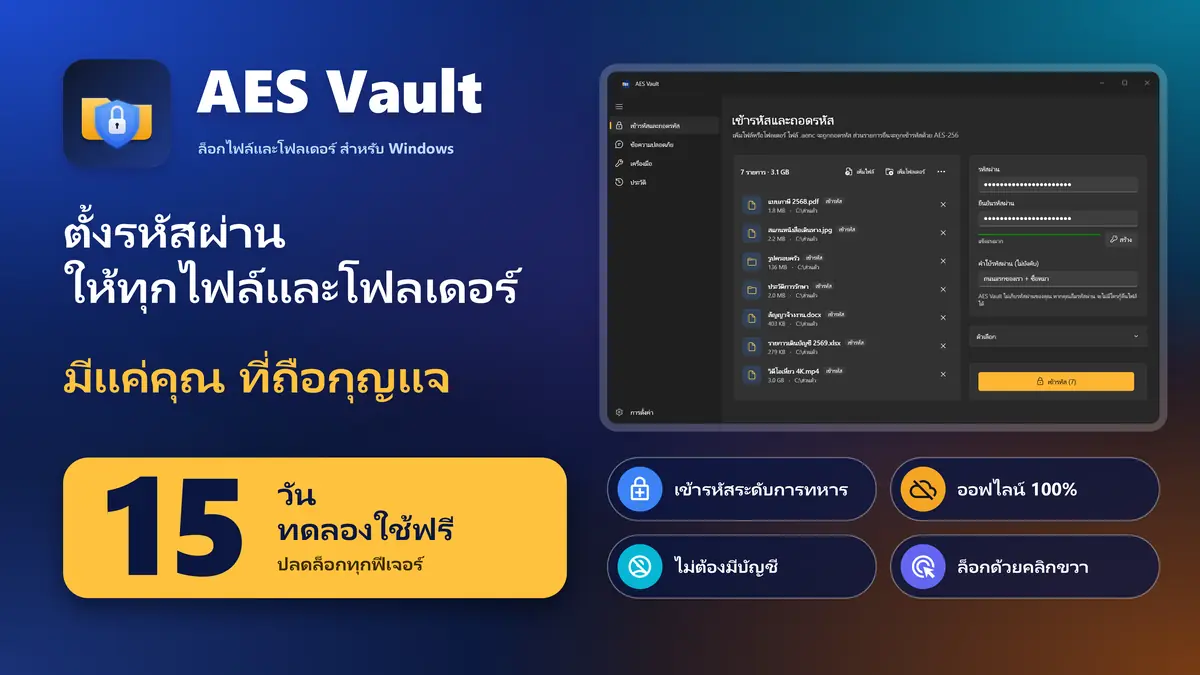
ทดลองใช้ทุกฟีเจอร์ฟรี 15 วัน เข้ารหัสไฟล์และโฟลเดอร์ด้วย AES-256 ในคลิกเดียว และตั้งรหัสผ่านให้ทุกอย่างบนพีซี คลิกขวาใน File Explorer ลากแล้ววาง หรือทีละหลายร้อยไฟล์ ออฟไลน์ 100%: ไม่มีบัญชี ไม่มีคลาวด์ ไม่มีการติดตาม มีข้อความปลอดภัย เครื่องทำลายไฟล์ ตัวสร้างรหัสผ่าน และ checksum เปิดไฟล์ AES Vault 1.x ได้ทั้งหมด
ทดลองใช้ฟรี 15 วันปลดล็อกทุกฟีเจอร์ · ถอดรหัสฟรีเสมอ
AES Vault โดยสรุป
AES Vault คือวิธีที่รวดเร็วและเป็นส่วนตัว ในการเข้ารหัสไฟล์และโฟลเดอร์บน Windows ตั้งรหัสผ่านให้เอกสาร รูปภาพ วิดีโอ แบบภาษี สแกนหนังสือเดินทาง และทั้งโฟลเดอร์ ด้วยการเข้ารหัส AES-256 ได้จาก File Explorer โดยตรง หรือลากมาวางในแอป ทุกอย่างทำงานบนพีซีของคุณ ไม่มีบัญชี ไม่มีคลาวด์ ไม่มีการติดตาม
- คืออะไร
- แอปเข้ารหัสไฟล์และล็อกโฟลเดอร์สำหรับ Windows 10 และ 11 ทั้ง Home และ Pro
- เข้ารหัสได้
- ไฟล์เดี่ยว ทั้งโฟลเดอร์ (แต่ละโฟลเดอร์กลายเป็นไฟล์ .aenc ไฟล์เดียว) และข้อความ
- การเข้ารหัส
- AES-256-GCM พร้อมตรวจจับการแก้ไข รหัสผ่านเสริมความแข็งแรงด้วย PBKDF2-HMAC-SHA512 จำนวน 600,000 รอบ
- วิธีใช้
- คลิกขวา “เข้ารหัสด้วย AES Vault” ใน File Explorer ลากแล้ววาง หรือดับเบิลคลิกไฟล์ .aenc
- ความสามารถเพิ่ม
- ซ่อนชื่อไฟล์ คำใบ้รหัสผ่าน เครื่องทำลายไฟล์ ตัวสร้างรหัสผ่าน checksum SHA-256/512
- ราคา
- ทดลองใช้ฟรี 15 วันครบทุกฟีเจอร์ จากนั้นซื้อครั้งเดียวใน Microsoft Store ไม่มีการสมัครสมาชิก
- หลังหมดช่วงทดลอง
- ถอดรหัส ตรวจสอบ และดูข้อมูลไฟล์ยังใช้ได้ต่อ แม้คุณจะไม่ซื้อเลย
- ความเป็นส่วนตัว
- ออฟไลน์ 100% ไม่มีบัญชี ไม่มีคลาวด์ ไม่มีการเก็บข้อมูล ไม่เคยบันทึกรหัสผ่าน
- ใช้งานบน
- Windows 10 (เวอร์ชัน 1809 ขึ้นไป) และ Windows 11 รองรับ 25 ภาษา
วิธีตั้งรหัสผ่านโฟลเดอร์ใน Windows 11 และ 10
สามขั้นตอน ประมาณหนึ่งนาที และทำเหมือนกันทั้ง Home และ Pro
Windows ไม่มีรหัสผ่านสำหรับโฟลเดอร์
File Explorer ตั้งรหัสผ่านให้โฟลเดอร์ไม่ได้ “เข้ารหัสเนื้อหาเพื่อรักษาความปลอดภัยของข้อมูล” (EFS) มีเฉพาะใน Windows Pro, Enterprise และ Education และผูกไฟล์ไว้กับการลงชื่อเข้าใช้ Windows แทนที่จะเป็นรหัสผ่าน BitLocker เข้ารหัสทั้งไดรฟ์ ไม่ใช่ทีละโฟลเดอร์ AES Vault เติมช่องว่างนี้ได้ในทุกรุ่น
ติดตั้ง AES Vault
ดาวน์โหลดจาก Microsoft Store แล้วเริ่มทดลองใช้ฟรี 15 วัน ไม่ต้องมีบัญชีหรือสมัครสมาชิก ทุกฟีเจอร์ใช้ได้ตั้งแต่นาทีแรก
คลิกขวาที่โฟลเดอร์
ใน File Explorer คลิกขวาที่โฟลเดอร์หรือไฟล์ใดก็ได้ แล้วเลือก “เข้ารหัสด้วย AES Vault” หรือลากเข้าแอป เพิ่มได้มากเท่าที่ต้องการ
พิมพ์รหัสผ่าน แล้วคลิกเข้ารหัส
ใส่รหัสผ่านสองครั้งและเพิ่มคำใบ้ได้ตามต้องการ โฟลเดอร์จะกลายเป็นไฟล์ .aenc ที่เข้ารหัสไฟล์เดียว เวลาเปิดให้ดับเบิลคลิกแล้วใส่รหัสผ่าน
ทดลองใช้ฟรี 15 วันปลดล็อกทุกฟีเจอร์ · ถอดรหัสฟรีเสมอ
ทุกอย่างที่ช่วยให้ไฟล์ของคุณเป็นส่วนตัว
แอปออฟไลน์ที่รวดเร็ว สำหรับไฟล์ โฟลเดอร์ ข้อความ และรหัสผ่าน
AES-256 ระดับการทหาร
มาตรฐานการเข้ารหัสที่ธนาคารและรัฐบาลใช้ ตรวจพบการดัดแปลงได้
ไฟล์และทั้งโฟลเดอร์
ล็อกเอกสารหรือทั้งโฟลเดอร์ ไว้ในไฟล์ .aenc เดียว ทีละหลายรายการ
คลิกขวาใน Explorer
“เข้ารหัสด้วย AES Vault” ใน File Explorer ดับเบิลคลิกเพื่อเปิดไฟล์ .aenc
ออฟไลน์ 100%
ไม่มีการอัปโหลด ไม่มีบัญชี ไม่มีคลาวด์ ไม่มีการติดตาม ไม่มีโฆษณา
คำใบ้รหัสผ่าน
คำใบ้ที่ไม่บังคับ แนบไปกับไฟล์ ช่วยให้จำรหัสผ่านได้
ซ่อนชื่อไฟล์
ไฟล์ที่เข้ารหัสจะได้ชื่อแบบสุ่ม ชื่อจริงกลับมาเมื่อถอดรหัส
ข้อความปลอดภัย
เข้ารหัสข้อความ แล้ววางในอีเมลหรือแชตใดก็ได้
ทำลายไฟล์อย่างปลอดภัย
เขียนทับไฟล์ได้สูงสุด 7 รอบ ก่อนลบทิ้งถาวร
ตัวสร้างรหัสผ่าน
รหัสผ่านสุ่มที่แข็งแรง พร้อม checksum SHA-256 และ SHA-512
25 ภาษา
ธีมสว่างและมืด รองรับภาษาอาหรับและฮีบรูจากขวาไปซ้าย
AES Vault ขณะใช้งาน
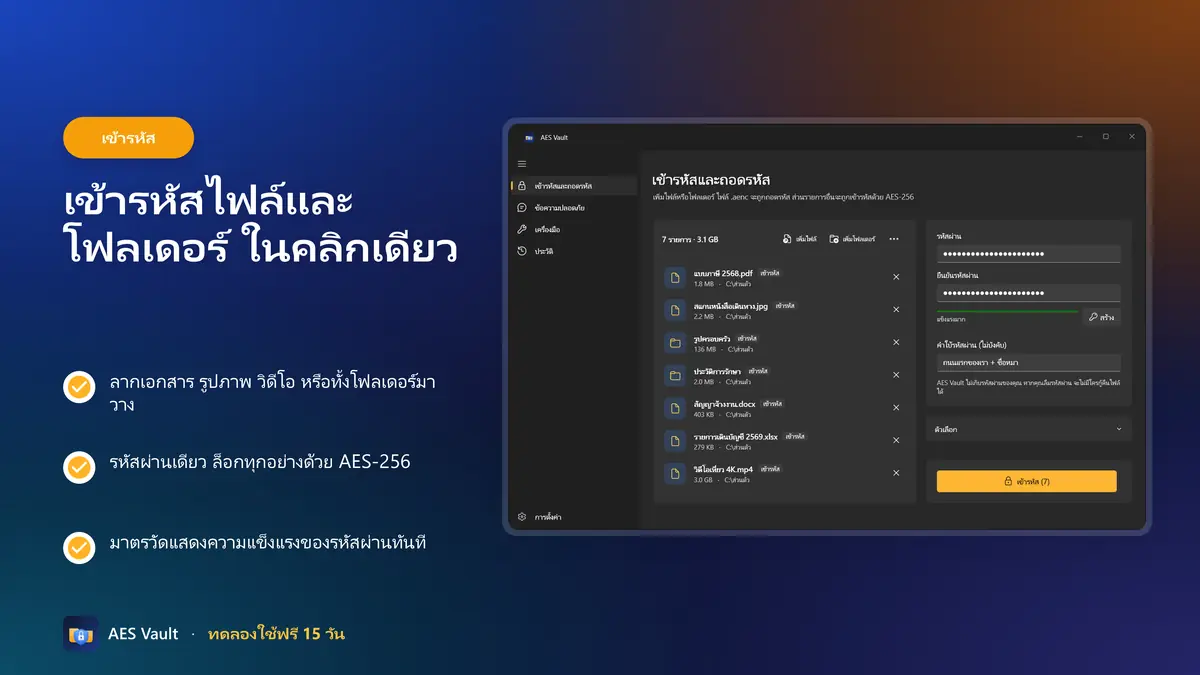
เข้ารหัสไฟล์และโฟลเดอร์ ในคลิกเดียว
- ลากเอกสาร รูปภาพ วิดีโอ หรือทั้งโฟลเดอร์มาวาง
- รหัสผ่านเดียว ล็อกทุกอย่างด้วย AES-256
- มาตรวัดแสดงความแข็งแรงของรหัสผ่านทันที
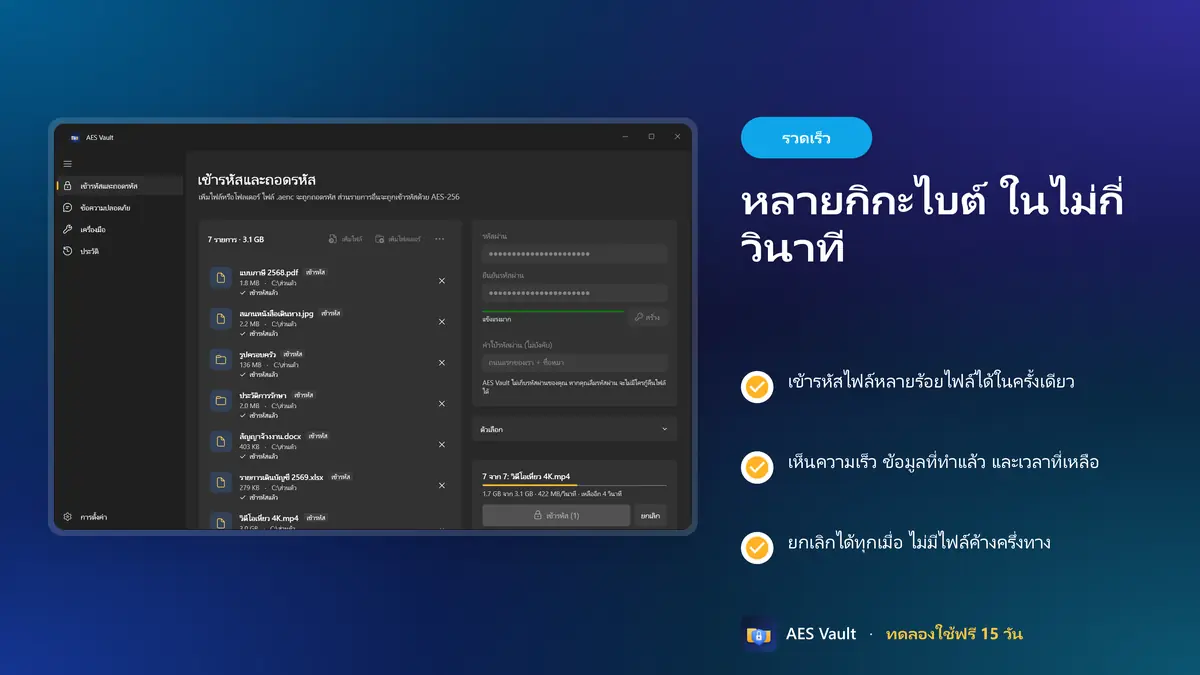
หลายกิกะไบต์ ในไม่กี่วินาที
- เข้ารหัสไฟล์หลายร้อยไฟล์ได้ในครั้งเดียว
- เห็นความเร็ว ข้อมูลที่ทำแล้ว และเวลาที่เหลือ
- ยกเลิกได้ทุกเมื่อ ไม่มีไฟล์ค้างครึ่งทาง
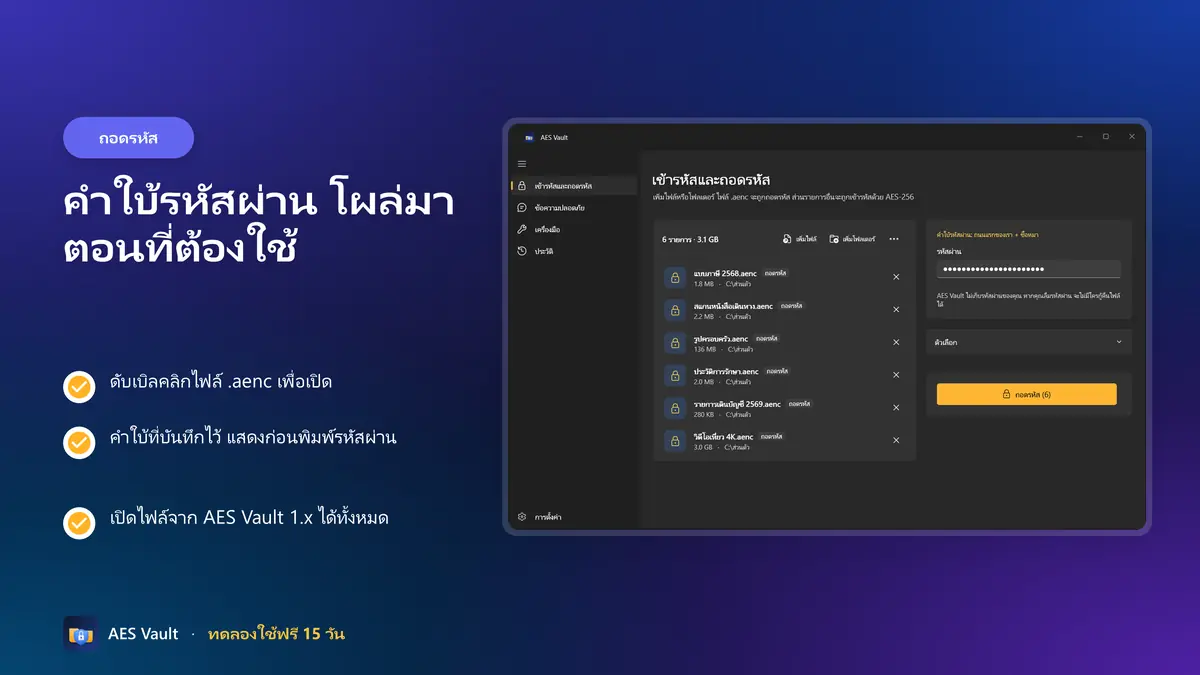
คำใบ้รหัสผ่าน โผล่มาตอนที่ต้องใช้
- ดับเบิลคลิกไฟล์ .aenc เพื่อเปิด
- คำใบ้ที่บันทึกไว้ แสดงก่อนพิมพ์รหัสผ่าน
- เปิดไฟล์จาก AES Vault 1.x ได้ทั้งหมด
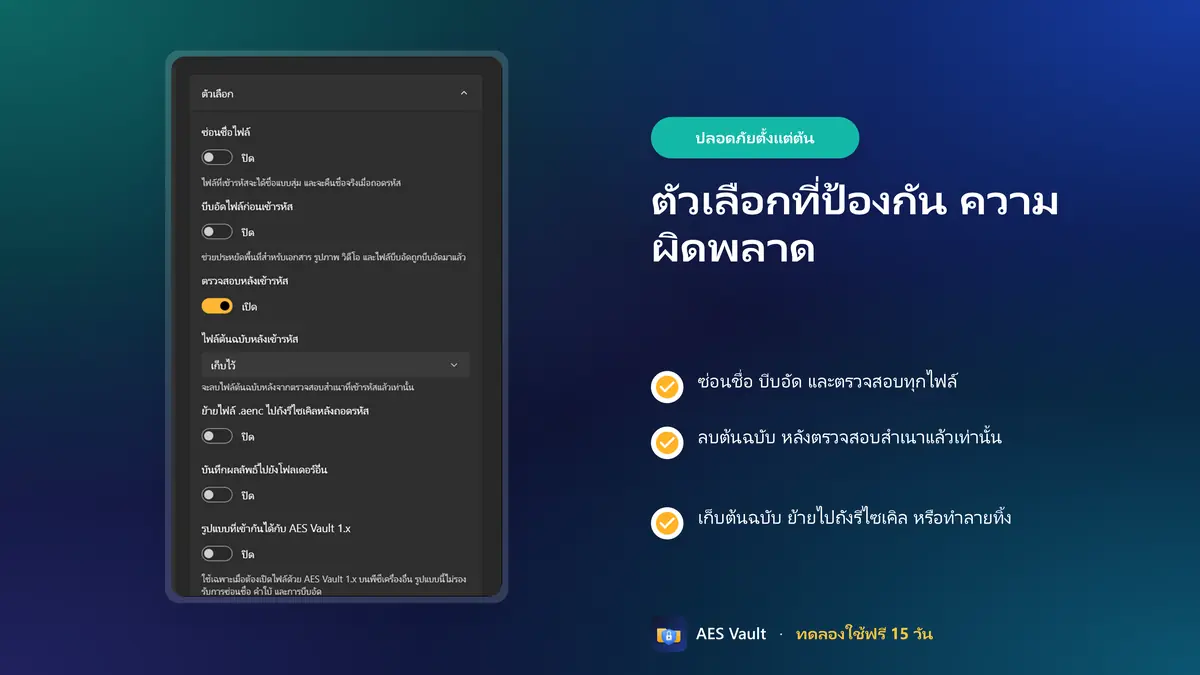
ตัวเลือกที่ป้องกัน ความผิดพลาด
- ซ่อนชื่อ บีบอัด และตรวจสอบทุกไฟล์
- ลบต้นฉบับ หลังตรวจสอบสำเนาแล้วเท่านั้น
- เก็บต้นฉบับ ย้ายไปถังรีไซเคิล หรือทำลายทิ้ง
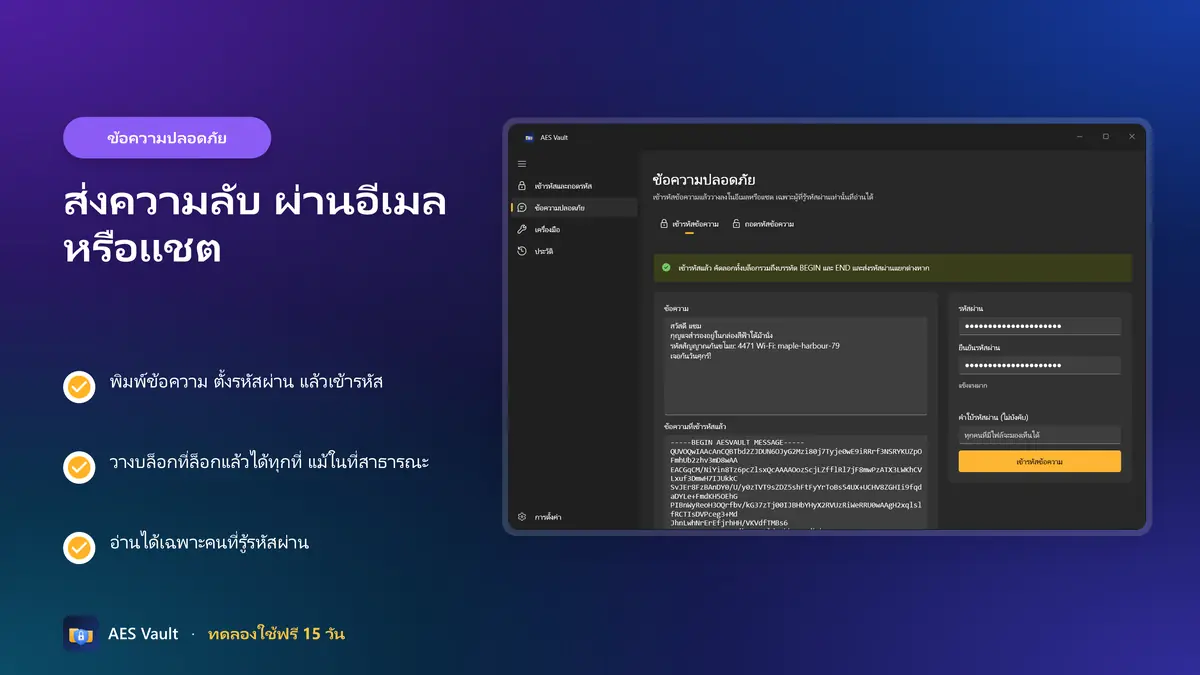
ส่งความลับ ผ่านอีเมลหรือแชต
- พิมพ์ข้อความ ตั้งรหัสผ่าน แล้วเข้ารหัส
- วางบล็อกที่ล็อกแล้วได้ทุกที่ แม้ในที่สาธารณะ
- อ่านได้เฉพาะคนที่รู้รหัสผ่าน
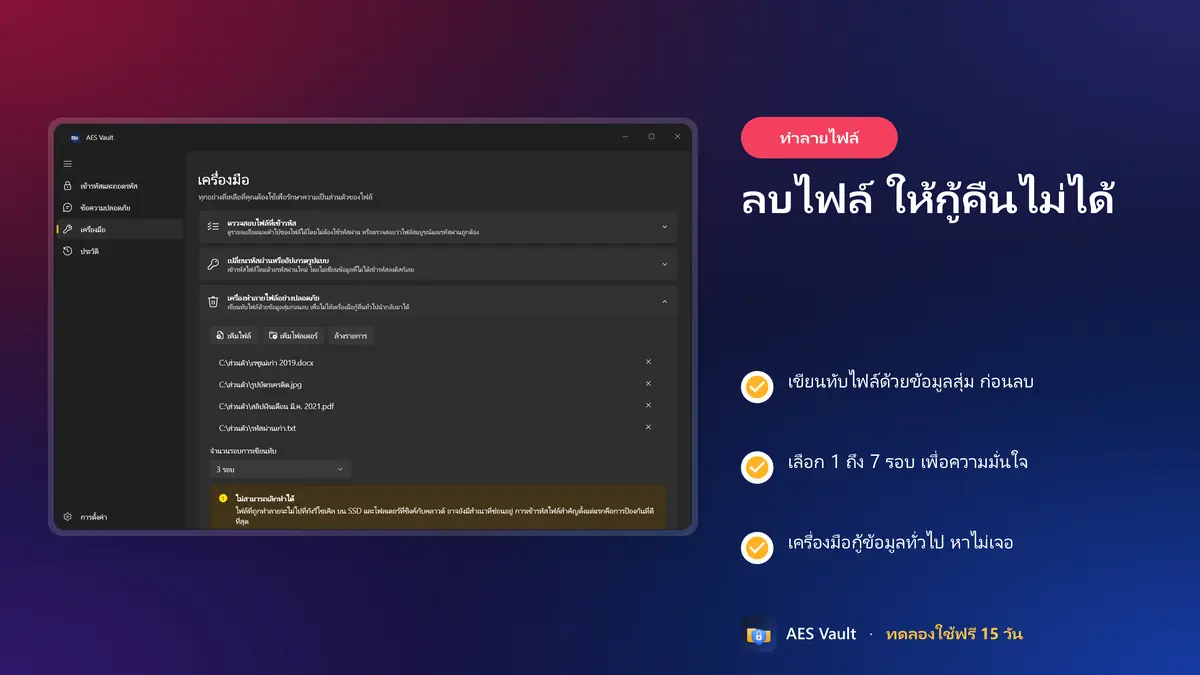
ลบไฟล์ ให้กู้คืนไม่ได้
- เขียนทับไฟล์ด้วยข้อมูลสุ่ม ก่อนลบ
- เลือก 1 ถึง 7 รอบ เพื่อความมั่นใจ
- เครื่องมือกู้ข้อมูลทั่วไป หาไม่เจอ
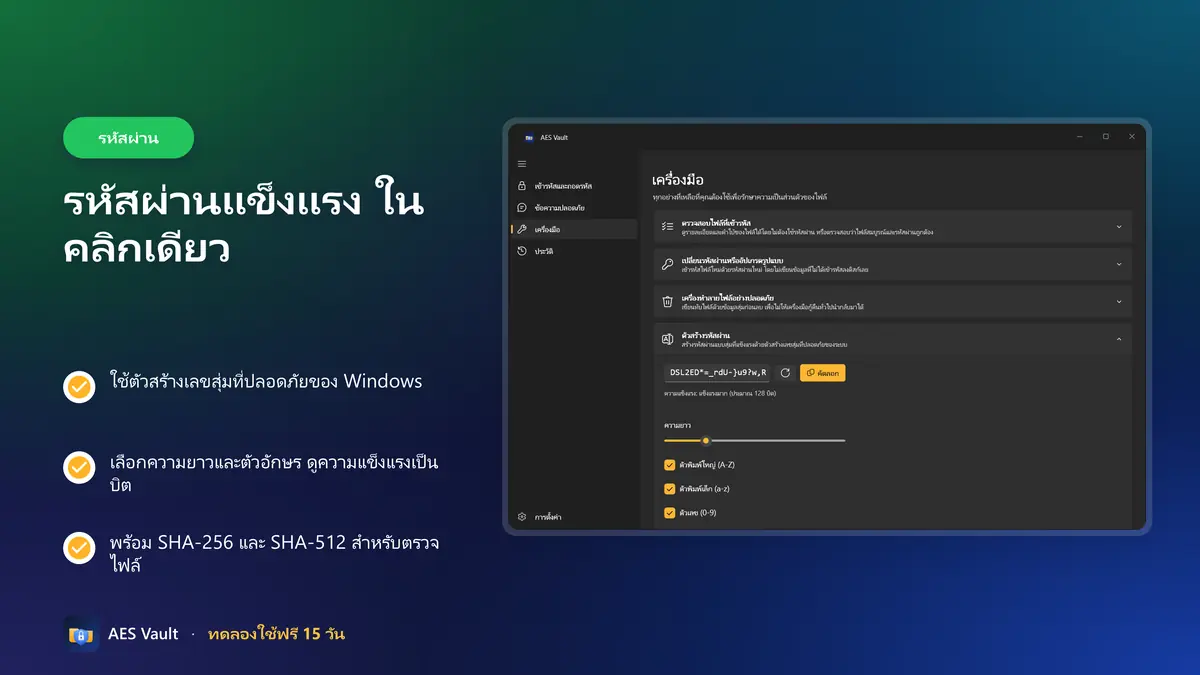
รหัสผ่านแข็งแรง ในคลิกเดียว
- ใช้ตัวสร้างเลขสุ่มที่ปลอดภัยของ Windows
- เลือกความยาวและตัวอักษร ดูความแข็งแรงเป็นบิต
- พร้อม SHA-256 และ SHA-512 สำหรับตรวจไฟล์
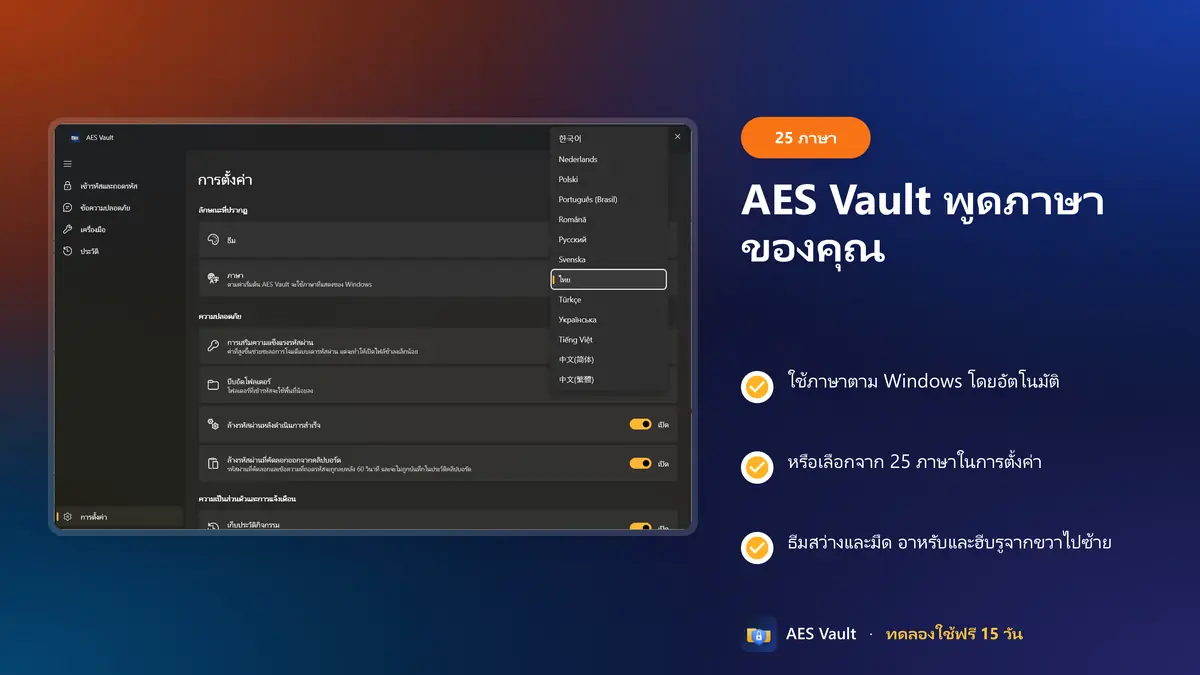
AES Vault พูดภาษาของคุณ
- ใช้ภาษาตาม Windows โดยอัตโนมัติ
- หรือเลือกจาก 25 ภาษาในการตั้งค่า
- ธีมสว่างและมืด อาหรับและฮีบรูจากขวาไปซ้าย
ทดลองใช้ฟรี 15 วันปลดล็อกทุกฟีเจอร์ · ถอดรหัสฟรีเสมอ
ทดลองใช้ทุกฟีเจอร์ฟรี 15 วัน
ไม่มีการสมัครสมาชิกและไม่ต้องยกเลิกอะไร ซื้อครั้งเดียวใน Microsoft Store เมื่อคุณมั่นใจ
ทดลองใช้ฟรี 15 วัน
ฟรี
- เข้ารหัสและถอดรหัสไฟล์ ทั้งโฟลเดอร์ และข้อความ
- เมนูคลิกขวา ลากแล้ววาง และเข้ารหัสเป็นชุด
- ซ่อนชื่อไฟล์ คำใบ้รหัสผ่าน และตรวจสอบหลังเข้ารหัส
- เครื่องทำลายไฟล์ ตัวสร้างรหัสผ่าน และ checksum
- ไม่ต้องมีบัญชี และไม่ต้องยกเลิกอะไรเมื่อหมดช่วงทดลอง
เวอร์ชันเต็ม
ซื้อครั้งเดียวใน Microsoft Store
- เข้ารหัสไฟล์ โฟลเดอร์ และข้อความได้ตลอดไป
- ไม่มีการสมัครสมาชิกและไม่ต้องมีบัญชีกับเรา
- ติดตั้งบนพีซี Windows เครื่องอื่นที่ใช้บัญชี Microsoft เดียวกันได้
- เคยซื้อ AES Vault 1.x? เวอร์ชัน 2 เป็นของคุณแล้ว
ใช้ AES Vault 1.x อยู่หรือเปล่า?
เวอร์ชัน 2 เปิดไฟล์ทั้งหมดที่สร้างด้วย AES Vault 1.x และยังเขียนรูปแบบ 1.x ได้ เมื่อต้องแชร์กับพีซีเครื่องเก่า
ราคากำหนดตามแต่ละประเทศและแสดงใน Microsoft Store ก่อนซื้อ รวมถึงโปรโมชัน หากช่วงทดลองหมดก่อนซื้อ จะหยุดเพียงการสร้างไฟล์เข้ารหัสใหม่เท่านั้น การถอดรหัส ตรวจสอบ และดูข้อมูลยังใช้ได้เสมอ สิ่งที่คุณล็อกไว้จึงไม่มีวันติดค้าง
AES Vault เทียบกับ BitLocker, EFS และ 7-Zip
สี่วิธีล็อกไฟล์บนพีซี Windows เทียบกันแบบเห็นชัด
| สิ่งที่คุณต้องการ | AES Vault | EFS (เข้ารหัสเนื้อหาเพื่อรักษาความปลอดภัยของข้อมูล) | BitLocker / การเข้ารหัสอุปกรณ์ | 7-Zip |
|---|---|---|---|---|
| ใช้ได้บน Windows Home | ได้ ทั้ง Windows 10 และ 11 | ไม่ได้: เฉพาะ Pro, Enterprise และ Education | Home มีเพียงการเข้ารหัสอุปกรณ์อัตโนมัติบนพีซีที่รองรับ | ได้ |
| ตั้งรหัสผ่านให้ไฟล์หรือโฟลเดอร์เดียว | ได้ ทุกไฟล์และโฟลเดอร์ | ไม่ได้: ผูกกับการลงชื่อเข้าใช้ Windows | ไม่ได้: ป้องกันทั้งไดรฟ์ | ได้ ภายในไฟล์บีบอัด |
| ยังเข้ารหัสอยู่เมื่อคัดลอกไป USB คลาวด์ หรืออีเมล | ใช่: ไฟล์ .aenc ล็อกอยู่ทุกที่ | ไม่: สำเนาบนไดรฟ์ FAT/exFAT และไฟล์แนบอีเมลไม่ถูกเข้ารหัส | ไม่: ไฟล์ที่คัดลอกออกจากไดรฟ์อ่านได้ | ใช่ |
| คลิกขวาใน File Explorer | “เข้ารหัสด้วย AES Vault” บนทุกไฟล์และโฟลเดอร์ | คุณสมบัติ > ขั้นสูง | บนไดรฟ์ ไม่ใช่ไฟล์ | ได้ ผ่านเมนู 7-Zip |
| ซ่อนชื่อไฟล์ | ได้ ใช้ชื่อสุ่มจนกว่าจะถอดรหัส | ไม่ได้ | ขณะที่ไดรฟ์ถูกล็อก | ได้ ในไฟล์ .7z |
| คำใบ้รหัสผ่านเก็บในไฟล์ | ใช่ อ่านได้โดยไม่ต้องใช้รหัสผ่าน | ไม่ | ไม่: ใช้คีย์กู้คืนแทน | ไม่ |
| มีเครื่องทำลายไฟล์และข้อความปลอดภัย | มี | ไม่มี | ไม่มี | ไม่มี |
| ราคา | ทดลองฟรี 15 วัน แล้วซื้อครั้งเดียว | มาพร้อม Windows Pro | มาพร้อม Windows; BitLocker เต็มรูปแบบใน Pro | ฟรีและโอเพนซอร์ส |
เลือกตามสิ่งที่คุณปกป้อง: BitLocker หรือการเข้ารหัสอุปกรณ์ปกป้องทั้งไดรฟ์ของแล็ปท็อปที่หายหรือถูกขโมย และใช้ร่วมกับ AES Vault ได้ดี AES Vault ล็อกเฉพาะไฟล์และโฟลเดอร์ที่คุณเลือก ด้วยรหัสผ่านที่ติดไปกับไฟล์ทุกที่
Windows และ BitLocker เป็นเครื่องหมายการค้าของกลุ่มบริษัท Microsoft ส่วน 7-Zip เป็นซอฟต์แวร์เสรีของ Igor Pavlov AES Vault ไม่ได้เกี่ยวข้องกับทั้งสองราย
สิ่งที่ผู้คนล็อกด้วย AES Vault
เอกสารภาษีและธนาคาร
แบบยื่นภาษี รายการเดินบัญชี สลิปเงินเดือน และใบแจ้งหนี้ ในโฟลเดอร์ที่เปิดได้ด้วยรหัสผ่านของคุณเท่านั้น
สแกนบัตรประชาชนและพาสปอร์ต
พาสปอร์ต ใบขับขี่ และบัตรประชาชน ให้แล็ปท็อปที่ถูกขโมยหรือร้านซ่อมไม่มีวันเห็น
เอกสารการแพทย์และกฎหมาย
ผลตรวจ ใบสั่งยา สัญญา และพินัยกรรม เข้ารหัสในที่เดิมและตรวจสอบหลังเขียน
รูปภาพและวิดีโอส่วนตัว
รูปครอบครัวและวิดีโอส่วนตัวทุกขนาด เข้ารหัสเป็นชุดพร้อมแสดงความคืบหน้าแบบเรียลไทม์
แฟลชไดรฟ์และข้อมูลสำรองบนคลาวด์
คัดลอกไฟล์ .aenc ไปยังแฟลชไดรฟ์ OneDrive, Google Drive หรือ Dropbox ไฟล์ยังล็อกอยู่ไม่ว่าจะไปที่ไหน
พีซีที่ใช้ร่วมกันและของครอบครัว
เก็บไฟล์งานและโฟลเดอร์ส่วนตัวให้เป็นความลับบนพีซีที่ทุกคนใช้ โดยไม่ต้องแยกบัญชี Windows
การเข้ารหัสจริงจัง อธิบายง่าย ๆ
สิ่งที่เกิดขึ้นกับไฟล์ของคุณ และกลไกที่ช่วยป้องกันความผิดพลาด
เข้ารหัสไฟล์และโฟลเดอร์ในคลิกเดียว
- เพิ่มไฟล์และโฟลเดอร์ พิมพ์รหัสผ่าน แล้วคลิกเข้ารหัส เสร็จแล้ว
- คลิกขวาที่ไฟล์หรือโฟลเดอร์ใน File Explorer แล้วเลือก “เข้ารหัสด้วย AES Vault”
- ดับเบิลคลิกไฟล์ .aenc เพื่อเปิด อัตโนมัติ: ไฟล์ .aenc จะถูกถอดรหัส ส่วนไฟล์อื่นจะถูกเข้ารหัส
- เข้ารหัสไฟล์หลายร้อยไฟล์พร้อมกัน พร้อมแสดงความคืบหน้า ความเร็ว และเวลาที่เหลือ
- ทั้งโฟลเดอร์จะกลายเป็นไฟล์ .aenc ที่เข้ารหัสไฟล์เดียว และบีบอัดได้ตามต้องการ
การเข้ารหัสจริงจัง อธิบายแบบเข้าใจง่าย
- การเข้ารหัสแบบยืนยันตัวตน AES-256-GCM: ไฟล์ที่ถูกแก้ไขหรือเสียหายจะถูกตรวจพบ ไม่ถูกเปิดแบบเงียบ ๆ
- รหัสผ่านถูกเสริมความแข็งแรงด้วย PBKDF2-HMAC-SHA512 จำนวน 600,000 รอบ ทำให้การเดารหัสช้าและสิ้นเปลือง
- แต่ละไฟล์มีกุญแจของตัวเองและ salt แบบสุ่ม
- AES Vault ไม่เคยเก็บรหัสผ่านของคุณ ไม่มีกุญแจหลัก ไม่มีประตูหลัง
ปลอดภัยตั้งแต่ต้น
- ตรวจสอบไฟล์ที่เข้ารหัสได้ทันทีหลังเขียนเสร็จ
- ไฟล์ต้นฉบับจะถูกลบหลังตรวจสอบสำเนาที่เข้ารหัสแล้วเท่านั้น และไม่มีการเขียนทับไฟล์ใด ๆ
- เก็บต้นฉบับ ย้ายไปถังรีไซเคิล หรือทำลายทิ้ง
- ซ่อนชื่อไฟล์: ไฟล์ที่เข้ารหัสจะได้ชื่อแบบสุ่ม และชื่อจริงจะกลับมาเมื่อถอดรหัส
- เพิ่มคำใบ้รหัสผ่านที่แนบไปกับไฟล์ได้
- มาตรวัดความแข็งแรงเตือนเมื่อรหัสผ่านอ่อนแอ
เครื่องมือความเป็นส่วนตัวอื่น ๆ ในตัว
- ข้อความปลอดภัย: เข้ารหัสข้อความ แล้ววางในอีเมลหรือแชต เฉพาะคนที่มีรหัสผ่านเท่านั้นที่อ่านได้
- เครื่องทำลายไฟล์: เขียนทับไฟล์ด้วยข้อมูลสุ่ม (1 ถึง 7 รอบ) ก่อนลบ
- ตัวสร้างรหัสผ่านที่ใช้ตัวสร้างเลขสุ่มที่ปลอดภัยของ Windows
- checksum SHA-256 และ SHA-512 เพื่อยืนยันว่าไฟล์ไม่ถูกแก้ไข
- ดูรายละเอียดและคำใบ้ของไฟล์ที่เข้ารหัสได้โดยไม่ต้องใช้รหัสผ่าน และเปลี่ยนรหัสผ่านโดยไม่เขียนข้อมูลที่ไม่ได้เข้ารหัสลงดิสก์
- ล้างคลิปบอร์ดอัตโนมัติสำหรับรหัสผ่านที่คัดลอกและข้อความที่ถอดรหัส
ไฟล์ของคุณไม่เคยออกจากพีซี
AES Vault ทำงานบนพีซีของคุณทั้งหมด ไม่มีการอัปโหลดหรือซิงก์ ไม่ต้องลงทะเบียน ไม่มีการเก็บข้อมูลการใช้งาน ไฟล์ รหัสผ่าน และข้อมูลของคุณเป็นของคุณ
- AES Vault ทำงานได้โดยไม่ต้องเชื่อมต่ออินเทอร์เน็ต
- ไม่มีบัญชี ไม่ต้องลงชื่อเข้าใช้ ไม่มีโฆษณา และไม่มีการเก็บข้อมูล
- ไม่เคยบันทึกรหัสผ่าน จึงไม่มีทางรั่วไหล
- รหัสผ่านที่คัดลอกและข้อความที่ถอดรหัสจะถูกล้างออกจากคลิปบอร์ด
ไม่มีประตูหลัง: หากคุณลืมรหัสผ่าน จะไม่มีใครเปิดไฟล์นั้นได้ รวมถึงเราด้วย เพิ่มคำใบ้รหัสผ่านตอนเข้ารหัส และเก็บรหัสผ่านสำคัญไว้ในที่ปลอดภัย
รายการฟีเจอร์
- เข้ารหัสไฟล์และทั้งโฟลเดอร์ ด้วยการเข้ารหัสแบบยืนยันตัวตน AES-256-GCM
- ตั้งรหัสผ่านให้ไฟล์หรือโฟลเดอร์ใดก็ได้ รหัสผ่านเดียวล็อกได้ทั้งชุด
- คลิกขวา “เข้ารหัสด้วย AES Vault” ใน File Explorer (Windows 11 และ 10)
- ดับเบิลคลิกไฟล์ .aenc เพื่อเปิดและถอดรหัส
- ลากและวางไฟล์และโฟลเดอร์ได้ทุกที่ในหน้าต่าง
- ประมวลผลเป็นชุด พร้อมความคืบหน้า ความเร็ว และเวลาที่เหลือ
- โหมดอัตโนมัติ: ไฟล์ .aenc ถูกถอดรหัส ไฟล์อื่นถูกเข้ารหัส
- เสริมความแข็งแรงรหัสผ่านด้วย PBKDF2-HMAC-SHA512 จำนวน 600,000 รอบ ปรับได้
- ตรวจจับการดัดแปลง: ไฟล์ที่ถูกแก้หรือเสียหายจะถูกปฏิเสธ ไม่เปิดแบบเงียบ ๆ
- ซ่อนชื่อไฟล์: ไฟล์ที่เข้ารหัสใช้ชื่อสุ่มจนกว่าจะถอดรหัส
- คำใบ้รหัสผ่านที่เก็บในไฟล์ อ่านได้โดยไม่ต้องใช้รหัสผ่าน
- ตรวจสอบหลังเข้ารหัส ลบต้นฉบับหลังตรวจสอบสำเนาแล้วเท่านั้น
- เก็บต้นฉบับ ย้ายไปถังรีไซเคิล หรือทำลายอย่างปลอดภัย
- ข้อความปลอดภัย: เข้ารหัสข้อความเพื่อส่งทางอีเมลหรือแชต
- เครื่องทำลายไฟล์อย่างปลอดภัย เขียนทับ 1 ถึง 7 รอบ
- ตัวสร้างรหัสผ่านที่แข็งแรง และมาตรวัดความแข็งแรงแบบทันที
- checksum ไฟล์ SHA-256 และ SHA-512
- เปลี่ยนรหัสผ่านหรืออัปเกรดไฟล์เก่า โดยไม่เปิดเผยข้อมูล
- ออฟไลน์ 100%: ไม่มีบัญชี คลาวด์ หรือการเก็บข้อมูล เปิดไฟล์ AES Vault 1.x ได้ทั้งหมด
- 25 ภาษา ธีมสว่างและมืด ทดลองใช้ฟรี 15 วันพร้อมทุกฟีเจอร์
คำถามที่พบบ่อย
ตั้งรหัสผ่าน ให้ทุกไฟล์และโฟลเดอร์ มีแค่คุณ ที่ถือกุญแจ
เริ่มทดลองใช้ฟรี 15 วัน และล็อกโฟลเดอร์แรกได้ในไม่กี่วินาที หลังหมดช่วงทดลอง คุณยังถอดรหัสไฟล์ของคุณได้เสมอ
ทดลองใช้ฟรี 15 วันปลดล็อกทุกฟีเจอร์ · ถอดรหัสฟรีเสมอ