 文件和文件夹加密锁
Microsoft Store · Windows 10 & 11
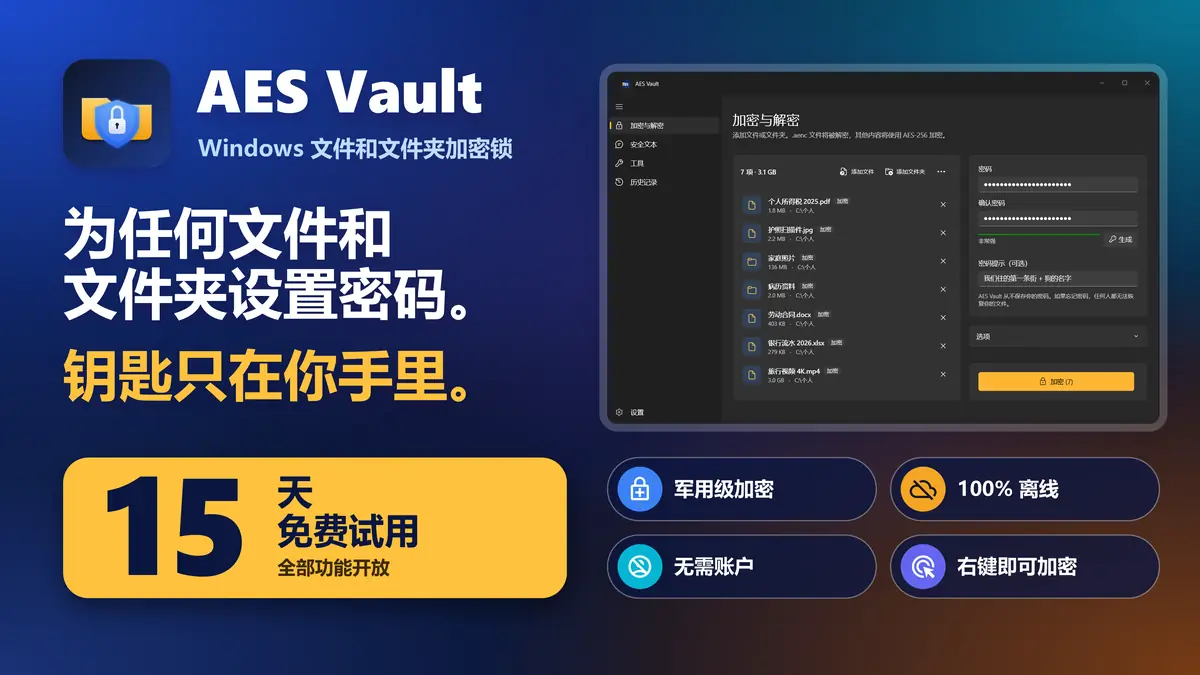
AES Vault 为任何文件和文件夹设置密码。 钥匙只在你手里。
所有功能免费试用 15 天。一键用 AES-256 加密文件和文件夹,为电脑上的任何内容设置密码。支持资源管理器右键、拖放,或一次处理数百个文件。100% 离线:无需账户,不上云,无跟踪。内含安全文本、文件粉碎、密码生成器和校验和。可打开所有 AES Vault 1.x 文件。
15 天免费试用全部功能解锁 · 解密永远免费
AES Vault 一览
AES Vault 是在 Windows 上加密文件和文件夹的快速、私密的方式。用 AES-256 加密和密码保护文档、照片、视频、税务资料、护照扫描件以及整个文件夹——直接在文件资源管理器中操作,或拖入应用即可。一切都在你自己的电脑上完成:无需账户,不上云,无跟踪。
- 这是什么
- 适用于 Windows 10 和 11(家庭版和专业版)的文件加密与文件夹加锁应用
- 可加密
- 单个文件、整个文件夹(每个变成一个 .aenc 文件)以及文字消息
- 加密方式
- 带篡改检测的 AES-256-GCM;密码经 PBKDF2-HMAC-SHA512 60 万轮加固
- 使用方式
- 在文件资源管理器中右键“使用 AES Vault 加密”、拖放,或双击 .aenc 文件
- 附加功能
- 隐藏文件名、密码提示、安全粉碎、密码生成器、SHA-256/512 校验和
- 价格
- 全部功能免费试用 15 天,之后在 Microsoft Store 一次性购买。无需订阅
- 试用结束后
- 即使不购买,解密、校验和查看文件信息仍可继续使用
- 隐私
- 100% 离线。无账户、无云端、无遥测。从不保存你的密码
- 系统要求
- Windows 10(1809 或更高版本)和 Windows 11,支持 25 种语言
如何在 Windows 11 和 10 中给文件夹设置密码
三步,大约一分钟,家庭版和专业版操作相同。
Windows 没有给文件夹设密码的功能
文件资源管理器无法给文件夹设置密码。“加密内容以便保护数据”(EFS)仅在 Windows 专业版、企业版和教育版中提供,而且它把文件绑定到你的 Windows 登录,而不是密码。BitLocker 加密的是整个驱动器,而不是单个文件夹。AES Vault 在所有版本上补上了这个空缺。
安装 AES Vault
从 Microsoft Store 获取并开始 15 天免费试用。无需账户,无需注册:从第一分钟起所有功能都可用。
右键单击文件夹
在文件资源管理器中右键单击任意文件夹或文件,选择“使用 AES Vault 加密”,或将其拖入应用。想加多少就加多少。
输入密码,点击加密
输入两次密码,并可添加提示。文件夹会变成一个加密的 .aenc 文件。要打开它,双击并输入密码即可。
15 天免费试用全部功能解锁 · 解密永远免费
让文件保持私密所需的一切
一款快速的离线应用,处理文件、文件夹、消息和密码。
军用级 AES-256
银行和政府信赖的加密标准。任何篡改都会被发现。
文件和整个文件夹
把文档或整个文件夹锁进一个 .aenc 文件,可批量处理。
资源管理器右键
在资源管理器中“使用 AES Vault 加密”;双击 .aenc 文件即可打开。
100% 离线
不上传任何内容。无账户、无云端、无跟踪、无广告。
密码提示
可选的提示随文件保存,帮你想起正确的密码。
隐藏文件名
加密文件使用随机名称;解密后恢复原名。
安全文本
加密一段消息,粘贴到任何邮件或聊天中。
安全粉碎
最多覆盖 7 次后再永久删除文件。
密码生成器
高强度随机密码,外加 SHA-256 和 SHA-512 校验和。
25 种语言
浅色和深色主题,支持从右到左的阿拉伯语和希伯来语。
AES Vault 使用实景
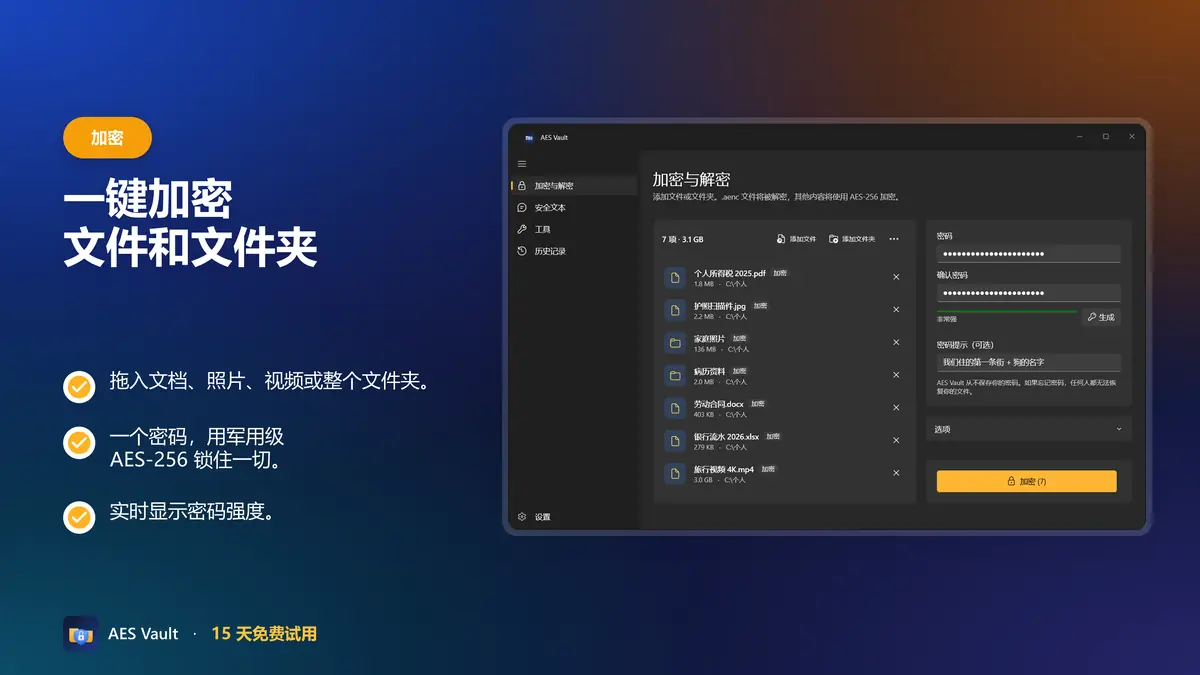
一键加密文件和文件夹
- 拖入文档、照片、视频或整个文件夹。
- 一个密码,用军用级 AES-256 锁住一切。
- 实时显示密码强度。
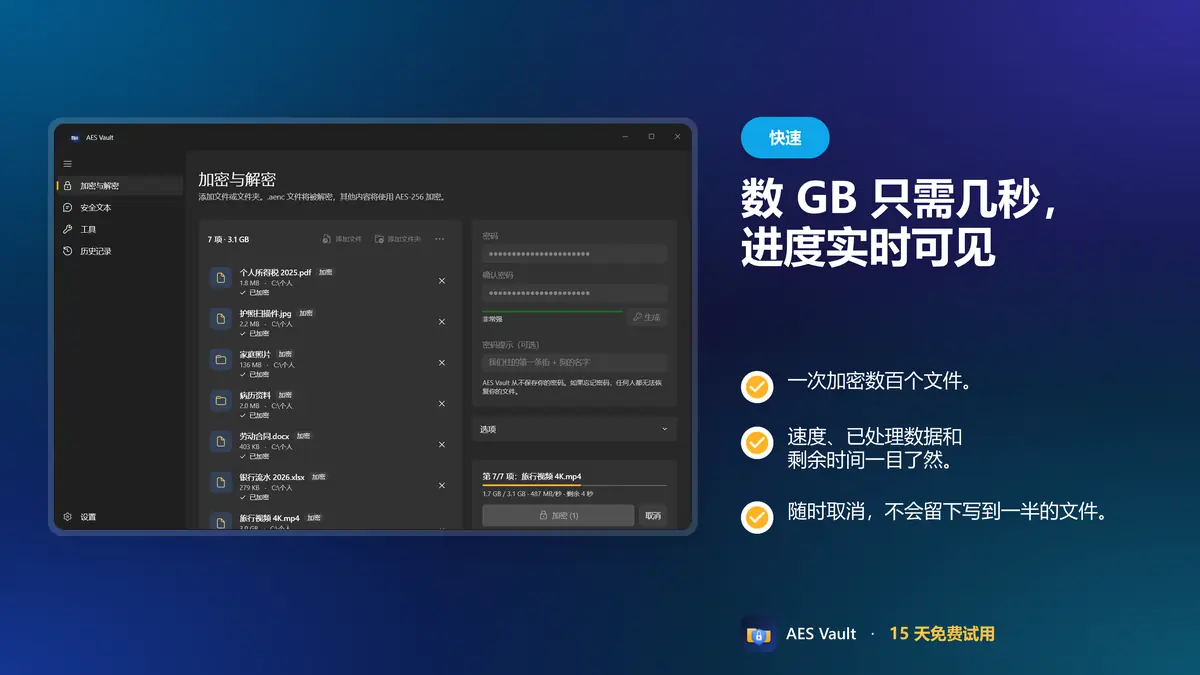
数 GB 只需几秒,进度实时可见
- 一次加密数百个文件。
- 速度、已处理数据和剩余时间一目了然。
- 随时取消,不会留下写到一半的文件。
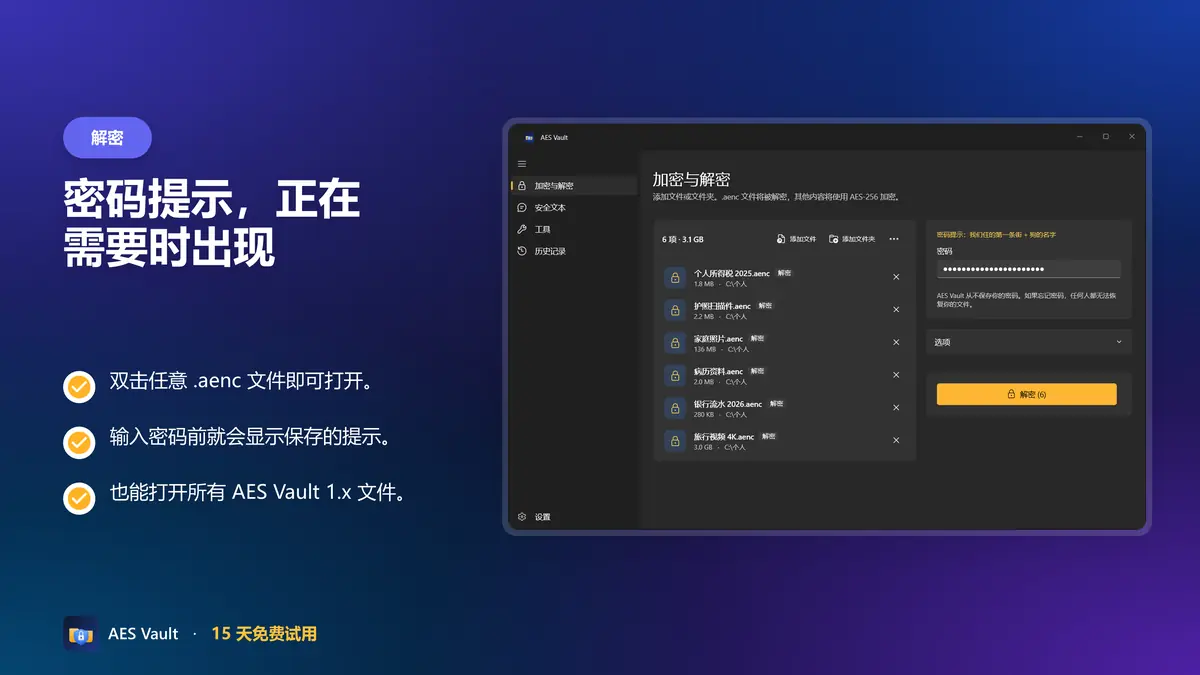
密码提示,正在需要时出现
- 双击任意 .aenc 文件即可打开。
- 输入密码前就会显示保存的提示。
- 也能打开所有 AES Vault 1.x 文件。
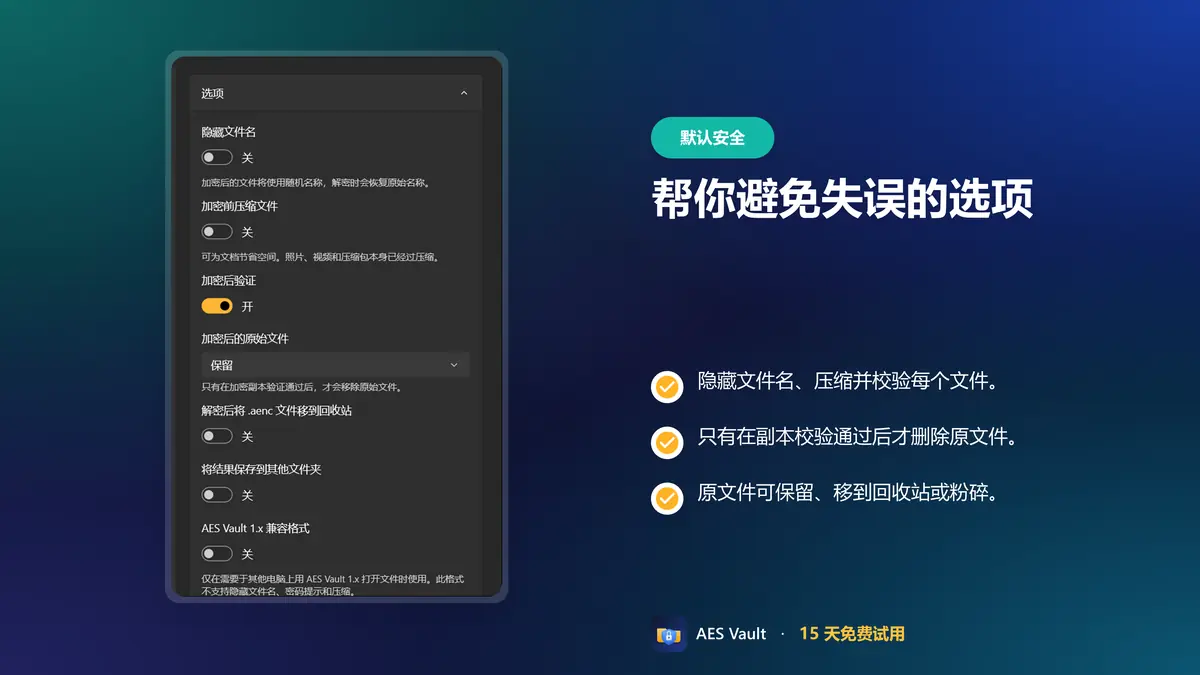
帮你避免失误的选项
- 隐藏文件名、压缩并校验每个文件。
- 只有在副本校验通过后才删除原文件。
- 原文件可保留、移到回收站或粉碎。
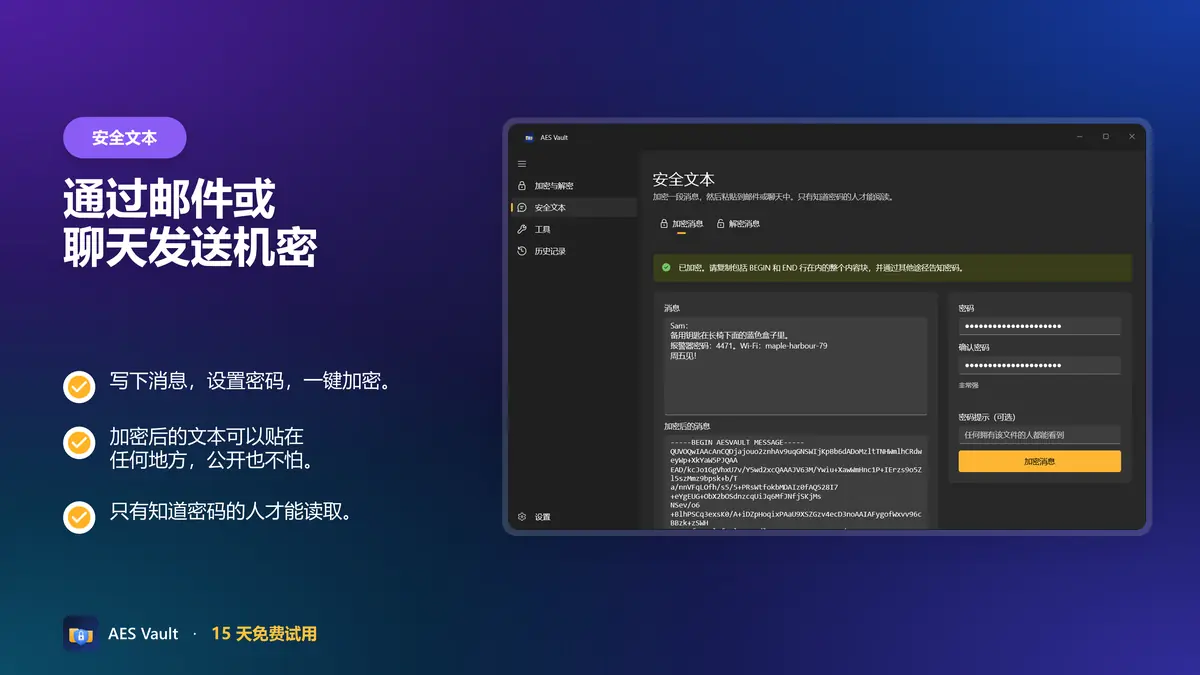
通过邮件或聊天发送机密
- 写下消息,设置密码,一键加密。
- 加密后的文本可以贴在任何地方,公开也不怕。
- 只有知道密码的人才能读取。
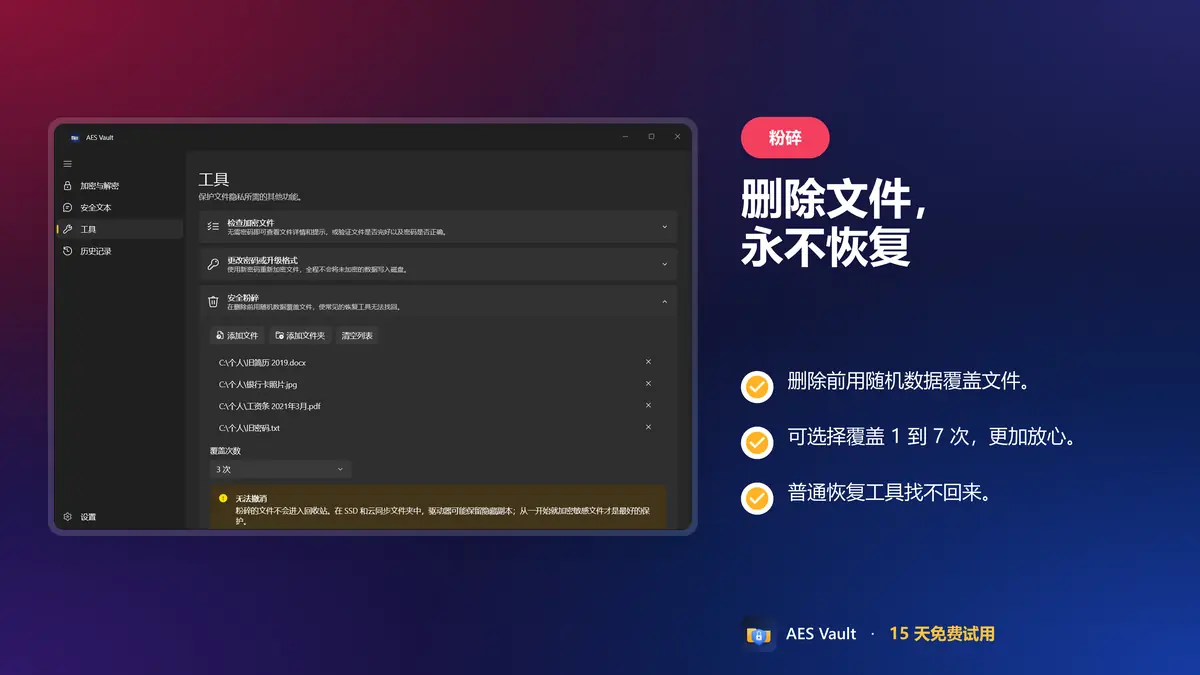
删除文件,永不恢复
- 删除前用随机数据覆盖文件。
- 可选择覆盖 1 到 7 次,更加放心。
- 普通恢复工具找不回来。
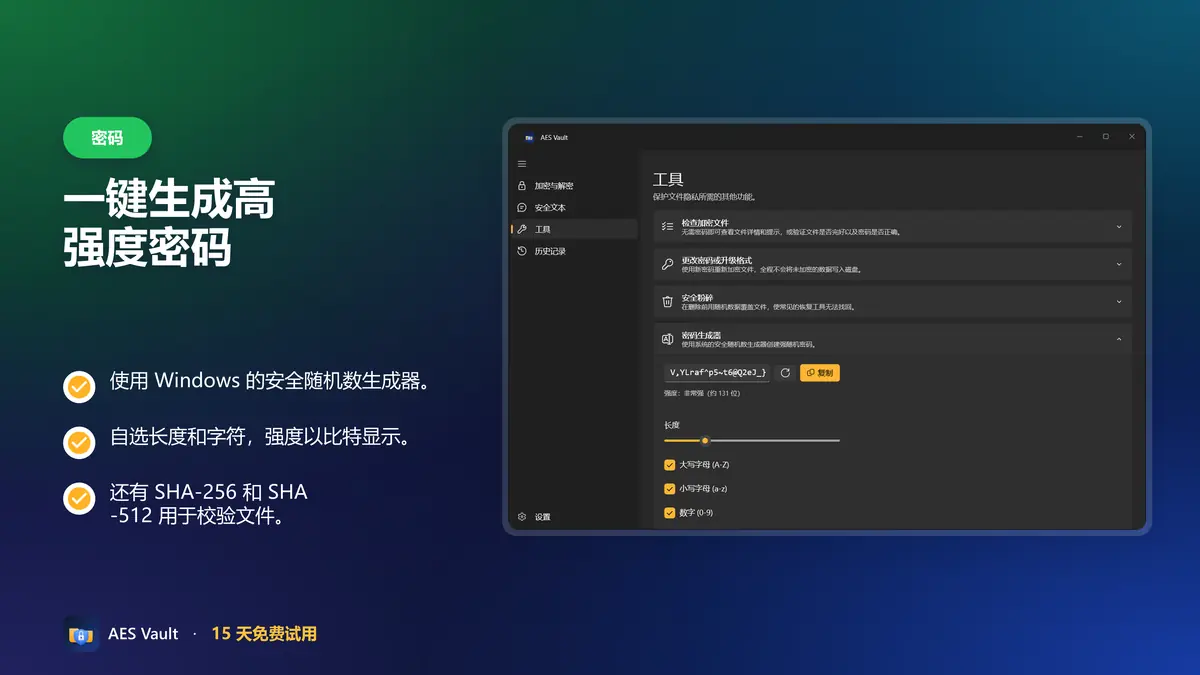
一键生成高强度密码
- 使用 Windows 的安全随机数生成器。
- 自选长度和字符,强度以比特显示。
- 还有 SHA-256 和 SHA-512 用于校验文件。
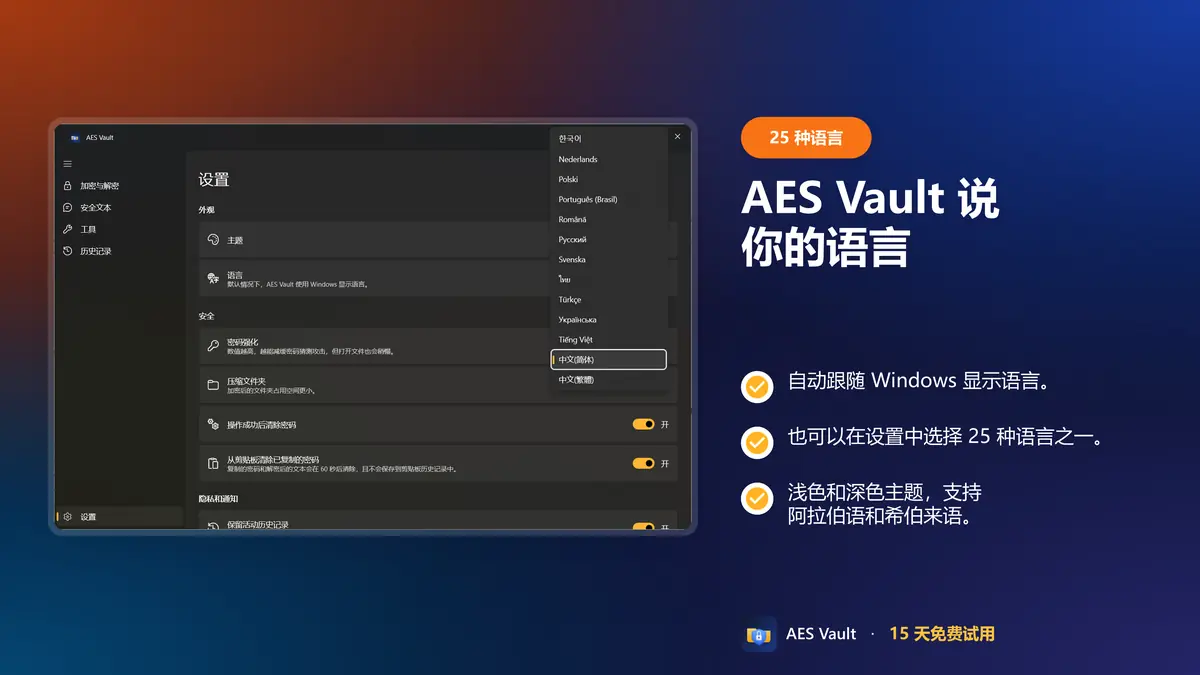
AES Vault 说你的语言
- 自动跟随 Windows 显示语言。
- 也可以在设置中选择 25 种语言之一。
- 浅色和深色主题,支持阿拉伯语和希伯来语。
15 天免费试用全部功能解锁 · 解密永远免费
全部功能免费试用 15 天
无需订阅,也没有什么需要取消。确定后在 Microsoft Store 购买一次即可。
15 天免费试用
免费
- 加密和解密文件、整个文件夹和文字消息
- 右键菜单、拖放和批量加密
- 隐藏文件名、密码提示和加密后校验
- 安全粉碎、密码生成器和校验和
- 无需账户,试用结束也无需取消任何东西
完整版
在 Microsoft Store 一次性购买
- 永久继续加密文件、文件夹和文字
- 无需订阅,无需在我们这里注册账户
- 使用同一 Microsoft 账户可安装到你的其他 Windows 电脑
- 买过 AES Vault 1.x?第 2 版已经是你的了
从 AES VAULT 1.x 升级?
版本 2 可以打开所有由 AES Vault 1.x 创建的文件,需要与旧电脑共享时,仍可保存为 1.x 格式。
价格按地区设定,购买前会在 Microsoft Store 中显示(含促销)。如果试用在购买前结束,只是不能再创建新的加密文件:解密、校验和查看信息始终可用,你锁住的任何内容都不会被困住。
AES Vault 与 BitLocker、EFS 和 7-Zip 对比
在 Windows 电脑上锁定文件的四种方式,并排比较。
| 你的需求 | AES Vault | EFS(加密内容以便保护数据) | BitLocker / 设备加密 | 7-Zip |
|---|---|---|---|---|
| 支持 Windows 家庭版 | 支持,Windows 10 和 11 | 不支持:仅专业版、企业版和教育版 | 家庭版仅在受支持的电脑上提供自动设备加密 | 支持 |
| 为单个文件或文件夹设置密码 | 可以,任意文件或文件夹 | 不可以:绑定 Windows 登录 | 不可以:保护整个驱动器 | 可以,在压缩包内 |
| 复制到 U 盘、云盘或邮件后仍然加密 | 是:.aenc 文件到哪里都保持锁定 | 否:复制到 FAT/exFAT 驱动器和邮件附件不再加密 | 否:复制出驱动器的文件是明文 | 是 |
| 文件资源管理器右键 | 任意文件或文件夹都有“使用 AES Vault 加密” | 属性 > 高级 | 针对驱动器,不针对文件 | 可以,通过 7-Zip 菜单 |
| 隐藏文件名 | 可以,解密前显示随机名称 | 不可以 | 仅在驱动器锁定时 | 可以,在 .7z 压缩包中 |
| 密码提示随文件保存 | 是,无需密码即可查看 | 否 | 否:改用恢复密钥 | 否 |
| 自带粉碎和安全文字 | 有 | 无 | 无 | 无 |
| 价格 | 免费试用 15 天,之后一次性购买 | Windows 专业版自带 | Windows 自带;完整 BitLocker 需专业版 | 免费开源 |
按要保护的对象来选:BitLocker 或设备加密保护丢失或被盗笔记本的整个磁盘,可与 AES Vault 搭配使用。AES Vault 锁定你选中的文件和文件夹,密码随文件一起走。
Windows 和 BitLocker 是 Microsoft 集团公司的商标。7-Zip 是 Igor Pavlov 开发的自由软件。AES Vault 与二者均无关联。
大家用 AES Vault 锁住什么
税务和银行文件
纳税申报表、银行流水、工资单和发票,放在只有你的密码才能打开的文件夹里。
身份证和护照扫描件
护照、驾照和身份证,被盗的笔记本或维修店都看不到。
病历和法律文件
化验单、处方、合同和遗嘱,原地加密并在写入后校验。
私人照片和视频
任意大小的家庭照片和个人视频,批量加密并实时显示进度。
U 盘和云备份
把 .aenc 文件复制到 U 盘、OneDrive、Google Drive 或 Dropbox:去到哪里都保持锁定。
共用和家庭电脑
在大家共用的电脑上保护工作文件和私人文件夹,无需单独的 Windows 账户。
专业加密,通俗讲解
你的文件经历了什么,以及防止出错的保护措施。
一键加密文件和文件夹
- 添加文件和文件夹,输入一个密码,点击“加密”。就这么简单。
- 在资源管理器中右键点击文件或文件夹,选择“使用 AES Vault 加密”。
- 双击 .aenc 文件即可打开。自动识别:.aenc 文件会被解密,其他文件会被加密。
- 一次加密数百个文件,实时显示进度、速度和剩余时间。
- 整个文件夹变成一个加密的 .aenc 文件,可选压缩。
专业加密,通俗易懂
- 认证加密 AES-256-GCM:被修改或损坏的文件会被发现,而不会悄悄打开。
- 密码经过 PBKDF2-HMAC-SHA512 600,000 轮强化,暴力破解又慢又贵。
- 每个文件都有独立的密钥和随机盐值。
- AES Vault 从不保存你的密码。没有主密钥,没有后门。
默认安全
- 每个加密文件写入后都可以立即校验。
- 只有在加密副本校验通过后才会删除原文件,任何文件都不会被覆盖。
- 原文件可保留、移到回收站或粉碎。
- 隐藏文件名:加密文件使用随机名称,解密后恢复原名。
- 可添加随文件保存的密码提示。
- 实时强度指示会提醒你密码太弱。
更多隐私工具
- 安全文本:加密消息后粘贴到邮件或聊天中,只有知道密码的人才能读。
- 安全粉碎:删除前用随机数据覆盖文件(1 到 7 次)。
- 基于 Windows 安全随机数生成器的密码生成器。
- SHA-256 和 SHA-512 校验和,证明文件未被修改。
- 无需密码即可查看加密文件的详情和提示;更改密码时不会把明文写入磁盘。
- 复制的密码和解密的文本会自动从剪贴板清除。
你的文件从不离开你的电脑
AES Vault 完全在你的电脑上运行。不上传、不同步,无需注册,也没有遥测。你的文件、密码和数据始终属于你。
- AES Vault 无需联网即可使用
- 无账户、无登录、无广告、无遥测
- 从不保存密码,因此不会泄露
- 复制的密码和解密的文字会从剪贴板清除
没有后门:忘记密码后,任何人都打不开那个文件,包括我们。加密时请添加密码提示,并把重要密码保存在安全的地方。
功能列表
- 使用认证加密 AES-256-GCM 加密文件和整个文件夹。
- 为任何文件或文件夹设置密码:一个密码锁住一整批。
- 文件资源管理器右键“使用 AES Vault 加密”(Windows 11 和 10)。
- 双击 .aenc 文件即可打开并解密。
- 把文件和文件夹拖放到窗口任意位置。
- 批量处理,实时显示进度、速度和剩余时间。
- 自动模式:.aenc 文件解密,其余文件加密。
- PBKDF2-HMAC-SHA512 600,000 轮密码强化,可调整。
- 篡改检测:被修改或损坏的文件会被拒绝,绝不悄悄打开。
- 隐藏文件名:加密文件在解密前使用随机名称。
- 可选的密码提示保存在文件中,无需密码即可查看。
- 加密后校验;只有副本校验通过才删除原文件。
- 原文件可保留、移到回收站或安全粉碎。
- 安全文本:加密消息,通过邮件或聊天分享。
- 安全文件粉碎,覆盖 1 到 7 次。
- 高强度密码生成器和实时密码强度指示。
- SHA-256 和 SHA-512 文件校验和。
- 更改密码或升级旧文件,全程不暴露数据。
- 100% 离线:无账户、无云端、无遥测。可打开所有 AES Vault 1.x 文件。
- 25 种语言,浅色和深色主题。全部功能免费试用 15 天。