 파일·폴더 암호화 및 잠금
Microsoft Store · Windows 10 & 11
AES Vault 모든 파일과 폴더를 비밀번호로 보호하세요. 열쇠는 오직 당신만.
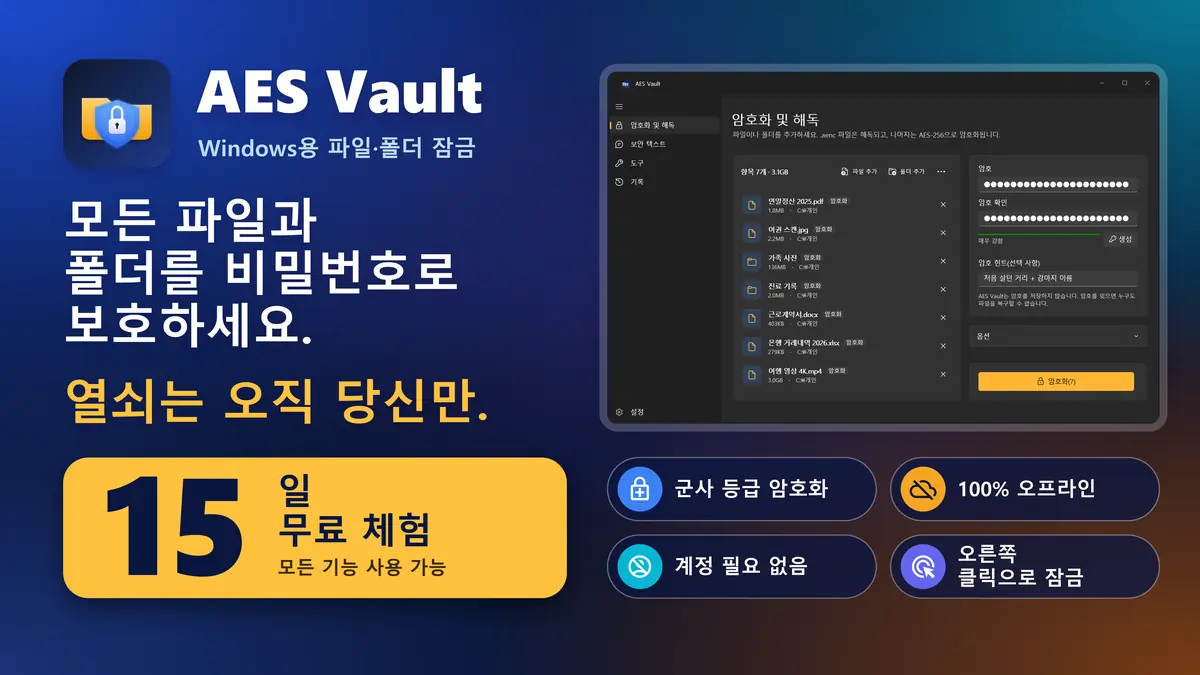
모든 기능을 15일 동안 무료로 체험하세요. 파일과 폴더를 클릭 한 번으로 AES-256 암호화하고 PC의 모든 것을 비밀번호로 보호하세요. 탐색기 오른쪽 클릭, 끌어서 놓기, 수백 개 파일 일괄 처리. 100% 오프라인: 계정, 클라우드, 추적 없음. 보안 텍스트, 파일 파쇄기, 비밀번호 생성기, 체크섬 포함. AES Vault 1.x 파일도 모두 열립니다.
15일 무료 체험모든 기능 사용 가능 · 해독은 언제나 무료
AES Vault 한눈에 보기
AES Vault는 Windows에서 파일과 폴더를 암호화하는 빠르고 사적인 방법입니다. 문서, 사진, 동영상, 세금 서류, 여권 스캔, 폴더 전체를 AES-256 암호화와 비밀번호로 보호하세요. 파일 탐색기에서 바로, 또는 앱으로 끌어다 놓기만 하면 됩니다. 모든 작업은 내 PC에서 이루어집니다. 계정도, 클라우드도, 추적도 없습니다.
- 앱 소개
- Windows 10·11(Home 및 Pro)용 파일 암호화·폴더 잠금 앱
- 암호화 대상
- 개별 파일, 폴더 전체(각각 하나의 .aenc 파일로), 텍스트 메시지
- 암호화 방식
- 변조 감지 기능이 있는 AES-256-GCM, 암호는 PBKDF2-HMAC-SHA512 60만 회로 강화
- 사용 방법
- 파일 탐색기에서 마우스 오른쪽 클릭 [AES Vault로 암호화], 끌어서 놓기, .aenc 파일 두 번 클릭
- 부가 기능
- 파일 이름 숨기기, 암호 힌트, 안전한 파쇄기, 암호 생성기, SHA-256/512 체크섬
- 가격
- 모든 기능 15일 무료 체험 후 Microsoft Store에서 한 번 구매. 구독 없음
- 체험 기간 종료 후
- 구매하지 않아도 파일 해독, 확인, 정보 보기는 계속 사용 가능
- 개인정보 보호
- 100% 오프라인. 계정, 클라우드, 원격 분석 없음. 암호는 저장되지 않음
- 지원 환경
- Windows 10(버전 1809 이상) 및 Windows 11, 25개 언어
Windows 11·10에서 폴더에 암호를 거는 방법
세 단계, 약 1분이면 끝나며 Home과 Pro 모두 똑같이 작동합니다.
Windows에는 폴더 암호 기능이 없습니다
파일 탐색기로는 폴더에 암호를 걸 수 없습니다. '데이터 보호를 위해 내용을 암호화'(EFS)는 Windows Pro, Enterprise, Education에만 있으며, 파일을 암호가 아닌 Windows 로그인에 묶습니다. BitLocker는 폴더가 아니라 드라이브 전체를 암호화합니다. AES Vault는 모든 에디션에서 이 빈틈을 채웁니다.
AES Vault 설치
Microsoft Store에서 받아 15일 무료 체험을 시작하세요. 계정도 가입도 필요 없이 첫 1분부터 모든 기능이 작동합니다.
폴더를 마우스 오른쪽 클릭
파일 탐색기에서 폴더나 파일을 마우스 오른쪽 단추로 클릭하고 [AES Vault로 암호화]를 선택하거나 앱으로 끌어 놓으세요. 원하는 만큼 추가할 수 있습니다.
암호 입력 후 [암호화] 클릭
암호를 두 번 입력하고 원하면 힌트를 추가하세요. 폴더는 암호화된 .aenc 파일 하나가 됩니다. 열 때는 두 번 클릭하고 암호를 입력합니다.
15일 무료 체험모든 기능 사용 가능 · 해독은 언제나 무료
파일을 안전하게 지키는 데 필요한 모든 것
파일, 폴더, 메시지, 비밀번호를 위한 빠른 오프라인 앱.
군사 등급 AES-256
은행과 정부가 신뢰하는 암호화 표준. 변조를 감지합니다.
파일과 폴더 전체
문서나 폴더 전체를 하나의 .aenc 파일로 한 번에 잠급니다.
탐색기에서 오른쪽 클릭
탐색기에서 “AES Vault로 암호화”, .aenc 파일은 두 번 클릭해 열기.
100% 오프라인
업로드 없음. 계정, 클라우드, 추적, 광고 모두 없음.
비밀번호 힌트
선택형 힌트가 파일에 함께 저장되어 비밀번호를 기억하게 돕습니다.
파일 이름 숨기기
암호화된 파일은 무작위 이름을 갖고, 복호화하면 원래 이름으로 돌아옵니다.
보안 텍스트
메시지를 암호화해 이메일이나 채팅에 붙여 넣으세요.
안전한 파쇄기
파일을 최대 7번 덮어쓴 뒤 영구 삭제합니다.
비밀번호 생성기
강력한 무작위 비밀번호와 SHA-256, SHA-512 체크섬.
25개 언어
라이트·다크 테마, 오른쪽에서 왼쪽으로 쓰는 아랍어와 히브리어.
AES Vault 사용 화면
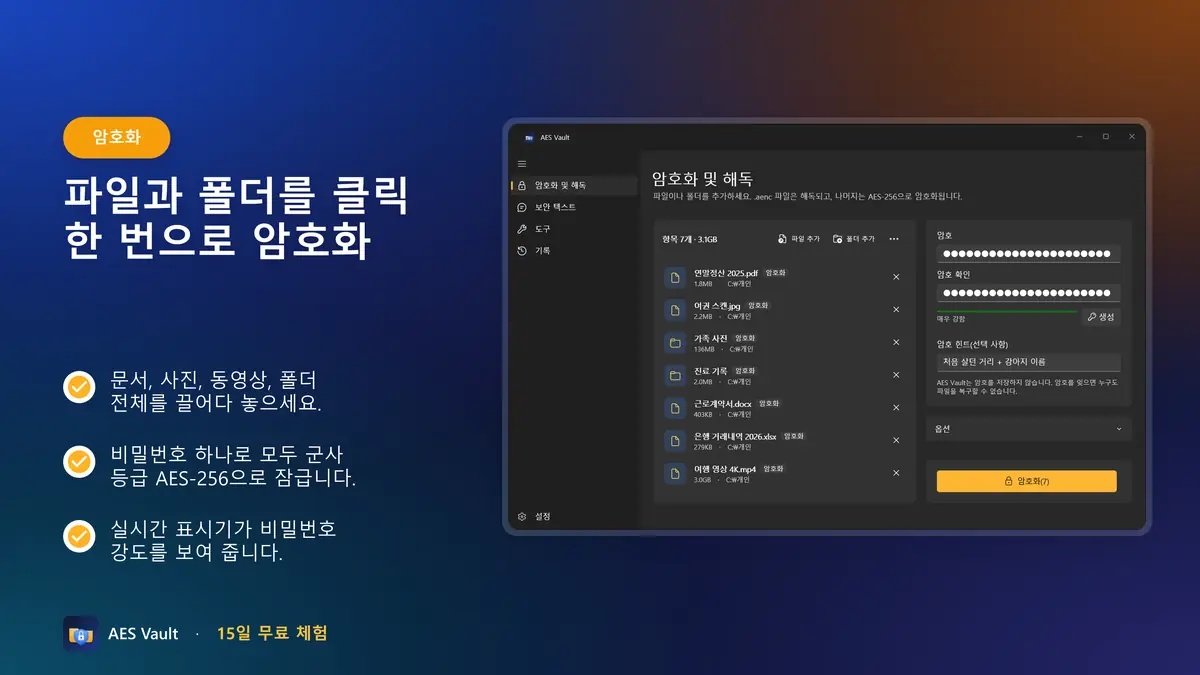
파일과 폴더를 클릭 한 번으로 암호화
- 문서, 사진, 동영상, 폴더 전체를 끌어다 놓으세요.
- 비밀번호 하나로 모두 군사 등급 AES-256으로 잠급니다.
- 실시간 표시기가 비밀번호 강도를 보여 줍니다.
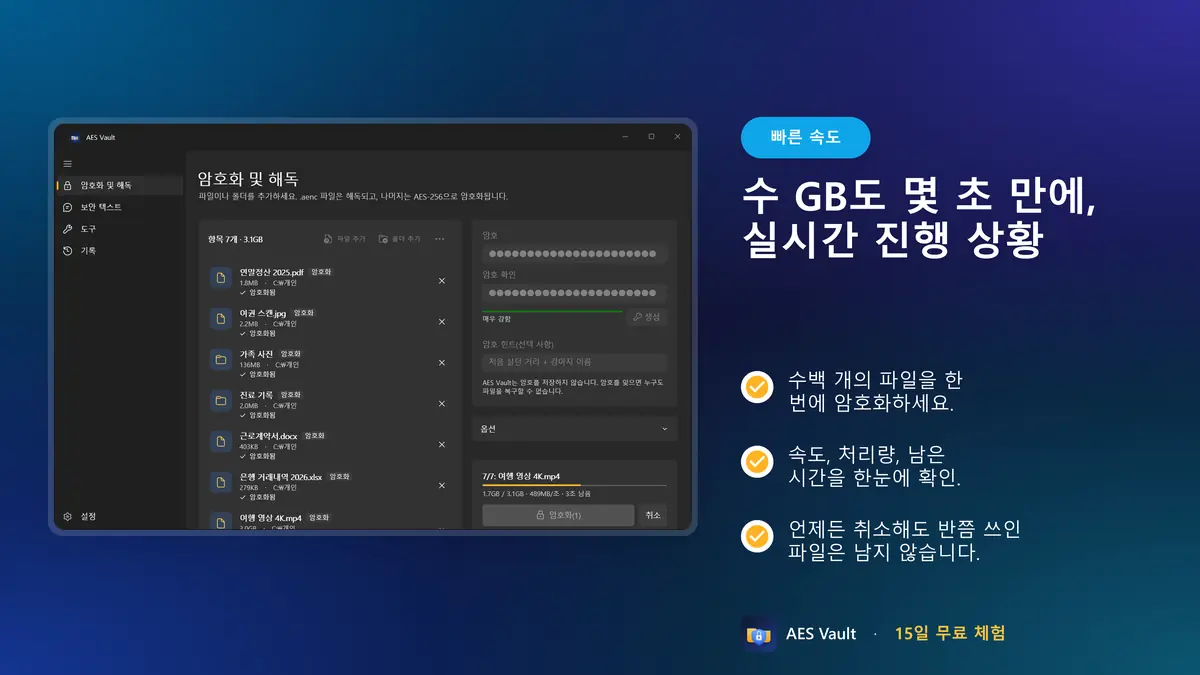
수 GB도 몇 초 만에, 실시간 진행 상황
- 수백 개의 파일을 한 번에 암호화하세요.
- 속도, 처리량, 남은 시간을 한눈에 확인.
- 언제든 취소해도 반쯤 쓰인 파일은 남지 않습니다.
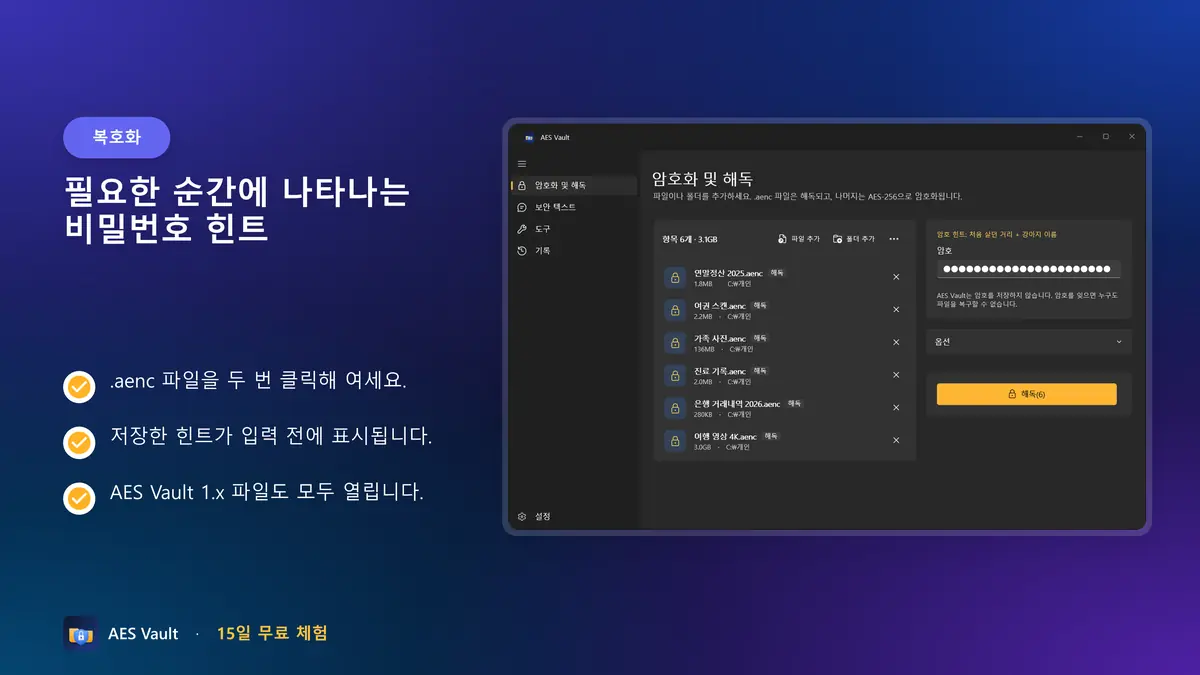
필요한 순간에 나타나는 비밀번호 힌트
- .aenc 파일을 두 번 클릭해 여세요.
- 저장한 힌트가 입력 전에 표시됩니다.
- AES Vault 1.x 파일도 모두 열립니다.
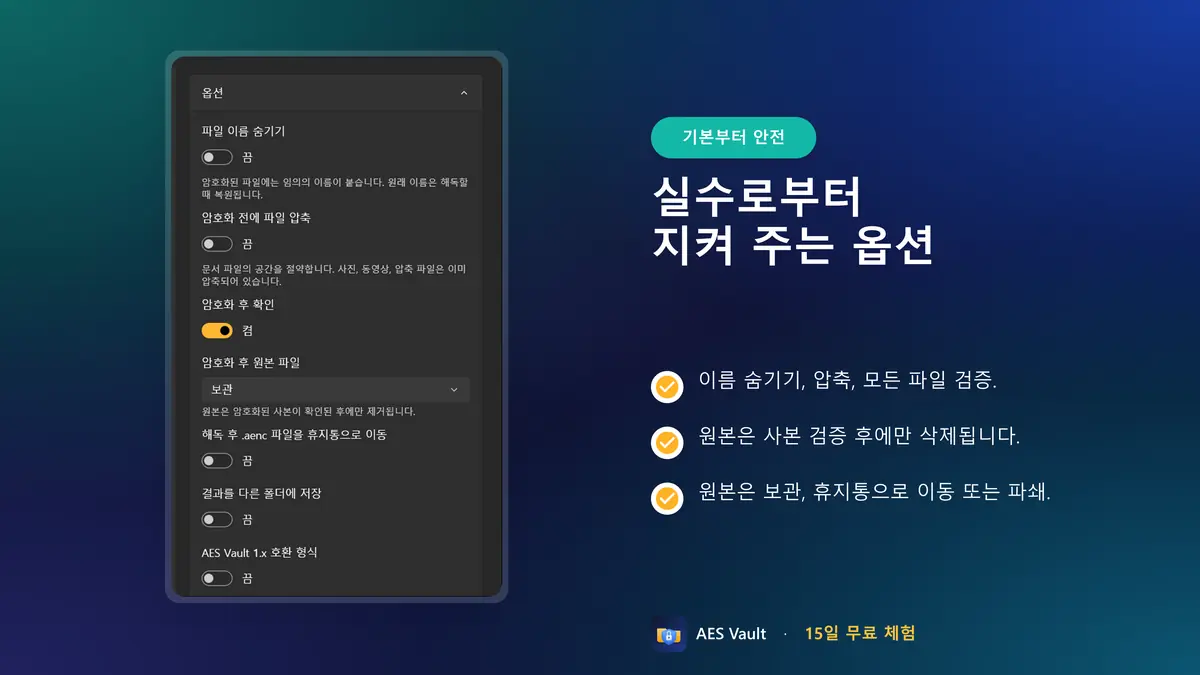
실수로부터 지켜 주는 옵션
- 이름 숨기기, 압축, 모든 파일 검증.
- 원본은 사본 검증 후에만 삭제됩니다.
- 원본은 보관, 휴지통으로 이동 또는 파쇄.
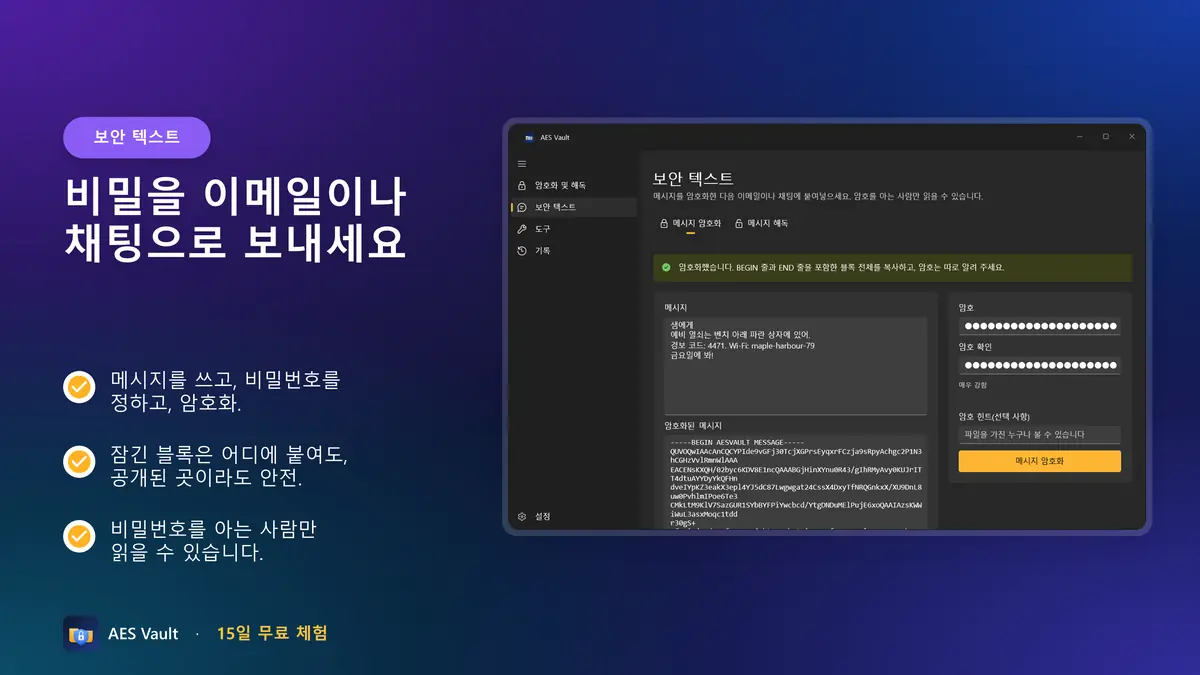
비밀을 이메일이나 채팅으로 보내세요
- 메시지를 쓰고, 비밀번호를 정하고, 암호화.
- 잠긴 블록은 어디에 붙여도, 공개된 곳이라도 안전.
- 비밀번호를 아는 사람만 읽을 수 있습니다.
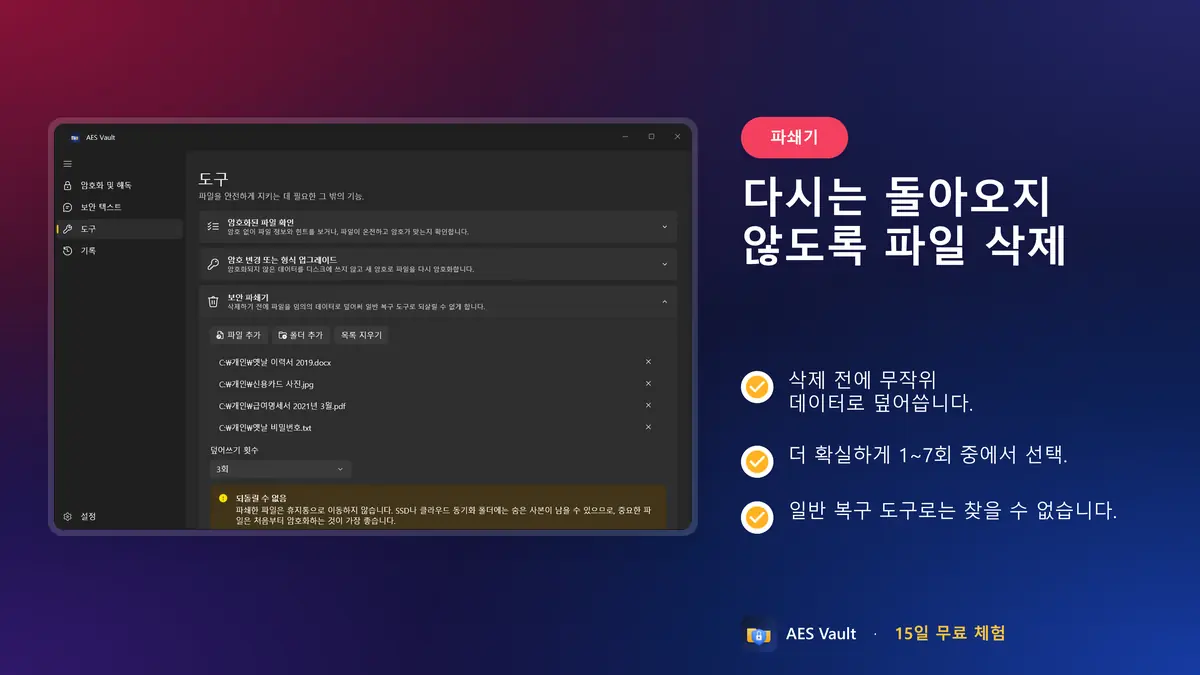
다시는 돌아오지 않도록 파일 삭제
- 삭제 전에 무작위 데이터로 덮어씁니다.
- 더 확실하게 1~7회 중에서 선택.
- 일반 복구 도구로는 찾을 수 없습니다.
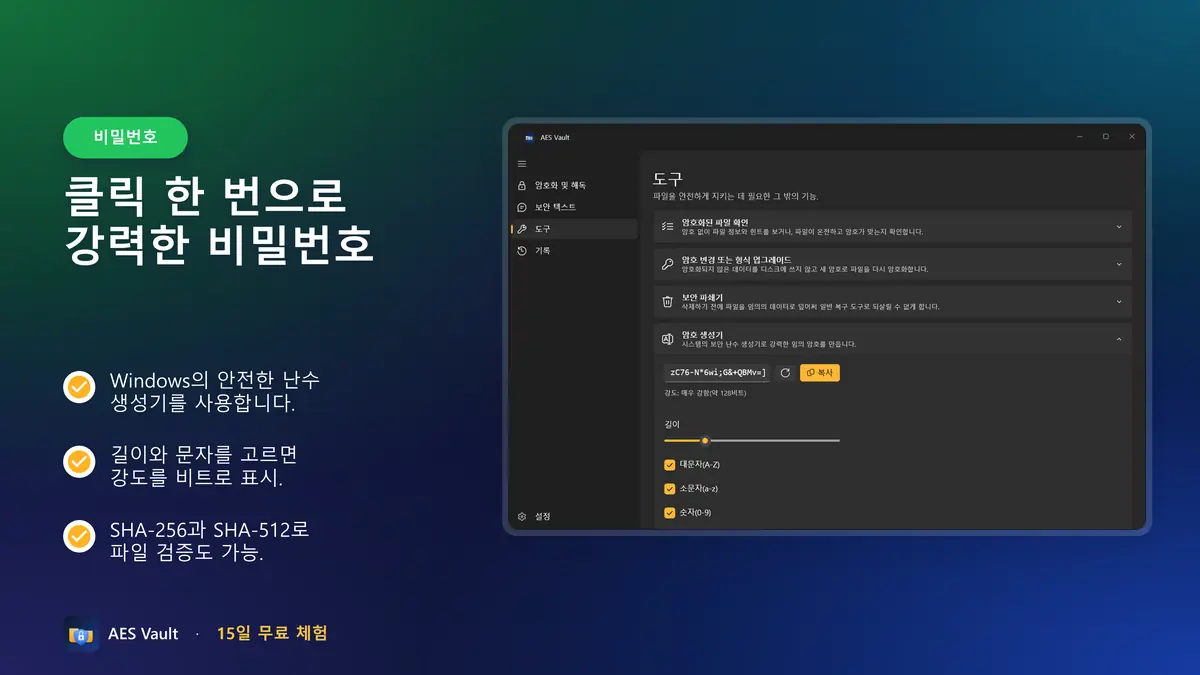
클릭 한 번으로 강력한 비밀번호
- Windows의 안전한 난수 생성기를 사용합니다.
- 길이와 문자를 고르면 강도를 비트로 표시.
- SHA-256과 SHA-512로 파일 검증도 가능.
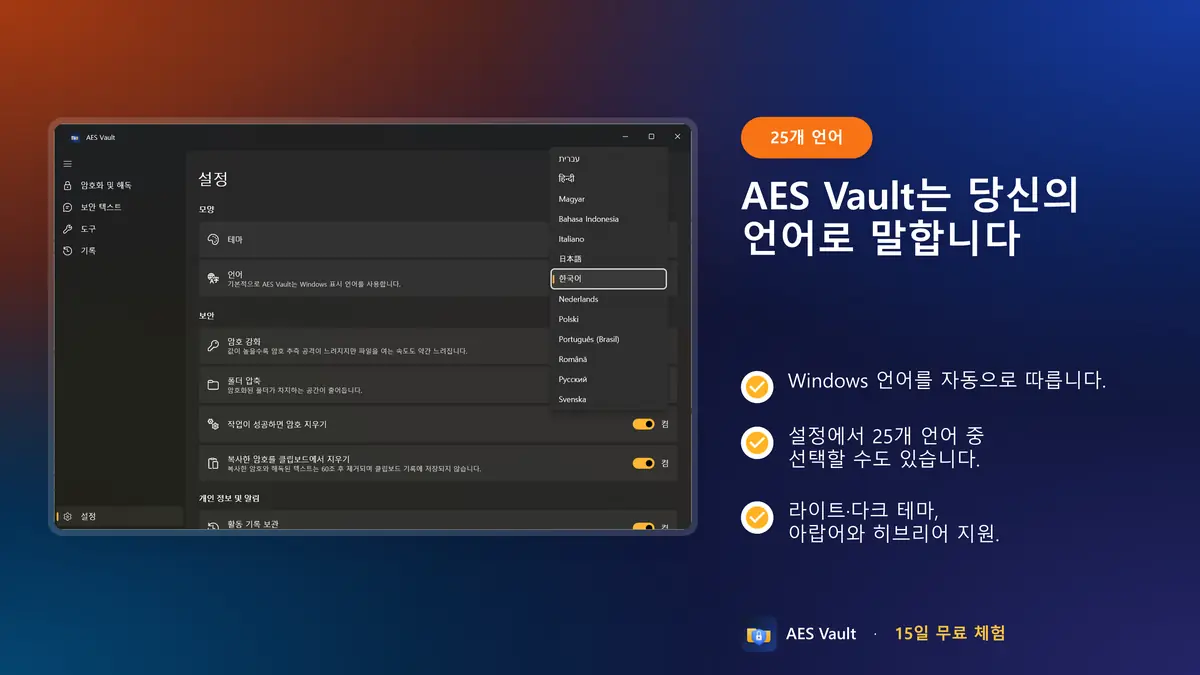
AES Vault는 당신의 언어로 말합니다
- Windows 언어를 자동으로 따릅니다.
- 설정에서 25개 언어 중 선택할 수도 있습니다.
- 라이트·다크 테마, 아랍어와 히브리어 지원.
15일 무료 체험모든 기능 사용 가능 · 해독은 언제나 무료
모든 기능을 15일 동안 무료로
구독도 해지도 필요 없습니다. 확신이 들면 Microsoft Store에서 한 번만 구매하세요.
15일 무료 체험
무료
- 파일, 폴더 전체, 텍스트 메시지 암호화 및 해독
- 마우스 오른쪽 메뉴, 끌어서 놓기, 일괄 암호화
- 파일 이름 숨기기, 암호 힌트, 암호화 후 검증
- 안전한 파쇄기, 암호 생성기, 체크섬
- 계정 없음, 체험이 끝나도 해지할 것 없음
정식 버전
Microsoft Store에서 한 번 구매
- 파일, 폴더, 텍스트를 기간 제한 없이 암호화
- 구독 없음, 당사 계정 불필요
- 같은 Microsoft 계정의 다른 Windows PC에도 설치 가능
- AES Vault 1.x를 구매하셨나요? 버전 2는 이미 고객님 것입니다
AES VAULT 1.x를 사용 중이신가요?
버전 2는 AES Vault 1.x로 만든 모든 파일을 열 수 있고, 오래된 PC와 공유할 때는 1.x 형식으로 저장할 수도 있습니다.
가격은 국가별로 정해지며 구매 전에 할인을 포함해 Microsoft Store에 표시됩니다. 구매 전에 체험이 끝나도 새 암호화 파일 만들기만 멈춥니다. 해독, 확인, 정보 보기는 항상 작동하므로 잠근 파일을 열지 못하게 되는 일은 없습니다.
AES Vault와 BitLocker, EFS, 7-Zip 비교
Windows PC에서 파일을 잠그는 네 가지 방법을 나란히 비교합니다.
| 필요한 기능 | AES Vault | EFS(데이터 보호를 위해 내용을 암호화) | BitLocker / 장치 암호화 | 7-Zip |
|---|---|---|---|---|
| Windows Home에서 작동 | 예, Windows 10 및 11 | 아니요: Pro, Enterprise, Education 전용 | Home은 지원 PC에서 자동 장치 암호화만 제공 | 예 |
| 파일·폴더 하나에 암호 설정 | 예, 어떤 파일·폴더든 | 아니요: Windows 로그인에 종속 | 아니요: 드라이브 전체 보호 | 예, 압축 파일 안에서 |
| USB, 클라우드, 이메일에서도 암호화 유지 | 예: .aenc 파일은 어디서든 잠긴 상태 | 아니요: FAT/exFAT 드라이브 복사본과 이메일 첨부는 암호화되지 않음 | 아니요: 드라이브 밖으로 복사한 파일은 평문 | 예 |
| 파일 탐색기 마우스 오른쪽 클릭 | 모든 파일·폴더에 [AES Vault로 암호화] | 속성 > 고급 | 드라이브 단위, 파일은 불가 | 예, 7-Zip 메뉴로 |
| 파일 이름 숨기기 | 예, 해독할 때까지 임의 이름 | 아니요 | 드라이브가 잠겨 있는 동안만 | 예, .7z 압축 파일에서 |
| 파일에 저장되는 암호 힌트 | 예, 암호 없이도 읽기 가능 | 아니요 | 아니요: 대신 복구 키 | 아니요 |
| 파쇄기와 보안 텍스트 포함 | 예 | 아니요 | 아니요 | 아니요 |
| 가격 | 15일 무료 체험 후 한 번 구매 | Windows Pro에 포함 | Windows에 포함, 전체 BitLocker는 Pro | 무료 오픈 소스 |
보호할 대상에 따라 고르세요. BitLocker나 장치 암호화는 분실·도난된 노트북의 드라이브 전체를 지키며 AES Vault와 함께 쓰기 좋습니다. AES Vault는 직접 고른 파일과 폴더를, 함께 이동하는 암호로 잠급니다.
Windows 및 BitLocker는 Microsoft 그룹의 상표입니다. 7-Zip은 Igor Pavlov의 자유 소프트웨어입니다. AES Vault는 어느 쪽과도 제휴하지 않았습니다.
사람들이 AES Vault로 잠그는 것
세금·은행 서류
종합소득세 신고서, 거래 내역, 급여 명세서, 청구서를 내 암호로만 열리는 폴더에.
신분증·여권 스캔본
여권, 운전면허증, 신분증을 도난당한 노트북이나 수리점이 절대 볼 수 없게.
의료·법률 문서
검사 결과, 처방전, 계약서, 유언장을 제자리에서 암호화하고 기록 후 검증.
개인 사진과 동영상
가족 사진과 개인 동영상을 크기에 상관없이 실시간 진행 상황과 함께 일괄 암호화.
USB 드라이브와 클라우드 백업
.aenc 파일을 USB, OneDrive, Google Drive, Dropbox에 복사해도 어디서든 잠긴 상태로 유지됩니다.
공용·가족 PC
모두가 쓰는 PC에서도 별도의 Windows 계정 없이 업무 파일과 개인 폴더를 비공개로 유지하세요.
제대로 된 암호화, 쉽게 설명하면
파일에 어떤 일이 일어나는지, 실수를 막는 안전장치와 함께 알려 드립니다.
클릭 한 번으로 파일과 폴더 암호화
- 파일과 폴더를 추가하고 비밀번호를 입력한 뒤 암호화를 클릭하세요. 끝입니다.
- 탐색기에서 파일이나 폴더를 오른쪽 클릭하고 “AES Vault로 암호화”를 선택하세요.
- .aenc 파일은 두 번 클릭해 여세요. 자동 처리: .aenc 파일은 복호화, 나머지는 암호화.
- 수백 개의 파일을 한 번에 암호화하고 진행 상황, 속도, 남은 시간을 실시간으로 확인하세요.
- 폴더 전체가 하나의 암호화된 .aenc 파일이 되며, 원하면 압축도 됩니다.
제대로 된 암호화, 쉽게 설명하면
- 인증된 AES-256-GCM 암호화: 변경되거나 손상된 파일은 조용히 열리지 않고 감지됩니다.
- 비밀번호는 PBKDF2-HMAC-SHA512로 600,000회 강화되어 추측이 느리고 비쌉니다.
- 파일마다 고유한 키와 무작위 솔트를 사용합니다.
- AES Vault는 비밀번호를 절대 저장하지 않습니다. 마스터 키도, 백도어도 없습니다.
기본부터 안전
- 암호화된 모든 파일은 기록 직후 검증할 수 있습니다.
- 원본은 암호화 사본을 검증한 뒤에만 삭제되며, 어떤 파일도 덮어쓰지 않습니다.
- 원본은 보관하거나 휴지통으로 옮기거나 파쇄하세요.
- 파일 이름 숨기기: 암호화된 파일은 무작위 이름을 갖고, 복호화하면 원래 이름으로 돌아옵니다.
- 파일과 함께 저장되는 선택형 비밀번호 힌트를 추가하세요.
- 실시간 강도 표시기가 약한 비밀번호를 경고합니다.
더 많은 개인정보 보호 도구 포함
- 보안 텍스트: 메시지를 암호화해 이메일이나 채팅에 붙여 넣으세요. 비밀번호를 아는 사람만 읽을 수 있습니다.
- 안전한 파쇄기: 삭제 전에 파일을 무작위 데이터로 덮어씁니다(1~7회).
- Windows의 안전한 난수 생성기를 사용하는 비밀번호 생성기.
- 파일이 변경되지 않았음을 증명하는 SHA-256, SHA-512 체크섬.
- 비밀번호 없이 암호화 파일의 정보와 힌트를 확인하고, 암호화되지 않은 데이터를 디스크에 쓰지 않고 비밀번호를 변경하세요.
- 복사한 비밀번호와 복호화한 텍스트는 클립보드에서 자동으로 지워집니다.
파일은 PC 밖으로 나가지 않습니다
AES Vault는 전적으로 내 PC에서 작동합니다. 업로드나 동기화, 가입, 원격 분석이 없습니다. 파일과 비밀번호, 데이터는 오직 당신의 것입니다.
- AES Vault는 인터넷 연결 없이 작동
- 계정, 로그인, 광고, 원격 분석 없음
- 암호는 저장되지 않으므로 유출될 수 없음
- 복사한 암호와 해독한 텍스트는 클립보드에서 자동 삭제
백도어는 없습니다. 암호를 잊으면 저희를 포함해 누구도 그 파일을 열 수 없습니다. 암호화할 때 암호 힌트를 추가하고 중요한 암호는 안전한 곳에 보관하세요.
기능 목록
- 인증된 AES-256-GCM 암호화로 파일과 폴더 전체를 암호화.
- 모든 파일과 폴더를 비밀번호로 보호: 비밀번호 하나로 한꺼번에 잠금.
- 파일 탐색기 오른쪽 클릭 “AES Vault로 암호화”(Windows 11 및 10).
- .aenc 파일을 두 번 클릭해 열고 복호화.
- 창 어디에나 파일과 폴더를 끌어다 놓기.
- 진행 상황, 속도, 남은 시간을 보여 주는 일괄 처리.
- 자동 모드: .aenc 파일은 복호화, 나머지는 암호화.
- PBKDF2-HMAC-SHA512 600,000회 비밀번호 강화, 조정 가능.
- 변조 감지: 변경되거나 손상된 파일은 거부되며 조용히 열리지 않습니다.
- 파일 이름 숨기기: 복호화 전까지 암호화 파일은 무작위 이름.
- 파일에 저장되는 선택형 비밀번호 힌트, 비밀번호 없이 확인 가능.
- 암호화 후 검증, 원본은 검증된 사본이 생긴 뒤에만 삭제.
- 원본 보관, 휴지통으로 이동 또는 안전하게 파쇄.
- 보안 텍스트: 이메일이나 채팅으로 보낼 메시지를 암호화.
- 1~7회 덮어쓰기 안전한 파일 파쇄기.
- 강력한 비밀번호 생성기와 실시간 강도 표시기.
- SHA-256, SHA-512 파일 체크섬.
- 데이터 노출 없이 비밀번호 변경 또는 오래된 파일 업그레이드.
- 100% 오프라인: 계정, 클라우드, 원격 분석 없음. AES Vault 1.x 파일 모두 열기.
- 25개 언어, 라이트·다크 테마. 모든 기능 15일 무료 체험.
자주 묻는 질문
모든 파일과 폴더를 비밀번호로 보호하세요. 열쇠는 오직 당신만.
15일 무료 체험을 시작하고 몇 초 만에 첫 폴더를 잠그세요. 체험 기간이 끝난 뒤에도 파일은 언제든 복호화할 수 있습니다.
15일 무료 체험모든 기능 사용 가능 · 해독은 언제나 무료